在 Excel 中显示年份通常有几种常见需求,具体取决于你是想从日期中提取年份,还是想设置单元格格式只显示年份,以下是几种最常用的方法:
使用 YEAR 函数(最常用)
如果你有一个完整的日期(如 2026/10/25),想单独提取出年份(2026),可以使用 YEAR 函数。

- 公式:
=YEAR(单元格引用) - 示例:
- 假设 A1 单元格内容是
2026/10/25 - 在 B1 输入:
=YEAR(A1) - 结果:
2026
- 假设 A1 单元格内容是
✅ 优点:提取出来的是纯数字,便于后续进行计算或排序。
修改单元格格式(仅改变显示方式)

如果你希望单元格里的日期看起来只显示年份,但实际数据仍然是完整日期(便于后续计算),可以修改格式。
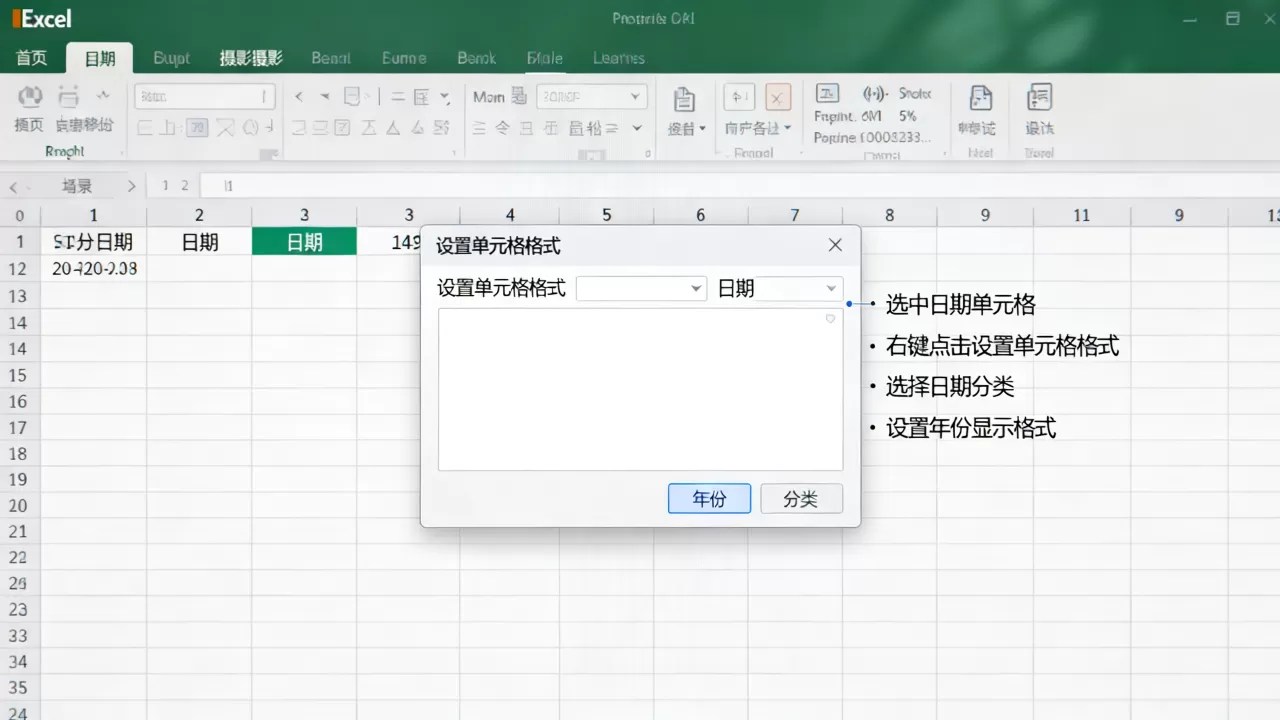
- 选中包含日期的单元格。
- 右键点击 → 选择 “设置单元格格式”(或按快捷键
Ctrl + 1)。 - 在左侧选择 “自定义”。
- 在右侧“类型”框中输入:
yyyy - 点击确定。
- 效果:
- 原始数据:
2026/10/25 - 显示结果:
2026 - 实际值:仍然是完整日期,不影响其他公式引用。
- 原始数据:
✅ 优点:数据本质未变,适合报表展示。
使用 TEXT 函数(转为文本)
如果你需要将年份作为文本处理(例如用于拼接字符串),可以使用 TEXT 函数。
- 公式:
=TEXT(日期单元格, "yyyy") - 示例:
- 在 B1 输入:
=TEXT(A1, "yyyy") - 结果:
"2026"(文本格式)
- 在 B1 输入:
⚠️ 注意:结果是文本,不能直接用于数值计算。
快速填充(Flash Fill)
适用于 Excel 2013 及以上版本,无需公式。
- 假设 A 列是完整日期。
- 在 B1 手动输入 A1 对应的年份(如
2026)。 - 在 B2 输入 A2 对应的年份(如
2026)。 - 选中 B3,按快捷键
Ctrl + E,Excel 会自动识别规律并填充剩余年份。

总结建议
| 需求 | 推荐方法 |
|---|---|
| 需要提取年份进行计算或筛选 | ✅ 使用 =YEAR() 函数 |
| 仅改变显示外观,保留原始日期 | ✅ 设置单元格格式为 yyyy |
| 需要年份作为文本拼接(如 “2026年报告”) | ✅ 使用 =TEXT() 函数 |
| 快速批量处理,不想写公式 | ✅ 使用 Ctrl + E 快速填充 |
如有其他具体场景(如从文本中提取年份、处理非标准日期格式等),欢迎补充说明!
首发原创文章,作者:王坚,如若转载,请注明出处:https://idctop.com/article/476995.html