在 Excel 中,如果你指的是“右箭头”相关的操作或符号,可能有以下几种含义:
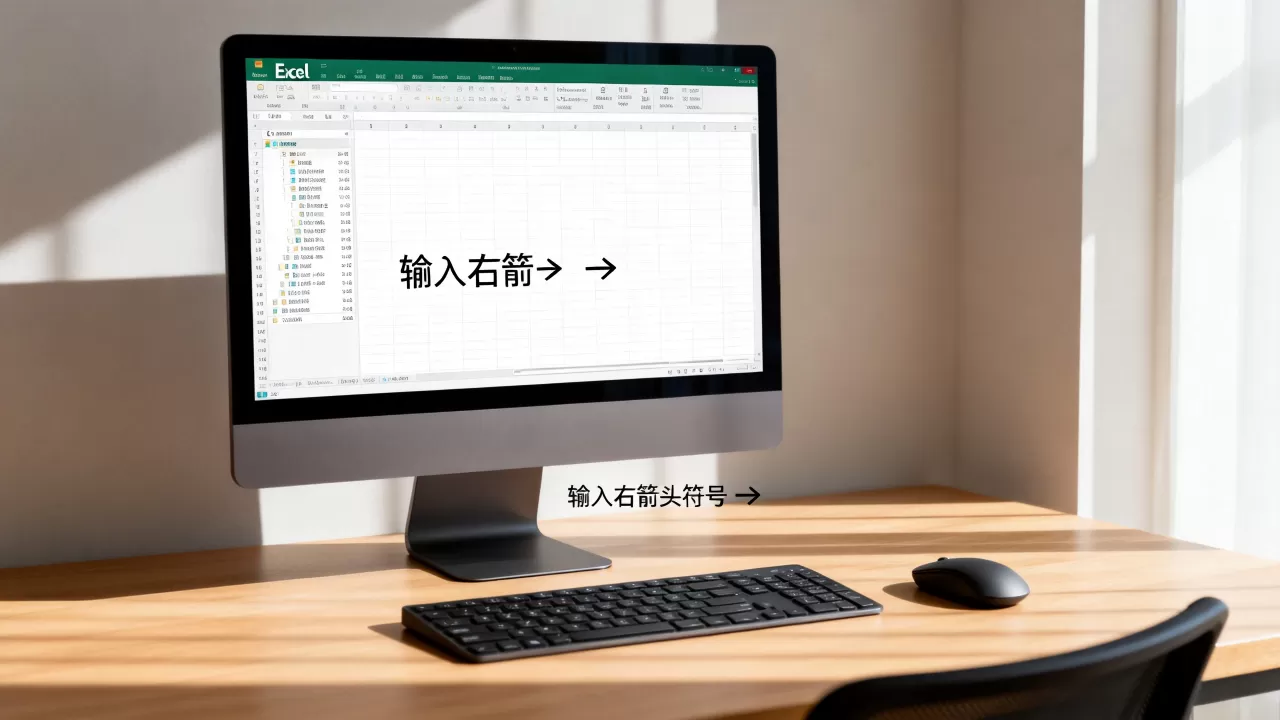
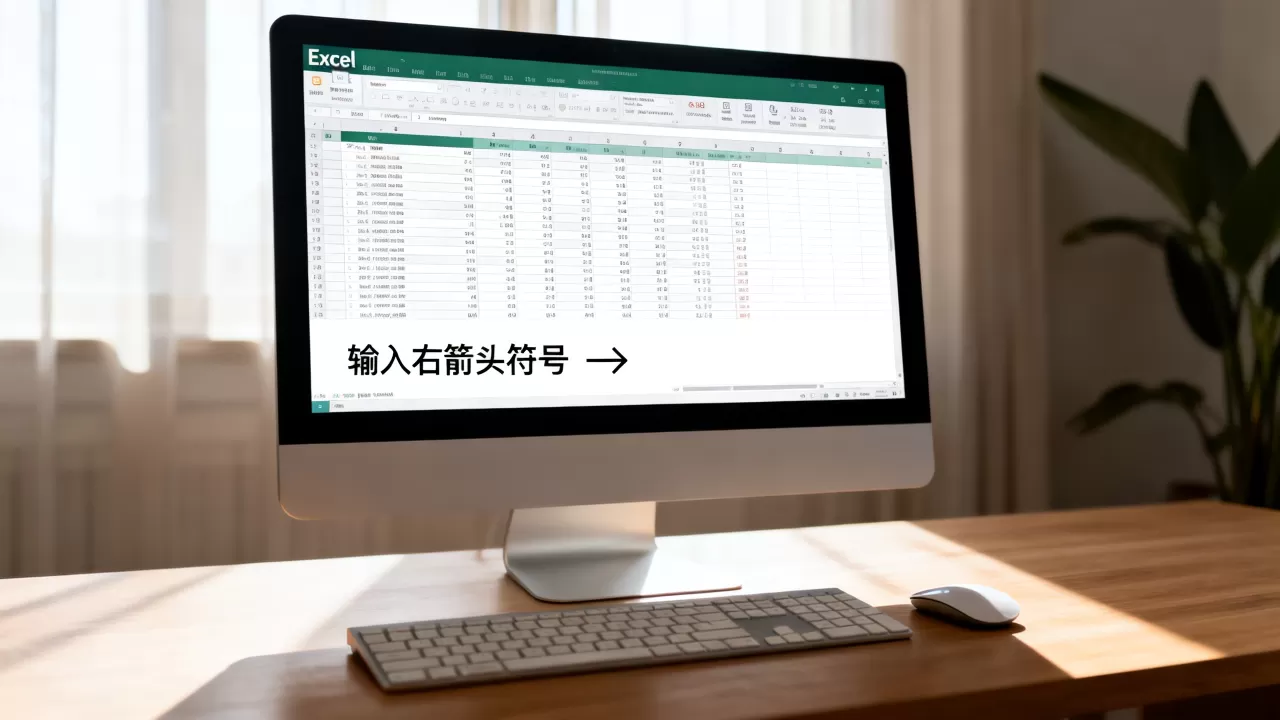
输入右箭头符号(→)
如果你想在单元格中输入一个右箭头符号(→),可以使用以下方法:
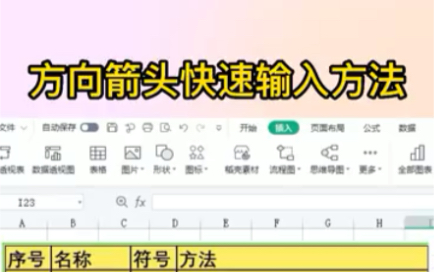
使用字符代码
- 选中单元格。
- 输入
2192。 - 然后按
Alt + X,它会自动变成 →。
插入符号
- 点击菜单栏中的【插入】→【符号】。
- 在字体中选择“Wingdings”或“Segoe UI Symbol”。
- 找到右箭头符号并插入。

复制粘贴
你可以直接复制这个符号:→
使用右箭头进行公式引用
在 Excel 公式中,右箭头(→)本身不是标准运算符,但你可能指的是单元格引用方向,
A1向右引用到B1可以写成A1:B1。- 或者使用
OFFSET
函数向右移动单元格。
条件格式中的右箭头图标
你可以使用条件格式为单元格添加右箭头图标,表示某种趋势或状态:
操作步骤:
- 选中你要设置格式的单元格区域。
- 点击【开始】→【条件格式】→【图标集】。
- 选择包含右箭头的图标集。
- 右键点击图标集 →【管理规则】→【编辑规则】。
- 设置阈值,
- 值 ≥ 50 显示绿色右箭头。
- 值 < 50 显示红色右箭头。
数据验证下拉列表中的右箭头
如果你希望用户在输入时看到右箭头提示,可以通过数据验证+公式实现,但通常不会直接显示箭头。
VBA 中使用右箭头
在 VBA 中,你可以用 Chr(8594) 来生成右箭头字符:
Range("A1").Value = Chr(8594)
首发原创文章,作者:王坚,如若转载,请注明出处:https://idctop.com/article/477011.html