Excel查询Access最稳妥的方式是利用内置的“数据”选项卡连接外部数据源,通过Power Query进行ETL处理,既能保持数据实时同步,又能避免VBA宏的安全风险,适合绝大多数非程序员用户。
在办公场景中,Excel和Access的分工一直很明确:Excel擅长计算和展示,Access擅长存储和管理,很多用户遇到瓶颈,是因为试图用Excel去硬扛Access的海量数据,结果表格卡顿、公式崩溃,只要打通两者之间的连接通道,就能让Excel变成Access的“可视化前端”,既享受了数据库的稳定性,又保留了电子表格的灵活性。
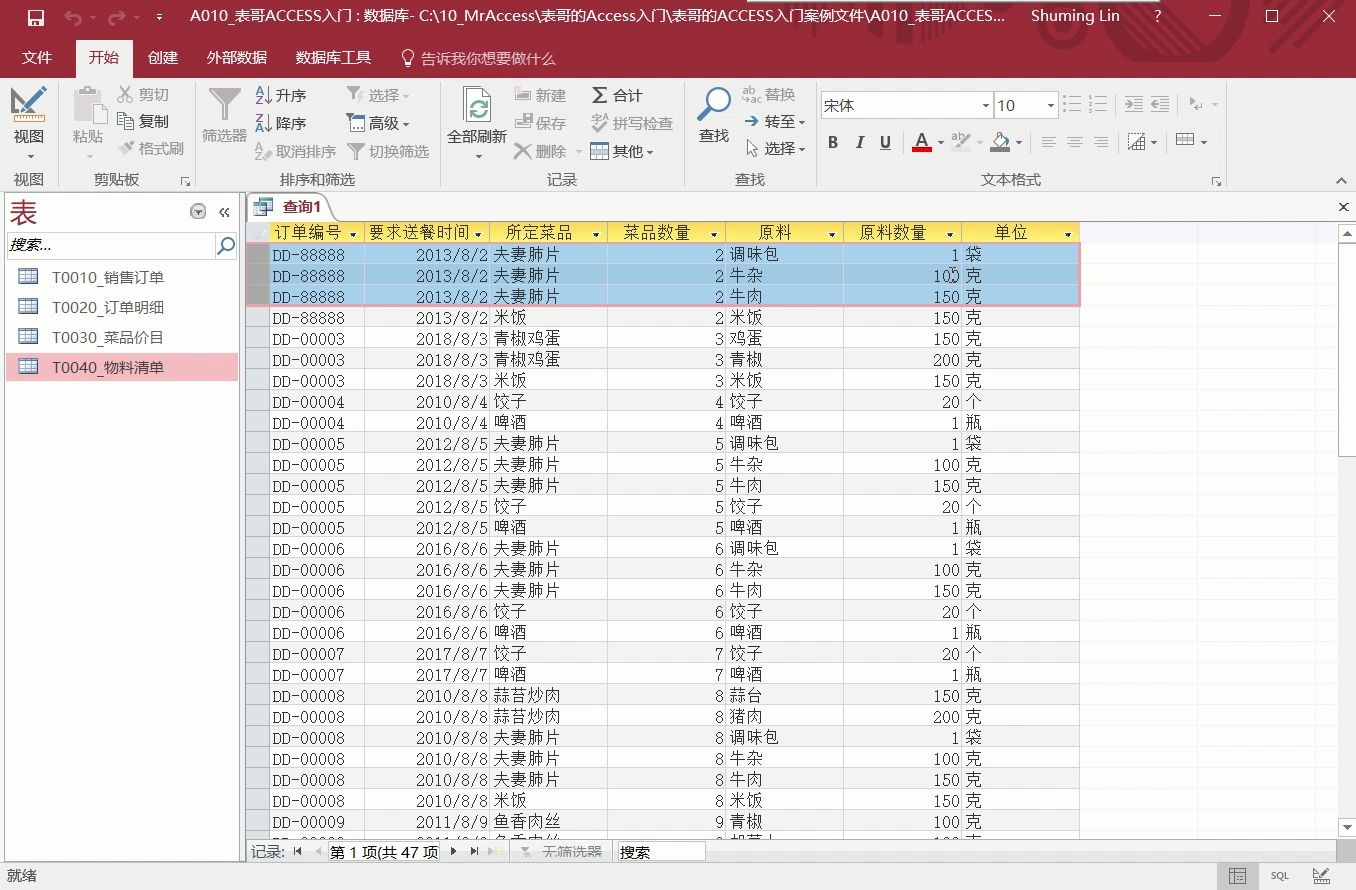

为什么需要让Excel连接Access
业内专家指出,随着企业数据量的增长,单一工具的处理能力往往成为瓶颈,Access虽然轻量,但其界面交互性和图表丰富度远不如Excel;而Excel在处理超过10万行数据时,内存占用会急剧上升,导致响应延迟。
- 性能优化:Access作为后端数据库,负责数据的存储、索引和复杂查询逻辑,减轻前端计算压力。
- 数据一致性:多人同时录入数据时,Access能更好地处理并发冲突,避免Excel文件版本混乱。
- 功能互补:利用Excel强大的透视表和图表功能,对Access中的原始数据进行深度挖掘和可视化呈现。
常见连接方式对比
目前主流的连接方式主要有两种:传统的ODBC链接表和现代的Power Query连接器。
| 特性 | ODBC链接表 | Power Query连接器 |
|---|---|---|
| 操作难度 | 中等,需配置数据源 | 低,图形化界面操作 |
| 数据刷新 | 自动或手动,依赖网络 | 手动或定时刷新,更可控 |
| 数据转换 | 较弱,主要做简单筛选 | 极强,支持清洗、合并、拆分 |
| 适用场景 | 简单查询,实时性要求高 | 复杂数据处理,报表生成 |
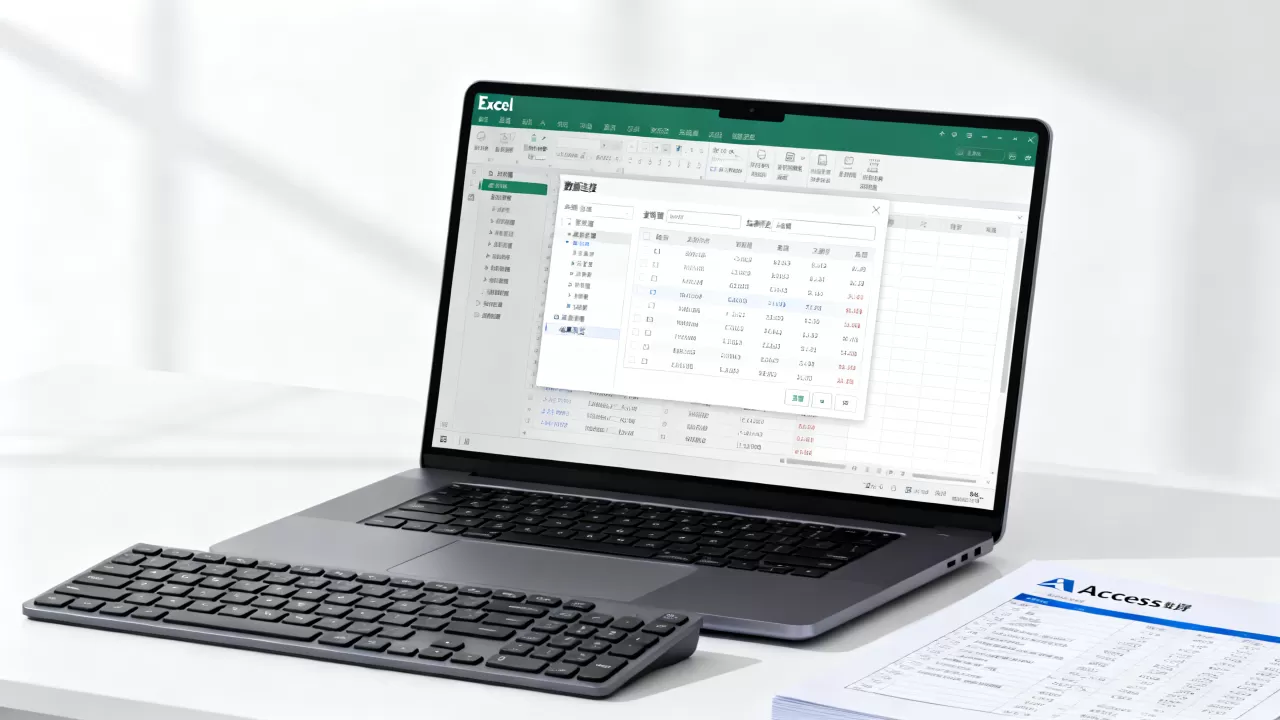
对于大多数追求稳定且希望减少代码编写的用户来说,Power Query是更优的选择,它内置于Excel 2016及以上版本,无需安装额外插件。
实操步骤:使用Power Query连接Access
这是目前最推荐的方案,不仅稳定,而且后续的数据清洗能力极强,以下以Excel 2019及更新版本为例,演示如何建立连接。
第一步:准备Access数据库
在开始之前,请确保你的Access数据库文件(.accdb或.mdb)已经保存在本地固定路径,建议将数据库文件与Excel工作簿放在同一文件夹下,以便后续移动文件时路径不易出错,确认数据库中需要查询的表名清晰,避免使用特殊符号。
第二步:建立数据连接
打开Excel,点击顶部菜单栏的“数据”选项卡,在“获取数据”组中,选择“获取数据” > “来自文件” > “从数据库” > “从Microsoft Access数据库”。
此时会弹出文件选择窗口,浏览并选中你的Access文件,点击“导入”。
第三步:导航器选择数据
系统会打开“导航器”窗口,左侧列出数据库中的所有表和查询,勾选你需要导入的表,右侧会预览数据。
- 预览数据:检查字段类型是否正确,数据是否完整。
- 转换数据:如果需要对数据进行初步清洗(如删除空行、更改数据类型),点击“转换数据”按钮,进入Power Query编辑器。
- 加载数据:如果直接需要结果,点击“加载”,数据将以表格形式出现在Excel工作表中。
进阶技巧:参数化路径
如果数据库文件经常更换位置,建议在Power Query编辑器中,将文件路径设置为参数,这样只需修改参数值,所有连接都会自动更新,无需重新配置。
解决Excel查询Access常见报错
在实际操作中,用户经常会遇到连接失败或数据不同步的问题,以下是几个高频痛点及解决方案。
16位驱动与64位Excel不兼容
这是最经典的问题,如果你的Excel是64位版本,而Access数据库是较旧的32位格式,或者安装了32位的Access数据库引擎,就会出现“找不到提供程序”的错误。
- 解决方案:确保安装与Excel位数一致的Microsoft Access Database Engine,微软官网提供64位和32位的安装包,务必对应选择,对于新系统,建议直接使用Office自带的64位引擎。
数据刷新缓慢
当Access数据库中包含大量关联表或复杂查询时,每次刷新Excel都会变得很慢。
- 优化建议:
- 在Access中建立索引,特别是用于关联的字段。
- 在Power Query中,尽量在“查询编辑器”阶段完成数据过滤,而不是加载到Excel后再筛选。
- 避免在Excel中使用大量的数组公式,这会加剧刷新时的计算负担。
路径变动导致连接断开
如果Access文件被移动或重命名,Excel中的连接会失效。
- 解决方案:在Excel中,点击“数据” > “查询和连接”,在右侧面板中右键点击对应查询,选择“属性”,在“定义”选项卡中重新指定数据源文件路径。
高级应用:动态查询与自动化
对于有一定基础的用户,可以进一步挖掘Power Query的潜力,实现更智能的数据交互。
使用参数实现动态筛选
假设你需要按“年份”筛选Access中的数据,你可以创建一个Excel单元格作为参数,然后在Power Query中引用该参数。
- 在Excel中选定一个单元格,命名为“SelectYear”。
- 在Power Query编辑器中,创建新步骤,使用“合并查询”或“筛选器”,引用“SelectYear”的值。
- 这样,当你在Excel单元格中更改年份时,点击“全部刷新”,Excel中的数据会自动更新为该年的数据。
结合VBA实现一键刷新
虽然不推荐大量使用VBA,但在特定场景下,它可以提升用户体验,可以编写一个简单的宏,在打开Excel文件时自动刷新所有Access连接。
Sub RefreshAllAccessQueries()
    Dim qt As QueryTable
    For Each qt In ActiveSheet.QueryTables
        If qt.Name Like "Access" Then
            qt.Refresh BackgroundQuery:=False
        End If
    Next qt
End Sub
这段代码会遍历当前工作表中的所有查询表,如果名称包含“Access”,则进行刷新,你可以将此宏绑定到一个按钮上,方便用户一键操作。
安全与权限管理注意事项
在团队协作环境中,数据安全至关重要,Access数据库本身具备用户级权限控制,但通过Excel连接时,需要注意以下几点。
- 文件权限:确保只有授权人员可以访问Access数据库文件,Excel工作簿可以单独设置密码,但无法限制对后端数据库的访问。
- 数据脱敏:如果Access中包含敏感信息(如身份证号、手机号),建议在Access中创建视图,仅暴露必要字段,再通过Power Query连接该视图,而非直接连接原始表。
- 并发控制:Access不支持高并发写入,如果多个用户同时通过Excel修改数据并写回Access,可能会发生冲突,建议采用“只读”模式,即Excel仅用于查询和展示,数据修改仍通过Access前端界面完成。
FAQ:Excel查询Access常见问题
Excel查询Access数据源时,如何保持数据实时同步?
Power Query默认不会自动刷新数据,需要用户手动点击“全部刷新”或设置定时刷新,若需实时同步,建议在Access中设置触发器或使用VBA在数据更新后通知Excel刷新,但这会增加系统复杂度,多数情况下,手动刷新已能满足日常需求。
Excel查询Access数据库时出现乱码怎么办?
乱码通常是因为字符集不匹配,Access默认使用UTF-8或ANSI编码,而Excel可能尝试用其他编码解析,解决方法是在Power Query编辑器中,右键点击相关列,选择“更改类型” > “使用区域设置”,指定正确的编码格式,如“中文(简体, 936)”。
Excel查询Access的价格成本是多少?
使用Office内置的Power Query功能无需额外付费,包含在Microsoft 365或Office 2019及以上版本中,若需高级数据库管理功能,可能需要购买Access专业版或升级至SQL Server,但这属于数据库层面的投入,而非Excel连接本身的成本。
首发原创文章,作者:王坚,如若转载,请注明出处:https://idctop.com/article/477236.html