


在 Linux 系统中挂载 CD-ROM(光驱)通常涉及以下几个步骤,由于现代 Linux 发行版(如 Ubuntu、CentOS、RHEL、Fedora 等)大多使用 udev 自动管理设备,有时光驱会自动挂载,但手动挂载也很常见。
以下是详细的操作步骤:
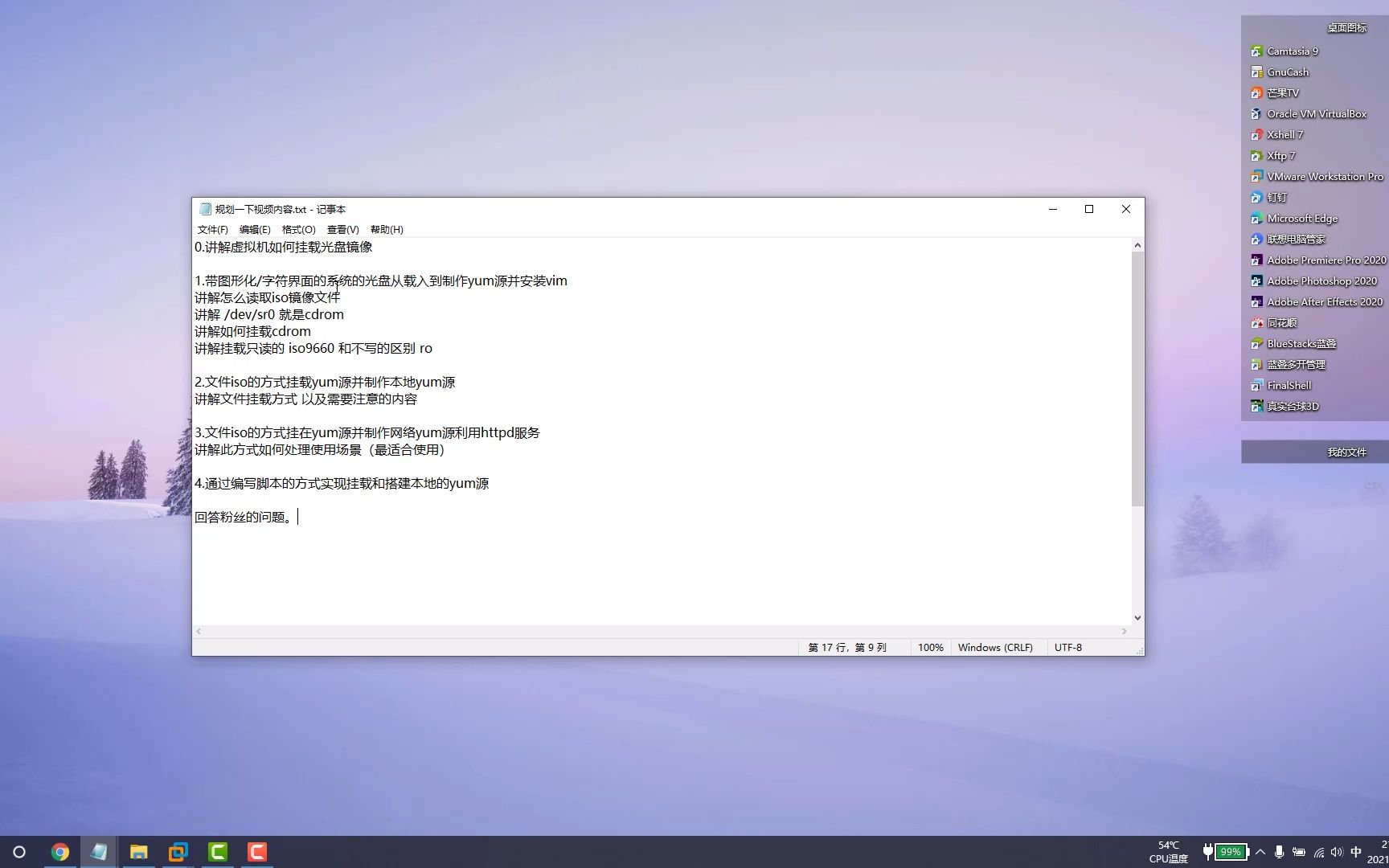

确认光驱设备名称
你需要知道光驱在系统中的设备文件路径,常见的设备名称有:
/dev/cdrom/dev/sr0(最常见,尤其是 SATA/USB 光驱)/dev/hdc(旧式 IDE 光驱)
查看方法:
ls -l /dev/cdrom
# 或者
ls -l /dev/sr0
# 或者使用 blkid 查看
sudo blkid
💡 提示:
/dev/cdrom通常是一个指向/dev/sr0的符号链接。
创建挂载点
挂载点是一个空目录,用于访问光盘内容,如果已存在,可跳过此步。
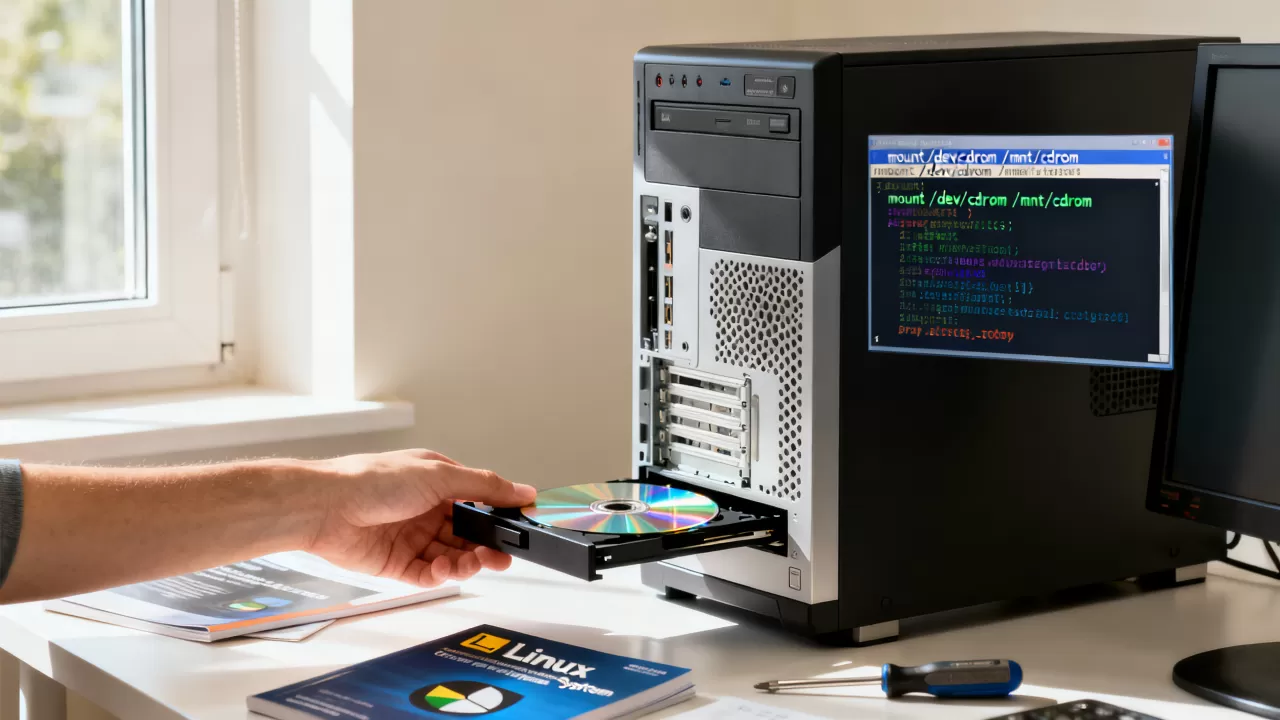
sudo mkdir -p /mnt/cdrom
手动挂载光驱
使用 mount 命令(推荐)
sudo mount /dev/cdrom /mnt/cdrom
或
sudo mount /dev/sr0 /mnt/cdrom
指定文件系统类型(如果自动识别失败)
某些光盘(如 ISO 9660 或 UDF)可能需要显式指定类型:
sudo mount -t iso9660 /dev/cdrom /mnt/cdrom
对于混合光盘(如 Mac 光盘或某些数据光盘):
sudo mount -t udf,iso9660 /dev/cdrom /mnt/cdrom
验证挂载是否成功
df -h | grep cdrom
# 或
ls -l /mnt/cdrom
你应该能看到光盘中的文件列表。
卸载光驱
使用完毕后,记得卸载光驱,以便弹出光盘:
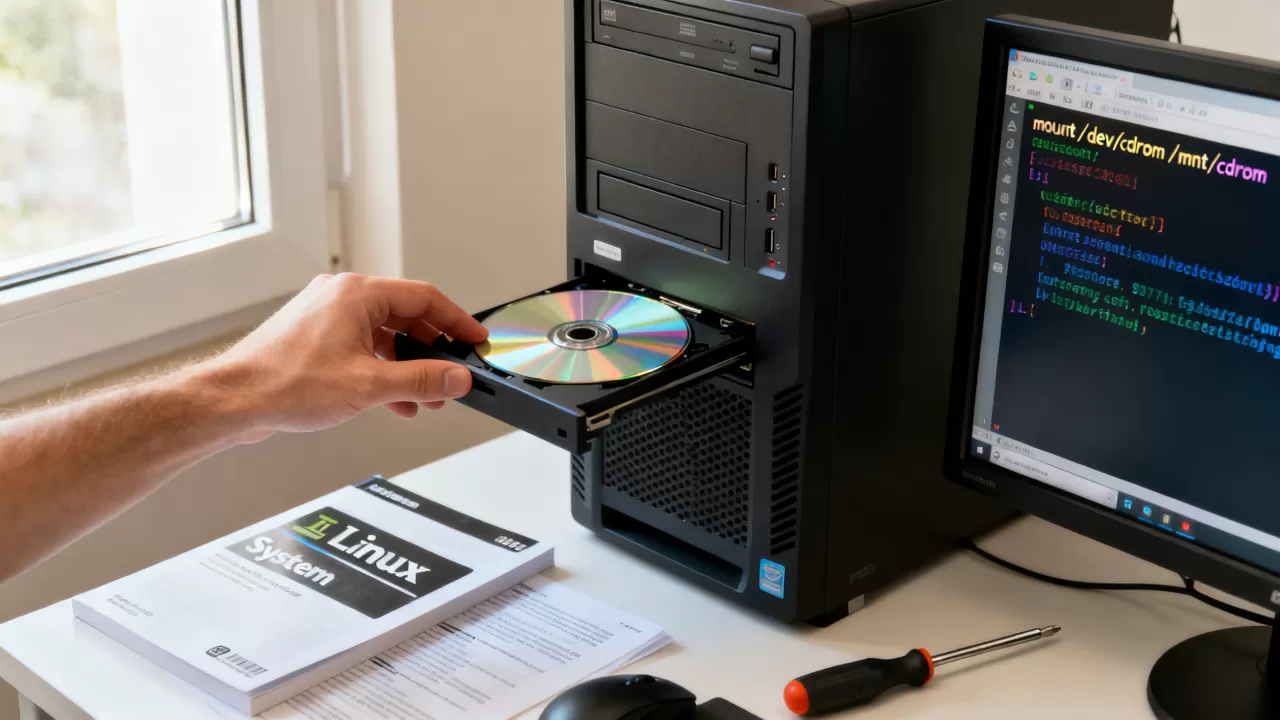
sudo umount /mnt/cdrom
如果提示“设备忙”,可以使用以下方法强制卸载或查找占用进程:
# 查找占用进程
lsof /mnt/cdrom
# 强制卸载(谨慎使用)
sudo umount -l /mnt/cdrom
自动挂载(可选)
如果你希望每次插入光盘时自动挂载,可以编辑 /etc/fstab 文件:
sudo nano /etc/fstab
添加以下行:
/dev/cdrom /mnt/cdrom iso9660 ro,noauto,users,exec 0 0参数说明:
ro:只读挂载(光盘通常是只读的)noauto:不随系统启动自动挂载,仅在需要时手动或自动触发users:允许普通用户挂载和卸载exec:允许执行光盘中的程序(如安装脚本)
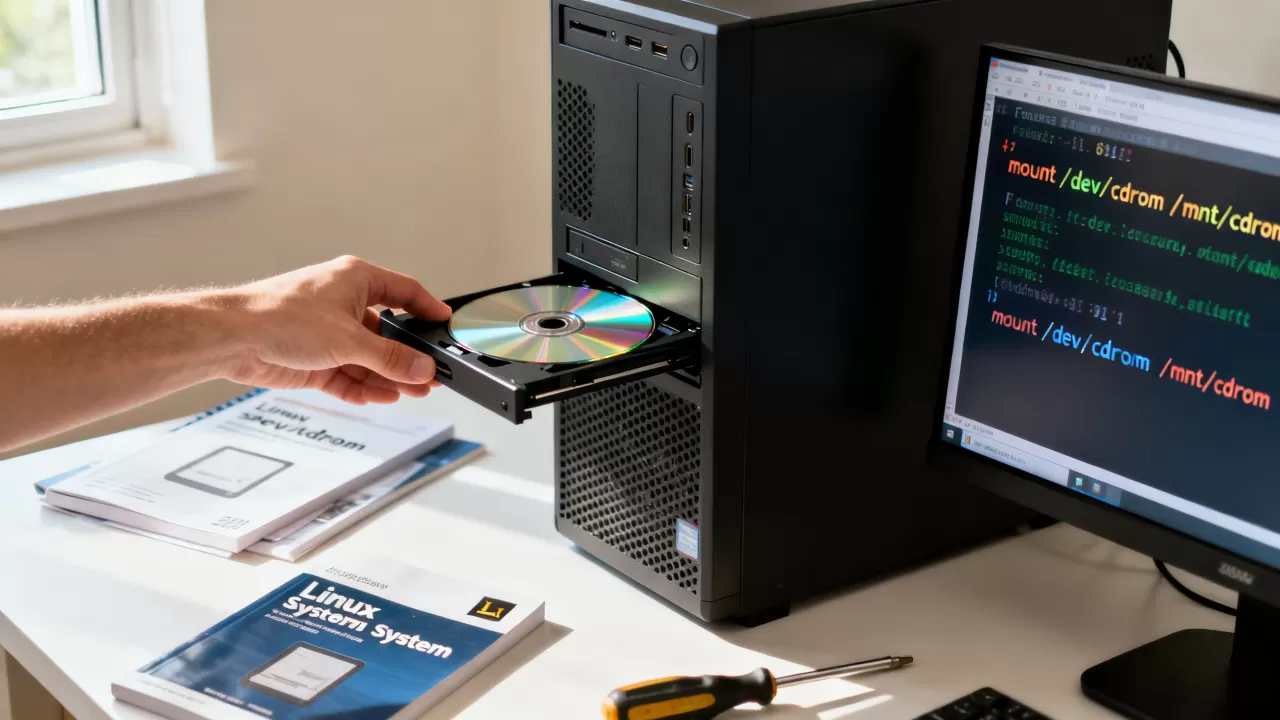
常见问题排查
❓ 提示 “mount: /dev/sr0 is write-protected, mounting read-only”
这是正常现象,光盘通常是只读的,无需担心。
❓ 提示 “mount: unknown filesystem type ‘udf'”
需要安装支持 UDF 的文件系统工具:
# Ubuntu/Debian
sudo apt install udfutils
# CentOS/RHEL
sudo yum install udfutils
❓ 光驱无法弹出
确保已卸载:
参考5sudo umount /mnt/cdrom # 然后手动弹出光驱托盘 eject
总结命令速查
# 1. 创建挂载点
sudo mkdir -p /mnt/cdrom
# 2. 挂载
sudo mount /dev/cdrom /mnt/cdrom
# 3. 查看内容
ls /mnt/cdrom
# 4. 卸载
sudo umount /mnt/cdrom
# 5. 弹出光驱
eject
如有其他问题(如特定发行版或错误信息),欢迎提供详细信息以便进一步帮助!
首发原创文章,作者:王坚,如若转载,请注明出处:https://idctop.com/article/477320.html




评论列表(1条)
诶这里说“现代发行版大多用udev自动管理”,但我在树莓派上插张老CD,手动挂载时/dev/sr0压根没识别到……emm