Excel 中边框“消失”通常不是数据真的没了,而是由显示设置、格式冲突或打印设置等原因造成的,请根据以下常见场景逐一排查:
最常见原因:网格线被隐藏(看起来像边框没了)
如果你指的是整个表格的浅色网格线不见了,而不是你手动设置的黑色边框:
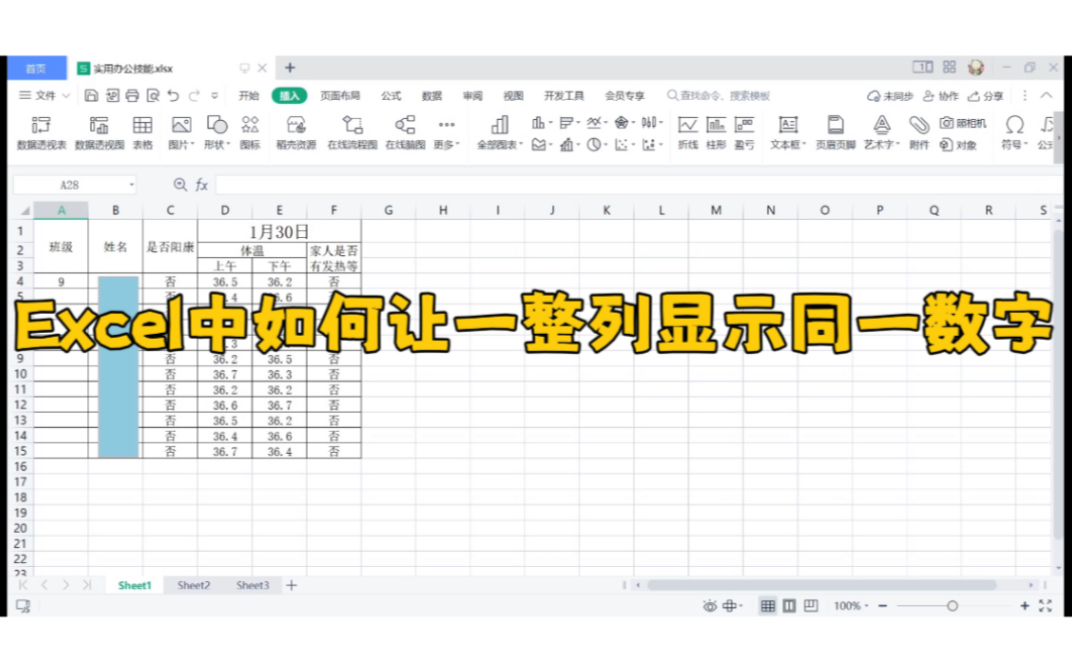

- 解决方法:
- 点击顶部菜单栏的 “视图” (View) 选项卡。
- 在“显示”组中,勾选 “网格线” (Gridlines)。
✅ 单元格之间的浅色线条会重新出现。
手动设置的边框消失(你画的黑线不见了)
如果你之前用“边框”工具画了实线边框,但现在看不见了:
情况 A:边框颜色与背景色相同
- 检查是否不小心将边框颜色设为了白色或与单元格背景色相同。
- 解决方法:
- 选中单元格。
- 点击 “开始” > “边框”图标下拉箭头 > “设置单元格格式” > “边框”

。
- 确认“颜色”不是白色,且“边框”预览中有线条。

情况 B:边框被其他格式覆盖(如条件格式或主题)
- 某些主题或条件格式可能会覆盖边框。
- 解决方法:
- 选中单元格。
- 点击 “开始” > “清除” > “清除格式”(⚠️注意:这会清除所有格式,包括字体、颜色等)。
- 重新应用边框。
情况 C:单元格被“隐藏”或“合并”导致显示异常
- 如果单元格被隐藏(行高/列宽为0),边框也会消失。
- 解决方法:
- 检查是否有隐藏的行或列。
- 右键点击行号/列标 → 选择 “取消隐藏”。
打印时边框消失(屏幕上可见,打印出来没有)
- 原因:打印设置中未勾选“打印网格线”或“打印边框”。
- 解决方法:
- 按
Ctrl + P进入打印预览。 - 点击
“页面设置”
或 “打印设置”。 - 在 “工作表” 选项卡中,确保勾选了:
- ✅ 网格线
- ✅ (如有需要)
- 注意:如果边框是手动设置的,通常会自动打印;如果是网格线,则必须勾选此项。
- 按
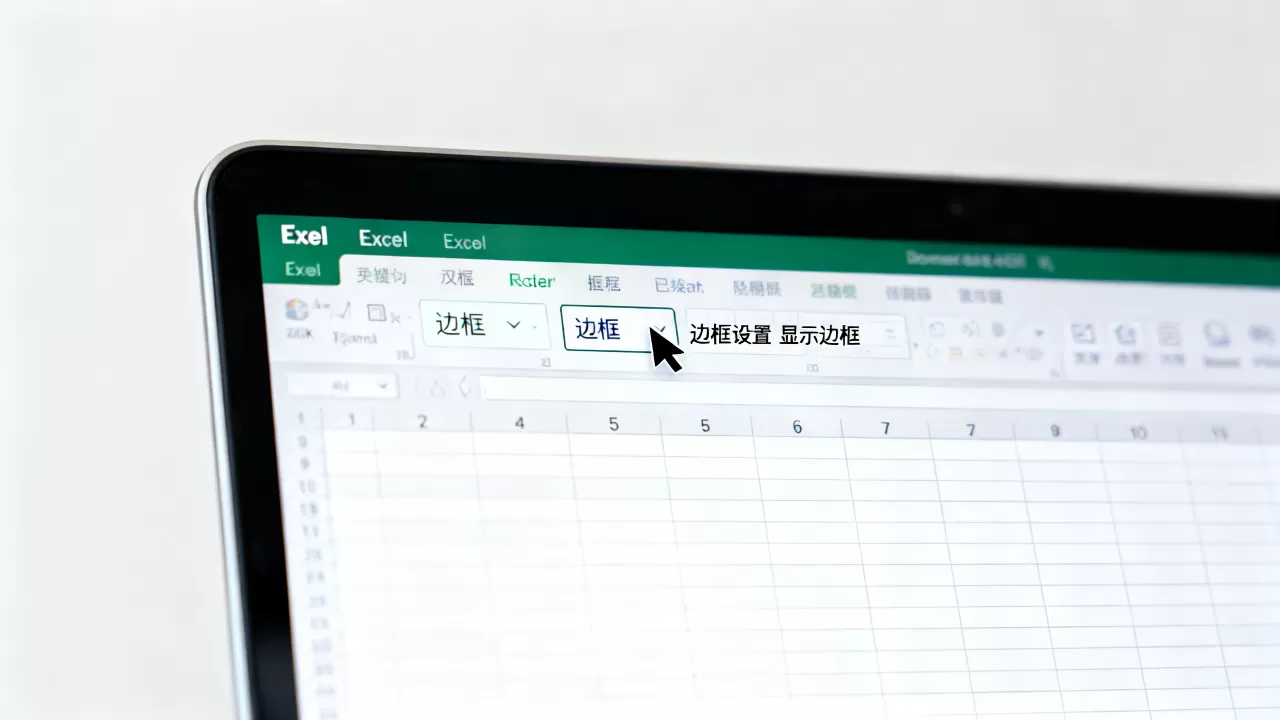
边框太细或颜色太浅,肉眼难以察觉
- 解决方法:
- 选中单元格。
- 点击 “开始” > “边框”图标下拉箭头 > “设置单元格格式” > “边框”。
- 将“颜色”改为黑色或深色。
- 将“粗细”选为中等或粗。
- 点击“外边框”或“所有框线”应用。
文件损坏或软件故障
- 如果以上方法都无效,可能是 Excel 文件损坏或软件临时故障。
- 解决方法:
- 重启 Excel。
- 复制到一个新的空白工作簿中。
- 如果问题依旧,尝试打开 Excel 的“安全模式”(按
Win + R
excel /safe)看是否正常。

✅ 快速自检清单:
| 现象 | 可能原因 | 解决步骤 |
|---|---|---|
| 所有浅色网格线都没了 | 视图设置 | 视图 → 勾选“网格线” |
| 手动画的实线边框没了 | 颜色设为白色/背景色 | 重新设置边框颜色和粗细 |
| 打印时没边框 | 打印设置未勾选 | 页面设置 → 工作表 → 勾选“网格线” |
| 部分单元格没边框 | 被隐藏的行/列 | 取消隐藏行或列 |
如果以上方法仍无法解决,请提供更多信息:
- 是所有单元格还是部分单元格边框消失?
- 是屏幕上看不见还是打印出来没有?
- 是手动设置的边框还是默认的网格线?
我可以为你提供更精准的解决方案!
首发原创文章,作者:王坚,如若转载,请注明出处:https://idctop.com/article/477336.html