遇到笔记本电脑触控板失灵时,首先不要急于送修,更无需直接判定为硬件损坏。核心结论是:绝大多数触控板故障(超过85%)源于软件冲突、驱动程序异常、系统设置误触或BIOS配置错误,而非触控板物理损坏。 只要按照正确的逻辑顺序进行排查,绝大多数用户都可以在短时间内通过软件层面的操作恢复功能,针对用户常提到的电脑手感面板怎么不能用这一困惑,其背后的原因往往集中在驱动与设置两个维度,以下将从易到难,分层展开专业的解决方案。



1、快捷键与物理开关的误触排查
这是最常见但也最容易被忽视的原因,现代笔记本电脑通常设计了禁用触控板的快捷键,以防止外接鼠标时误触。
- 检查Fn组合键:观察键盘F1-F12区域,寻找有一个触控板图标被斜杠划掉的按键,通常情况下,同时按下“Fn + 该功能键”即可切换触控板的开启与关闭状态,这是解决“突然不能用”问题的首选步骤。
- 双击左上角角标:部分品牌(如惠普、戴尔部分机型)的触控板左上角有一个小凹槽或指示灯,快速双击该区域,如果指示灯熄灭,说明触控板已被解锁。
- 物理开关检查:虽然少见,但部分老款或商务机型在机身侧面设有物理拨动开关,请确认其未被拨至“Off”位置。
2、驱动程序层面的深度修复
驱动程序是操作系统与硬件沟通的桥梁,一旦驱动文件损坏或版本不兼容,触控板就会失灵。
- 设备管理器检测:
- 右键点击“此电脑”或“开始按钮”,选择“设备管理器”。
- 展开“鼠标和其他指针设备”。
- 查看是否有带有“PS/2”、“Synaptics”、“Elan”或“Precision TouchPad”字样的设备。
- 关键操作:如果设备图标上有黄色感叹号,说明驱动冲突,右键点击该设备,选择“卸载设备”(不要勾选删除驱动软件),然后重启电脑,Windows系统通常会自动重新安装并匹配最基础的驱动。
- 官方驱动重装:
- 访问笔记本电脑品牌的官方支持页面,输入机型或序列号(SN码)。
- 在驱动下载页面,找到“鼠标、键盘及输入设备”分类。
- 下载并安装最新的触控板驱动程序。注意:务必安装对应操作系统版本(如Windows 10或Windows 11)的驱动,否则可能导致安装失败。
- 隐藏设备查看:在设备管理器的“查看”菜单中勾选“显示隐藏的设备”,有时触控板驱动被系统隐藏并禁用了,右键启用即可恢复。
3、系统设置与BIOS配置检测

有时问题并非出在驱动本身,而是系统层面的设置限制或BIOS层面的功能关闭。
- Windows设置检查:
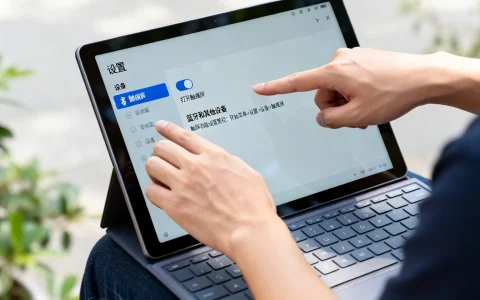
- 进入“设置” -> “蓝牙和其他设备” -> “触摸板”。
- 确认“触摸板”的总开关处于“开”的状态。
- 检查下方是否有“外接鼠标时禁用触摸板”的选项被勾选,如果正在使用外接鼠标,触控板会被系统自动锁定。
- BIOS设置重置:
- 重启电脑,连续点击F2、Del或F10(取决于品牌)进入BIOS界面。
- 在“System Configuration”或“Advanced”选项卡中,查找“Internal Pointing Device”或类似选项。
- 确保其设置为“Enabled”,如果此处被关闭,Windows系统将完全无法识别触控板硬件。
4、硬件故障的判定与处理
如果上述所有软件层面的排查均无效,则极大概率属于硬件故障。
- 排线松动:如果笔记本电脑近期曾拆机清理灰尘或更换硬件,可能是触控板连接主板的排线松动,这需要拆开掌托重新插拔排线。
- 硬件损坏:如果触控板表面有裂痕、进水痕迹,或者点击按键完全无反馈,可能是触控板组件本身损坏,购买对应型号的触控板硬件并进行更换是唯一的解决方案,对于普通用户,建议寻求专业维修人员的帮助,以免拆机造成二次损坏。
相关问答模块
Q1:笔记本电脑触控板突然失灵,但外接鼠标能用,是硬件坏了吗?
A: 不一定是硬件损坏,外接鼠标能用说明主板USB接口和系统基本正常,这恰恰符合驱动冲突或设置禁用的特征,建议优先检查Fn快捷键是否误触,或在设备管理器中重新安装触控板驱动,硬件损坏的概率相对较低。

Q2:更新Windows系统后触控板无法使用,如何解决?
A: 这是典型的系统更新导致驱动不兼容问题,建议进入“设置” -> “更新和安全” -> “查看更新历史记录”,选择“卸载质量更新”或“功能更新”,回滚到上一个版本,或者直接去电脑品牌官网,下载专门适配新版系统的触控板驱动进行覆盖安装。
如果您在尝试以上方法后仍无法解决问题,或者有更独特的故障现象,欢迎在评论区留言描述您的机型和具体情况,我们将为您提供进一步的技术支持。
首发原创文章,作者:王坚,如若转载,请注明出处:https://idctop.com/article/47735.html