使用Python编写CLI工具的核心在于结合sys.argv或第三方库如Click、Typer来解析参数并执行逻辑,推荐初学者从Typer入手,因其基于类型提示,开发效率最高且符合现代Python工程标准。
命令行界面(CLI)是开发者与计算机交互最古老也最高效的方式之一,在2026年的今天,虽然图形界面无处不在,但在自动化运维、数据处理和DevOps流程中,CLI依然是不可替代的生产力核心,很多初学者面对“如何用Python写一个CLI”这个问题时,往往陷入选择困难症,不知道是该手写复杂的argparse,还是引入庞大的第三方库,关键在于平衡开发速度与代码可维护性。

为什么选择Typer而非原生Argparse
在Python生态中,处理命令行参数主要有三种路径:原生argparse、click以及新兴的Typer,业内专家指出,对于新项目,Typer正逐渐成为主流选择,因为它极大地降低了认知负荷。
原生Argparse的局限性
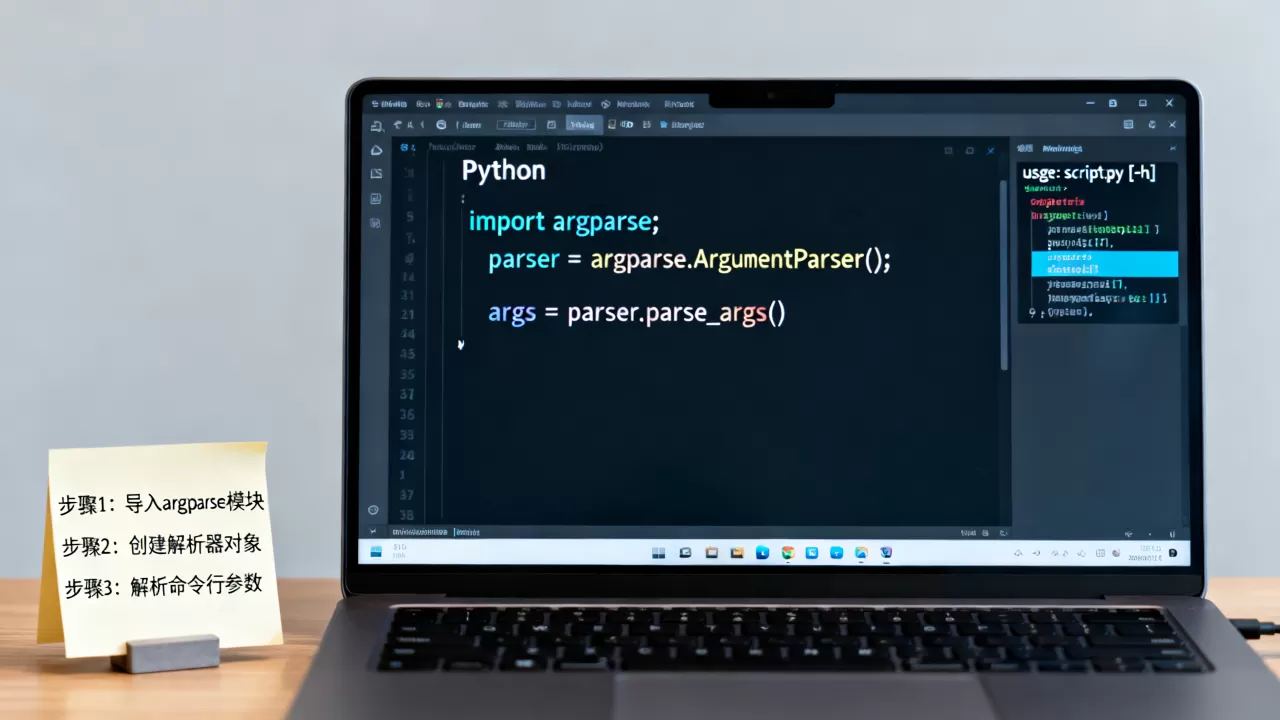
argparse是Python标准库的一部分,无需安装即可使用,它的API设计较为繁琐,定义一个简单的参数可能需要十几行代码,包括添加参数、设置类型、提供帮助信息等。
- 代码冗长:定义一个带默认值的布尔标志,需要显式声明
action='store_true'。 - 缺乏类型检查:运行时才会发现类型错误,而非在编码阶段。
- 自动生成功能弱:生成的帮助信息虽然可用,但自定义样式困难。
Click的成熟与重量
click库以其装饰器风格著称,深受Django和Flask开发者喜爱,它非常灵活,但同样存在一些问题:
- 学习曲线:需要理解装饰器的执行顺序和上下文对象。
- 依赖管理:需要额外安装库,且在大型项目中,装饰器的嵌套可能导致逻辑难以追踪。
Typer的优势:基于类型提示
Typer建立在click和pydantic之上,它利用Python 3.6+引入的类型提示(Type Hints)来自动推断参数类型和行为。
- 极简代码:函数签名即文档。
- 自动验证:利用Pydantic进行数据验证,确保输入数据的合法性。
- 自动帮助:自动生成美观的帮助页面和Shell补全支持。
从零构建第一个CLI工具
要快速上手,建议直接使用pip install typer安装,以下是一个完整的实战案例,展示如何创建一个简单的文件处理工具。
安装与环境配置
确保你的Python版本在3.7以上,创建一个虚拟环境是最佳实践,以避免依赖冲突。
- 创建目录:
mkdir my_cli_tool && cd my_cli_tool - 创建虚拟环境:
python -m venv venv - 激活环境:
- Windows:
venvScriptsactivate - macOS/Linux:
source venv/bin/activate
- Windows:
- 安装依赖:
pip install typer
核心代码实现
创建一个名为main.py的文件,内容如下:
import typer
from pathlib import Path
app = typer.Typer()
@app.command()
def greet(name: str, loud: bool = False):
    """
    这是一个简单的问候工具。
    NAME: 要问候的人名。
    """
    message = f"Hello, {name}!"
    if loud:
        message = message.upper()
    typer.echo(message)
if __name__ == "__main__":
    app()
在这个例子中,typer.Typer()创建了一个应用实例。@app.command()装饰器将greet函数注册为一个子命令,参数name: str和loud: bool = False直接定义了CLI的参数,Typer会自动解析它们。
运行与测试
在终端中运行以下命令:
- 基本运行:
python main.py greet Alice - 大写输出:
python main.py greet Alice --loud - 查看帮助:
python main.py --help或python main.py greet --help
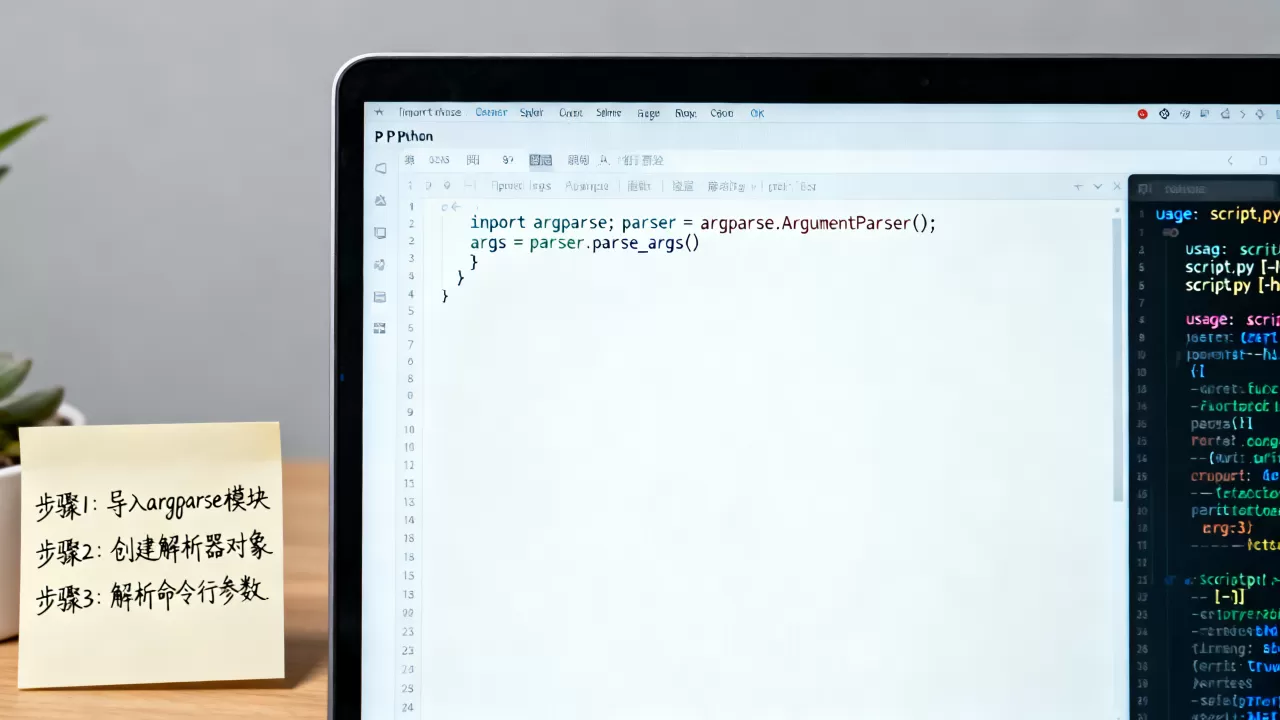
你会看到Typer自动生成的帮助信息,包括参数描述、默认值和类型提示,这种即时反馈机制极大地提升了开发体验。
进阶技巧:子命令与复杂逻辑
当CLI工具变得复杂时,单一命令无法承载所有功能,子命令(Subcommands)是必要的结构。
组织多命令应用
假设我们要构建一个项目管理工具,包含create、delete和list三个功能。
import typer
app = typer.Typer()
# 创建子命令组
create_app = typer.Typer()
app.add_typer(create_app, name="create")
@create_app.command()
def project(name: str):
    """创建一个新的项目"""
    typer.echo(f"Creating project: {name}")
@app.command()
def delete(name: str):
    """删除指定项目"""
    typer.echo(f"Deleting project: {name}")
if __name__ == "__main__":
    app()
通过add_typer方法,我们将create_app挂载到主应用下,用户可以使用python main.py create project my_app来执行创建操作,这种层级结构使得CLI工具具有良好的可扩展性。
处理文件路径与IO操作
在实际场景中,CLI工具经常需要处理文件,Typer提供了typer.FilePath和typer.Path类型,可以自动验证文件是否存在。
from typer import Path
@app.command()
def process_file(file: Path = typer.Option(..., exists=True)):
    """处理指定的输入文件"""
    if file.exists():
        typer.echo(f"Processing {file}...")
        # 执行具体的文件处理逻辑
    else:
        typer.echo("File not found", err=True)
这里使用typer.Option来定义一个长选项--file,并通过exists=True确保传入的文件路径是有效的,这种内置的验证机制减少了大量的样板代码。
部署与发布最佳实践
编写好CLI工具后,如何让其他开发者方便地使用它?
设置入口点
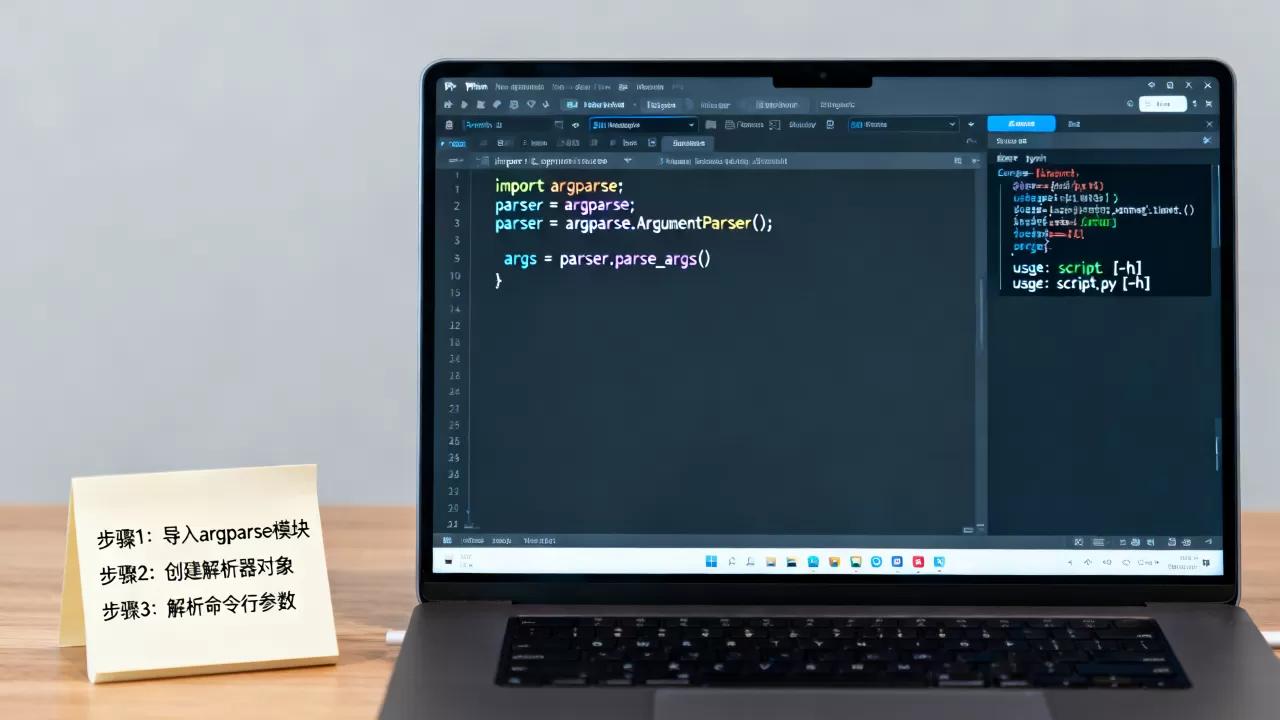
在setup.py或pyproject.toml中配置入口点(Entry Points),在pyproject.toml中:
[project.scripts]
mycli = "my_package.main:app"
这样,安装后用户可以直接在终端输入mycli来运行工具,而无需指定完整的模块路径。
生成Shell补全
Typer支持自动生成Shell补全脚本,运行python main.py --install-completion即可在当前Shell中启用补全功能,这对于频繁使用CLI的用户来说,是一个巨大的效率提升。
版本管理与更新
遵循语义化版本控制(SemVer),在代码中定义版本号,并在每次发布时更新,使用typer.rich可以提供更美观的进度条和错误提示,增强用户体验。
常见问题解答
Python CLI开发中Typer与Click哪个更适合大型项目?
对于大型项目,Typer因其类型安全和自动文档生成能力,通常能提供更好的可维护性,Click虽然灵活,但在大型项目中,手动管理参数和类型检查会增加代码复杂度,多数情况下,Typer的抽象层能减少重复代码,降低出错概率。
如何在CLI中处理异步操作?
Typer支持异步命令,只需将函数定义为async def,Typer会自动处理事件循环。@app.command()装饰的async def fetch_data():可以直接使用await调用异步API,这避免了在CLI中阻塞主线程的问题,提升了响应速度。
Python命令行工具开发的学习资源有哪些?
官方文档是最权威的来源,提供了详细的API参考和教程,GitHub上的开源项目如httpie和black也是学习优秀CLI设计模式的绝佳范例,这些项目展示了如何处理复杂参数、颜色输出和错误处理。
掌握Python CLI开发不仅能提升个人效率,还能将脚本转化为可分享的工具,从简单的参数解析到复杂的子命令结构,Typer提供了现代、简洁的解决方案,随着Python生态的持续发展,CLI工具将在自动化和工程化领域发挥更重要的作用。
首发原创文章,作者:王坚,如若转载,请注明出处:https://idctop.com/article/477387.html