掌握电脑手触输入设备(包括笔记本触控板或触控鼠标)的核心在于建立多点触控手势与系统功能的肌肉记忆,并通过精准的参数设置来匹配个人操作习惯,这不仅是替代物理按键的点击,更是利用手指滑动、缩放和多指组合来实现高效窗口管理、快速浏览和精准导航的过程,理解其底层逻辑并配合系统级优化,能够显著提升操作流畅度与办公效率。


基础触控操作逻辑与定位
对于大多数用户而言,触控板或触控鼠标的基础操作构成了日常交互的基石,这部分操作模拟了传统鼠标的核心功能,但通过电容感应实现了更快速的响应。
-
光标定位与移动
- 单指滑动:将食指或中指平放在触控区域,轻轻滑动即可控制光标移动,关键在于手指的力度要轻,且保持接触面的清洁,以确保传感器捕捉精准。
- 绝对定位与相对定位:部分高端触控板支持绝对定位(类似触摸屏,点哪里去哪里),但绝大多数设备采用相对定位(鼠标移动速度与手指滑动速度成正比),建议在设置中调整“指针速度”,找到最适合手感的灵敏度。
-
点击与选中操作
- 左键单击:轻触触控板左下角区域,或在任意位置轻点一下(取决于设置)。
- 右键菜单:轻触触控板右下角区域,或使用双指单击触控板任意位置(推荐后者,减少手指移动距离)。
- 拖拽与锁定:双击并按住对象不放,同时滑动手指进行拖拽,为减轻手指负担,建议开启“点击锁定”功能,即双击后松开手指即可持续拖拽,再次单击结束。
Windows系统进阶手势应用
Windows 10/11系统对Precision Touchpad(精确式触控板)提供了深度的手势支持,熟练掌握这些多指手势是提升效率的关键。
-
窗口管理与多任务切换
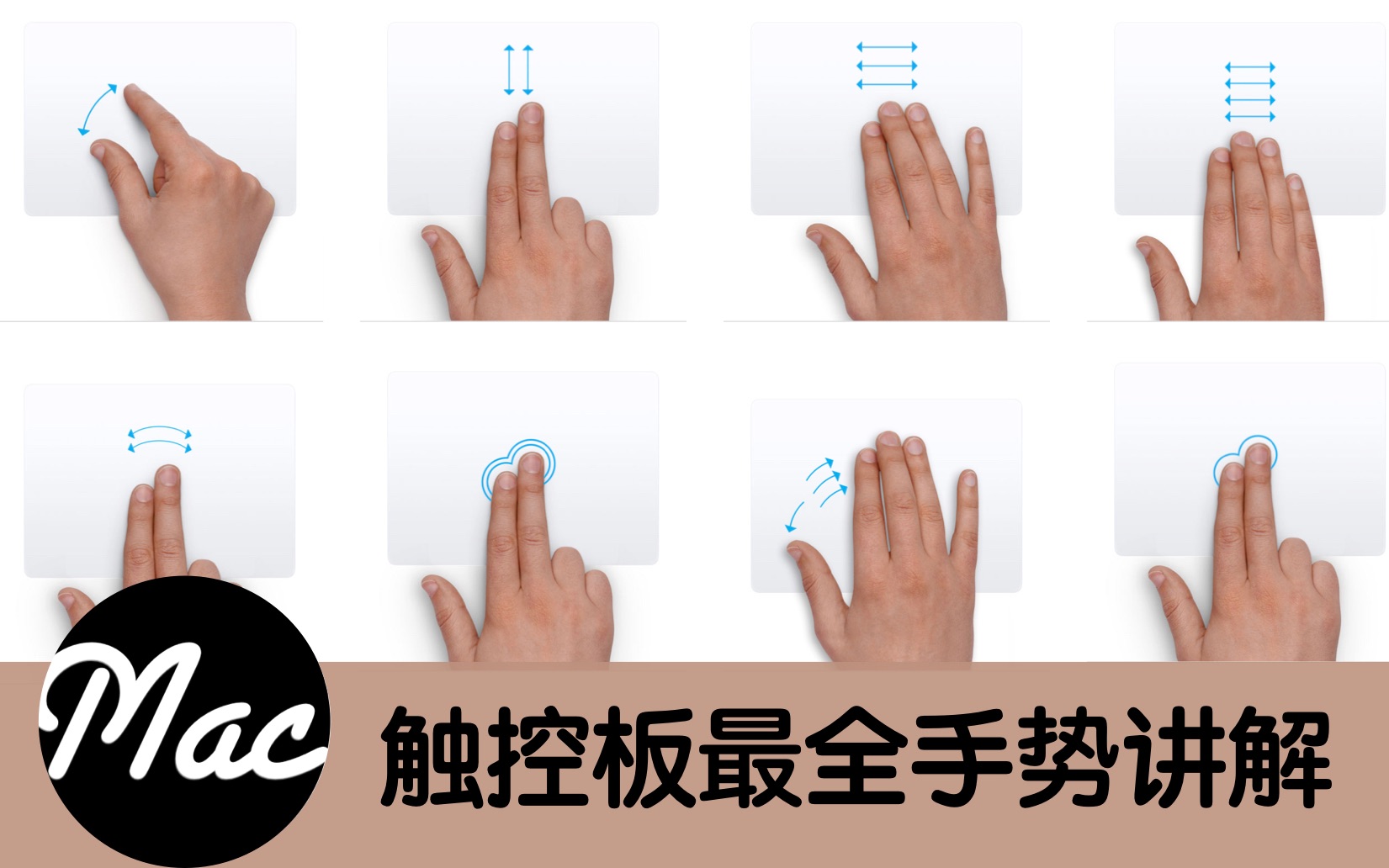
- 三指上滑:直接调出“任务视图”,可以查看所有打开的虚拟桌面和应用程序窗口,便于快速切换。
- 三指下滑:最小化所有窗口,快速展示桌面,再次上滑可恢复窗口。
- 三指左右滑动:在打开的应用程序窗口之间快速切换,类似于Alt+Tab的组合键体验。
-
浏览与缩放操作
- 双指垂直/水平滑动:在任何文档或网页中,双指上下滑动可滚动页面,左右滑动可切换浏览器标签页或翻页。
- 双指捏合/张开:模拟滚轮缩放功能,双指并拢缩小,张开放大,适用于地图、图片或网页排版查看。
macOS系统专属手势解析
macOS的触控体验在业内处于领先地位,其手势设计更加注重流畅的动画反馈与直观的逻辑。
-
导航与启动

- 双指从右边缘轻扫:相当于点击“前进”按钮,在Safari或Finder中快速返回上一级。
- 四指合拢:Launchpad启动界面,快速查找并打开应用程序。
- 四指张开:显示当前桌面所有窗口的Exposé视图,直观定位目标窗口。
-
智能调度
- 三指拖移:在辅助功能中开启“三指拖移”后,无需用力按压即可移动窗口,极大保护手指关节。
- 通知中心:双指从触控板右边缘向左轻扫,快速唤出通知中心与小组件。

触控鼠标的特殊用法
除了笔记本自带的触控板,部分外接鼠标(如Apple Magic Mouse或带有触控条的Windows鼠标)也支持手触操作。
- 表面滑动与手势
- 单指滑动:在鼠标表面直接滑动手指实现页面滚动,无需物理滚轮,操作更加静音。
- 双指轻扫:在Magic Mouse上,双指左右轻扫可实现浏览器页面的前进与后退。
- 力度触控:部分高端触控鼠标能感知按压力度,轻按与重按可触发不同功能,如预览链接或调出Quick Look。
专业设置与性能优化
要解决电脑手触鼠标怎么用的体验差异问题,必须深入系统设置进行个性化调优,默认设置往往无法满足专业用户的精细操作需求。
-
灵敏度与速度调整
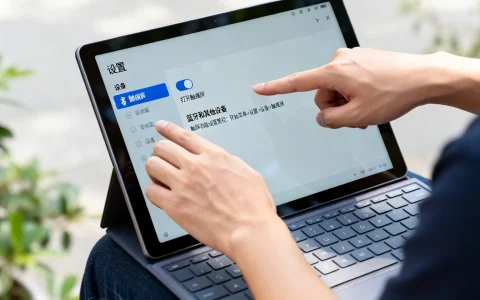
- 进入“设置”->“设备”->“触控板”,调整“光标速度”和“触控灵敏度”。
- 专业建议:将灵敏度设置在中高位置,但关闭“提高指针精确度”(如果存在该选项),因为该选项在快速移动时可能导致光标滞后。
-
手势冲突管理
- 某些第三方软件(如老版本的绘图驱动)可能会接管触控板手势,导致系统手势失效。
- 解决方案:检查托盘区是否有触控板管理软件(如Synaptics、Elan),确保其手势设置与系统快捷键不冲突,或直接卸载第三方驱动,使用系统自带驱动以获得最佳兼容性。
-
反向滚动设置
现代触控逻辑趋向于移动端(内容随手指移动),建议开启“反向滚动”,虽然初期不适应,但符合人体工学直觉,长期使用能减少认知负担。
常见故障与解决方案
在使用过程中,遇到失灵、跳帧或误触是常见问题,以下是基于硬件与软件层面的专业排查方案。

-
触控失灵或断触
- 静电干扰:人体静电可能导致触控板暂时锁定,尝试用手掌大面积触摸触控板金属接地部分,或重启设备释放静电。
- 驱动重置:在“设备管理器”中卸载触控板驱动,重启系统让Windows自动重新安装,修复驱动损坏导致的失灵。
-
误触与光标漂移
- 手掌误触:打字时手掌触碰触控板导致光标乱跳,务必在设置中开启“打字时关闭触控板”功能,或设置忽略轻微触碰的延迟时间。
- 清洁维护:触控板表面的油脂和灰尘会极大影响电容感应,定期使用微湿的无纺布擦拭表面,保持干燥洁净。
-
多指手势无响应
检查是否开启了“Windows Ink工作区”,某些版本下该功能会占用触控笔或触控板输入,导致手势冲突,尝试关闭该服务后测试手势恢复情况。
相关问答
Q1:为什么我的电脑触控板突然无法使用双指滚动功能?
A1: 这通常是由于驱动程序冲突或设置被重置导致的,首先检查“设置”中的触控板选项,确认双指滚动开关已开启,如果开关正常,建议进入“设备管理器”,找到鼠标和其他指针设备,卸载当前的触控板驱动并重启电脑,让系统自动重新安装驱动即可解决。
Q2:使用触控板进行设计绘图时,如何提高精准度?
A2: 对于设计类工作,建议开启触控板的“辅助功能”选项中的“按住Ctrl键放大”功能,利用系统级放大镜进行像素级对齐,在绘图软件(如Photoshop)中,关闭“Windows Ink”输入模式,改用系统鼠标模式,并适当降低触控板的灵敏度,配合“三指拖移”功能,可以获得比物理鼠标更稳定的线条控制。
如果您在设置触控板或触控鼠标的过程中遇到了特定的操作难题,欢迎在评论区留言,我们将为您提供更具体的解决方案。
首发原创文章,作者:王坚,如若转载,请注明出处:https://idctop.com/article/47743.html