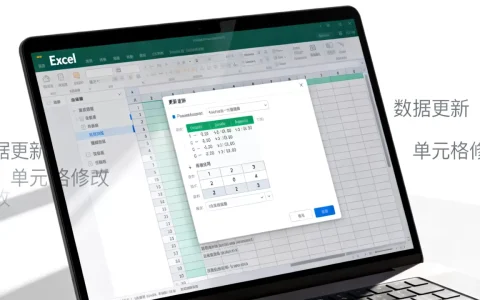
在Excel中让数值乘以特定数字,最快捷的方法是使用“选择性粘贴”功能,或者直接在单元格中输入公式如“=A110”,这两种方式能分别解决批量修改和动态计算的需求。
很多职场人在处理表格时,经常遇到需要将一列数据统一放大或缩小倍数的情况,比如财务要把所有金额换算成万元,或者运营要把转化率乘以100变成百分比,新手通常会一个个单元格去改,这不仅慢,还容易出错,Excel提供了非常成熟的解决方案,只要掌握核心逻辑,几秒钟就能搞定几百行数据。


批量将选定区域所有数值乘以固定常数
当你需要把选中的一堆数据,全部乘以同一个数字(比如1.1或100)时,使用“选择性粘贴”是最高效的手段,这个方法的优势在于,它直接修改原数据,不需要额外生成一列新数据,也不会破坏原有的公式结构。
操作步骤详解
你需要在任意一个空白单元格中输入你要乘的那个数字,假设你要将所有数据乘以1.1,就在那个空白格输入1.1,然后复制这个单元格(Ctrl+C)。
选中你需要进行乘法运算的数据区域,这一步很关键,确保你选中的是纯数值区域,而不是包含文本或公式的混合区域。
选中后,右键点击选区,在弹出的菜单中找到“选择性粘贴”,在Excel 2026及后续版本中,这个选项通常位于右键菜单的中间位置,点击它,会弹出一个对话框。
在对话框的“运算”区域,选择“乘”,Excel会提示你将选中的数值与刚才复制的1.1进行乘法运算,点击确定,你会发现选区内的所有数值都瞬间变成了原来的1.1倍。
记得删除那个用来做基准的空白单元格,保持表格整洁。
为什么推荐这种方法?
业内专家指出,选择性粘贴属于“即时计算”,它不依赖单元格引用,因此不会因为源数据移动而导致结果错误,对于需要永久修改数据值的场景,这是最稳妥的方案。
注意事项
- 如果选区中包含公式,选择性粘贴会将公式计算后的结果替换掉原公式,务必谨慎操作。
- 如果选区中包含文本或错误值(如#N/A),Excel通常会跳过这些单元格,不会报错,但也不会改变它们。
动态计算与单元格引用相乘
如果你希望结果随源数据变化而变化,或者需要乘以的是一个变化的值(比如某个单元格里的汇率),那么使用公式是更好的选择,这种方法保留了数据的可追溯性,一旦源数据更新,结果会自动重算。
基础乘法公式
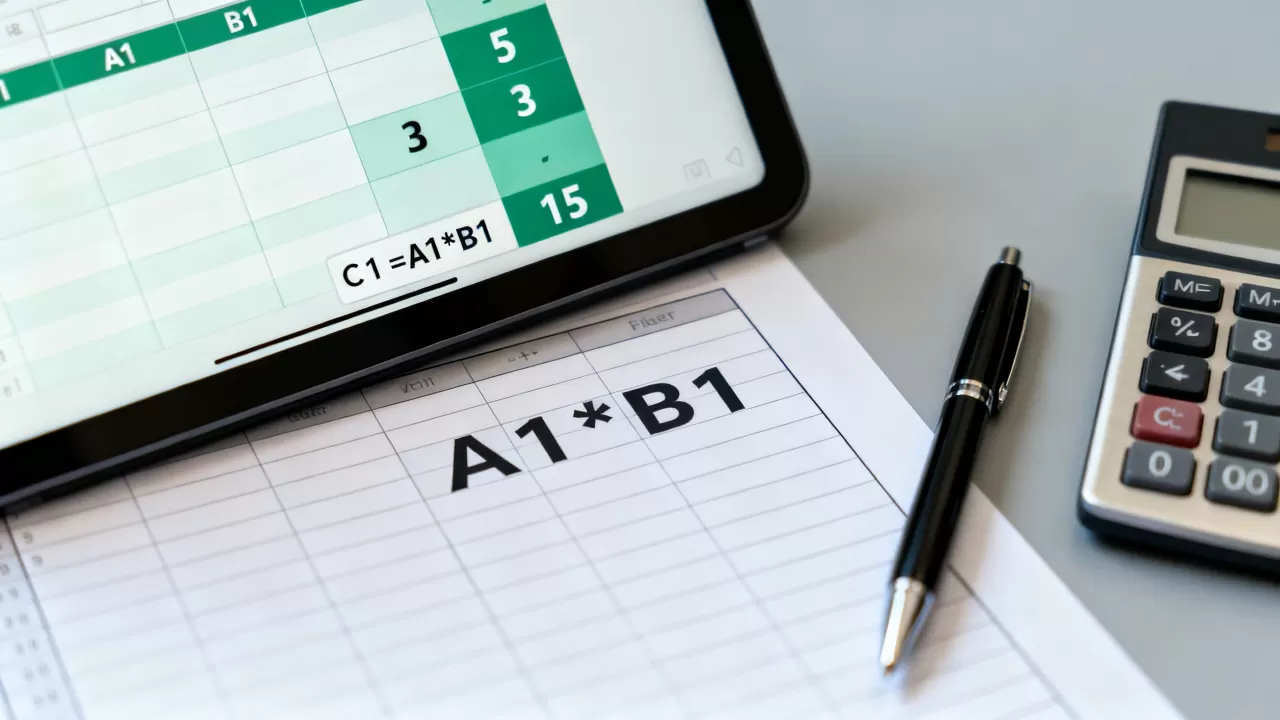
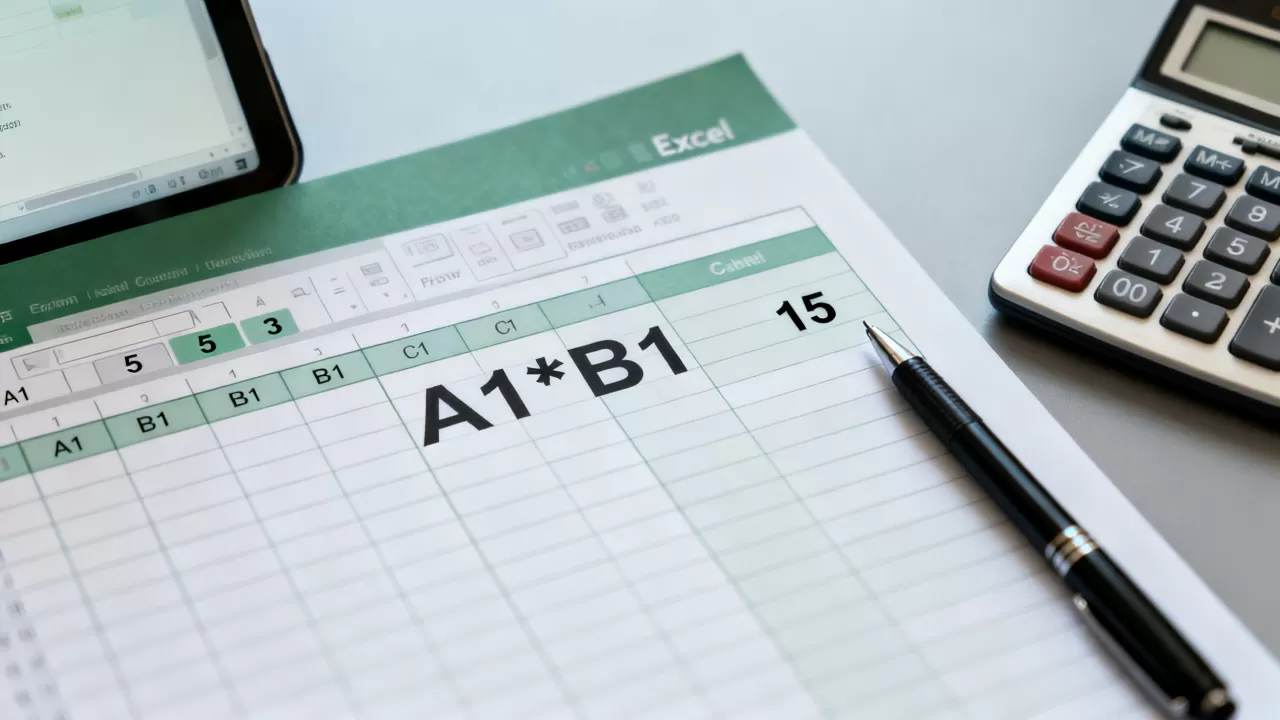
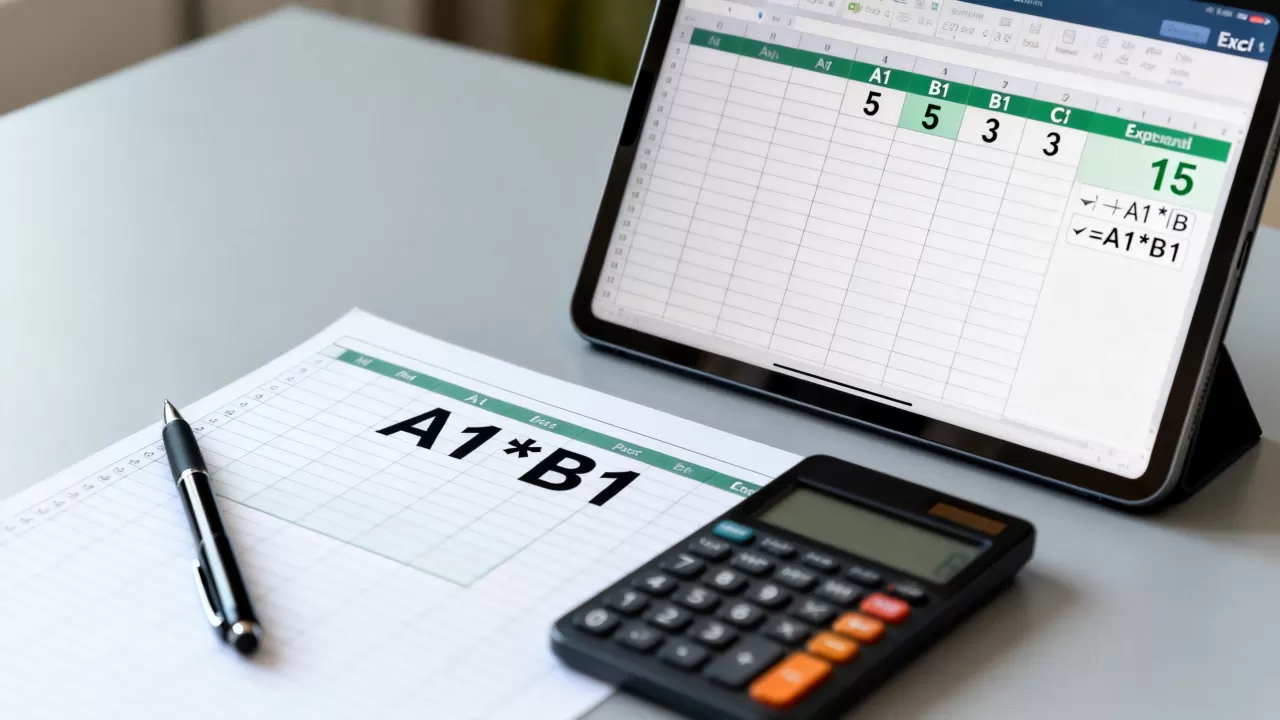
在Excel中,乘法符号是星号(),假设A1单元格是单价,B1单元格是数量,你可以在C1单元格输入公式:
=A1B1
按下回车键,C1就会显示计算结果,你可以将C1单元格的右下角填充柄向下拖动,快速应用到整列。
高级应用:混合引用技巧
在实际工作中,经常遇到需要固定一个乘数的情况,A列是销售额,B1单元格是税率,你需要计算每一行的税额。
如果直接下拉公式,可能会出现错误,这时需要使用绝对引用,在B1前加上美元符号,公式变为:
=A1$B$1
这样,无论公式下拉到哪里,B1单元格的位置都被固定住了,只有A列的行号会变化,这是处理此类问题的标准做法。
常见误区
很多用户会使用PRODUCT函数来进行乘法,PRODUCT(A1,B1),虽然功能相同,但在简单的两数相乘时,使用星号更直观,也更节省输入时间,只有在需要相乘的单元格较多时,PRODUCT函数才显示出优势。
不同Excel版本的操作差异与兼容性
虽然核心逻辑不变,但不同版本的Excel在界面交互上略有差异,了解这些细节,能避免你在操作时感到困惑。
Excel 2026及Microsoft 365
在新版Excel中,“选择性粘贴”的界面更加现代化,支持预览功能,当你选择“乘”运算时,部分版本会显示一个小的预览窗口,让你确认即将发生的变化,新版Excel强化了动态数组功能,如果你使用的是最新版的Microsoft 365,甚至可以通过一个公式生成整个结果数组,无需拖动填充柄。
WPS Office与旧版Excel
WPS Office在兼容性上做得很好,其“选择性粘贴”逻辑与微软Office高度一致,但在旧版Excel(如2010及以前)中,右键菜单可能没有直接显示“选择性粘贴”,你需要点击“粘贴选项”旁边的小箭头,或者通过“开始”选项卡下的“粘贴”下拉菜单找到它。
跨平台操作提示
如果你是在Mac版Excel或iPad版Excel中操作,快捷键可能略有不同,Mac用户通常使用Cmd+C复制,Cmd+V粘贴,而在“选择性粘贴”中,可能需要通过菜单栏的“编辑”->“选择性粘贴”来进入。
常见问题与避坑指南
在处理数值乘法时,经常会遇到一些意想不到的问题,提前了解这些陷阱,能帮你节省大量排查错误的时间。
为什么结果变成了科学计数法?
当数值非常大时,Excel默认会将其显示为科学计数法(如1.23E+10),这并非计算错误,而是显示格式的问题,你只需要选中该单元格,右键选择“设置单元格格式”,将其改为“数值”或“常规”,并指定小数位数即可。
乘以100后为什么还是小数?
有些用户希望将0.15变成15%,但在Excel中,0.15本身就是15%的数值表示,如果你希望显示为15,你需要乘以100,但要注意,Excel中的百分比格式会自动将0.15显示为15%,无需手动乘以100,如果你需要的是整数15,则必须使用乘法公式或选择性粘贴。
如何处理文本型数字?
从网页或系统导出的数据,经常以文本形式存储数字,这种数字无法直接参与计算,你可以使用“分列”功能,或者使用VALUE函数将其转换为真正的数值。=VALUE(A1)10,可以将文本型数字转换为数值并相乘。
Q&A:关于Excel数值乘以的常见疑问
Excel数值乘以1000怎么快速操作?
使用选择性粘贴是最快的方法,在空白格输入1000并复制,选中目标区域,右键选择“选择性粘贴”,在“运算”中选择“乘”,点击确定即可,这种方法比输入公式=单元格1000要快得多,尤其是处理成千上万行数据时。
Excel数值乘以负数会变正吗?
不会,数学规则在Excel中同样适用,正数乘以负数结果为负,负数乘以负数结果为正,Excel严格执行标准算术运算,不会自动取绝对值,如果你希望结果为正,需要额外使用ABS函数,如=ABS(A1B1)。
Excel数值乘以单元格引用出错怎么办?
如果公式返回#VALUE!错误,通常是因为引用的单元格中包含非数值内容,如文本、空格或错误值,检查引用单元格,确保它们只包含数字,可以使用IFERROR函数包裹公式,如=IFERROR(A1B1,0),这样当出现错误时,单元格将显示0而不是错误代码,保持表格美观。
首发原创文章,作者:王坚,如若转载,请注明出处:https://idctop.com/article/477474.html