准备工作
在安装之前,请确保满足以下条件:
- 硬件要求:
- CPU:支持 x86_64 架构(大多数现代计算机都支持)。
- 内存:至少 512MB(推荐 1GB 或更高)。
- 硬盘空间:至少 10GB(推荐 20GB 或更高)。
- 下载 FreeBSD 镜像:
- 访问 FreeBSD 官方网站。
- 下载最新版本的 ISO 镜像文件(
FreeBSD-14.0-RELEASE-amd64-disc1.iso)。
- 制作启动介质:
- 使用工具(如 Rufus、Etcher 或 dd)将 ISO 镜像写入 USB 驱动器。
- 确保 USB 驱动器至少为 4GB。
启动 FreeBSD 安装程序
- 插入 USB 驱动器并重启计算机。
- 进入 BIOS/UEFI 设置:
- 在开机时按下
F2、F12、Del或Esc键(具体按键因主板而异)。 - 将 USB 驱动器设置为第一启动设备。
- 在开机时按下
- 保存并退出 BIOS/UEFI 设置,计算机将从 USB 启动。
- 进入 FreeBSD 安装菜单后,选择 Install 开始安装。
安装步骤

(1) 语言选择

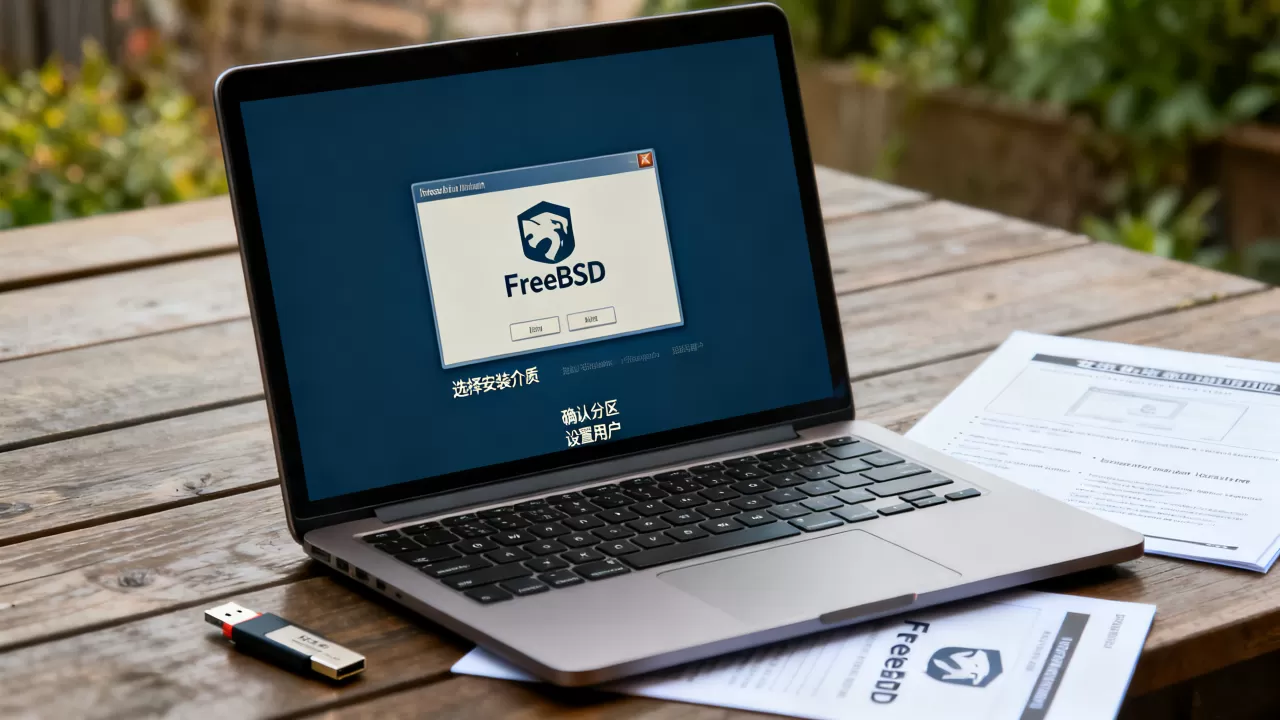
- 选择语言(默认是英语)。
- 如果需要使用中文界面,可以选择
zh_CN.UTF-8。
(2) 键盘布局
- 选择键盘布局(默认是美式键盘)。
(3) 安装目标磁盘
- 系统会检测可用的磁盘设备(如
ada0、da0等)。 - 选择要安装 FreeBSD 的磁盘。
- 确认是否擦除磁盘上的所有数据(此操作不可逆,请谨慎操作)。
(4) 分区方案
- 选择分区方案:
- Auto:自动分区(适合新手)。
- Manual:手动分区(适合有经验的用户)。
- 如果使用自动分区,系统会自动创建以下分区:
- (根分区)
swap(交换空间)/boot(引导分区)
(5) 网络配置
- 配置网络接口(如
em0、igb0等)。 - 可以选择 DHCP 自动获取 IP 地址,或手动设置静态 IP。
(6) 设置 root 密码
- 设置超级用户(root)的密码。
- 建议设置一个强密码以确保系统安全。
(7) 创建普通用户
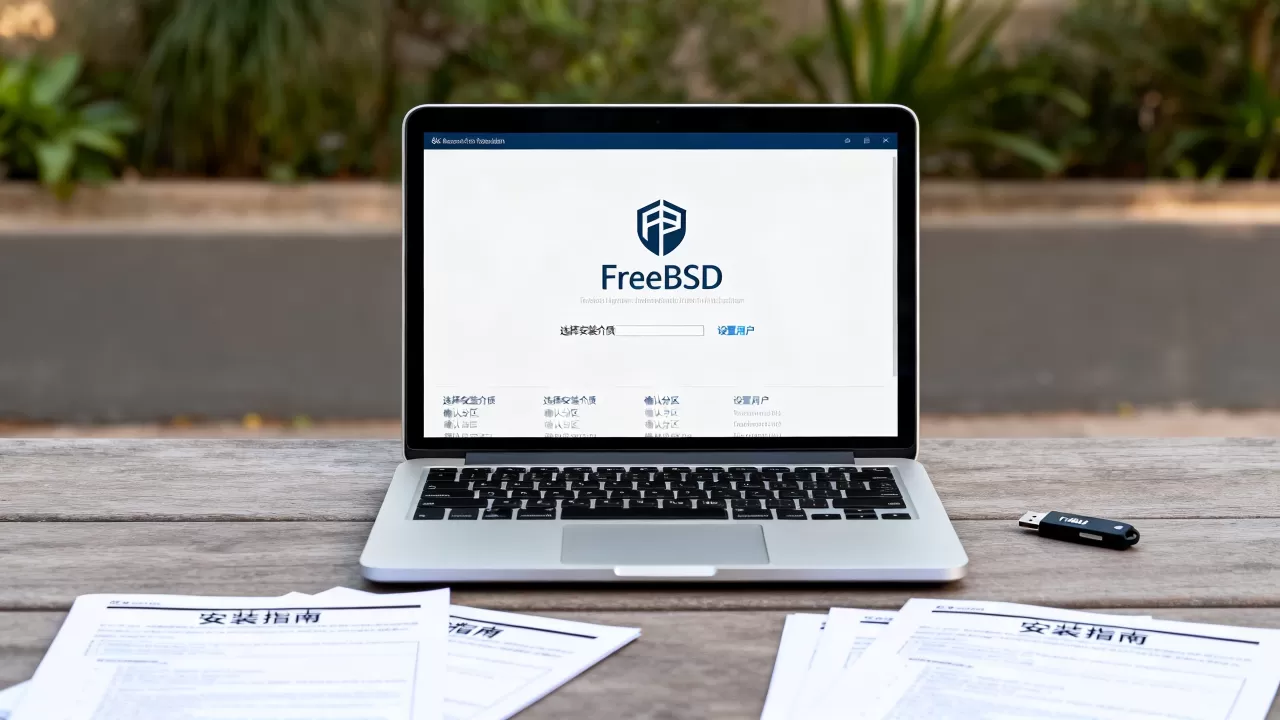
- 创建一个普通用户账户(非 root)。
- 设置用户名、密码和用户权限。
(8) 时区设置
- 选择时区(
Asia/Shanghai表示中国标准时间)。
(9) 安装引导程序
- 选择引导程序类型:
- Boot0:适用于传统 BIOS。
- GPT Boot:适用于 UEFI 系统。
(10) 完成安装
- 确认所有设置无误后,开始安装。
- 安装完成后,移除 USB 驱动器并重启系统。
安装后配置
(1) 更新系统
- 登录系统后,运行以下命令更新系统:
sudo freebsd-update fetch install
(2) 安装软件包
- FreeBSD 使用
pkg包管理器来安装软件。 - 安装
vim编辑器:sudo pkg install vim
(3) 配置防火墙
- 启用并配置
pf防火墙:sudo sysrc pf_enable="YES" sudo service pf start
(4) 配置 SSH 服务
- 启用并配置 SSH 服务:
sudo sysrc sshd_enable="YES"
sudo service sshd start
(5) 设置开机自启服务
- 使用
sysrc命令设置服务开机自启:sudo sysrc nginx_enable="YES"
常见问题及解决方法
-
无法识别硬盘:
- 检查 BIOS/UEFI 设置,确保硬盘模式为 AHCI。
- 尝试使用
gpart show命令查看磁盘信息。
-
网络不通:
- 检查网线连接或 Wi-Fi 配置。
- 使用
ifconfig命令查看网络接口状态。
-
中文显示乱码:
- 安装中文字体:
sudo pkg install zh-fonts
- 设置环境变量:
export LANG=zh_CN.UTF-8
export LC_ALL=zh_CN.UTF-8
- 安装中文字体:
FreeBSD 的安装过程虽然简单,但需要一定的 Linux/Unix 基础知识,如果你遇到问题,可以参考 FreeBSD 官方文档或社区论坛寻求帮助。
希望这份指南能帮助你顺利完成 FreeBSD 的安装!如果有其他问题,请随时提问。
首发原创文章,作者:王坚,如若转载,请注明出处:https://idctop.com/article/477940.html