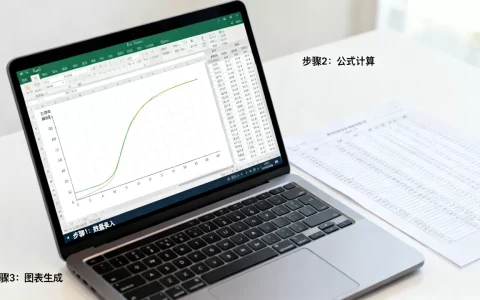
在Excel中,“编码”通常指通过VBA宏、Power Query M语言或特定函数(如CODE、CHAR)实现数据的自动化转换、清洗或生成唯一标识符,具体方案取决于你是需要处理文本字符还是构建业务逻辑。
很多职场人在面对Excel数据整理时,常把“编码”误解为单纯的打字输入,实则它涉及底层逻辑的自动化,当数据量突破万行,手动输入不仅效率低下,还极易出错,业内专家指出,自动化编码是提升数据处理效能的关键转折点,我们将深入探讨三种主流场景下的编码实现路径,从简单的字符转换到复杂的业务规则生成,帮你彻底解决数据混乱难题。
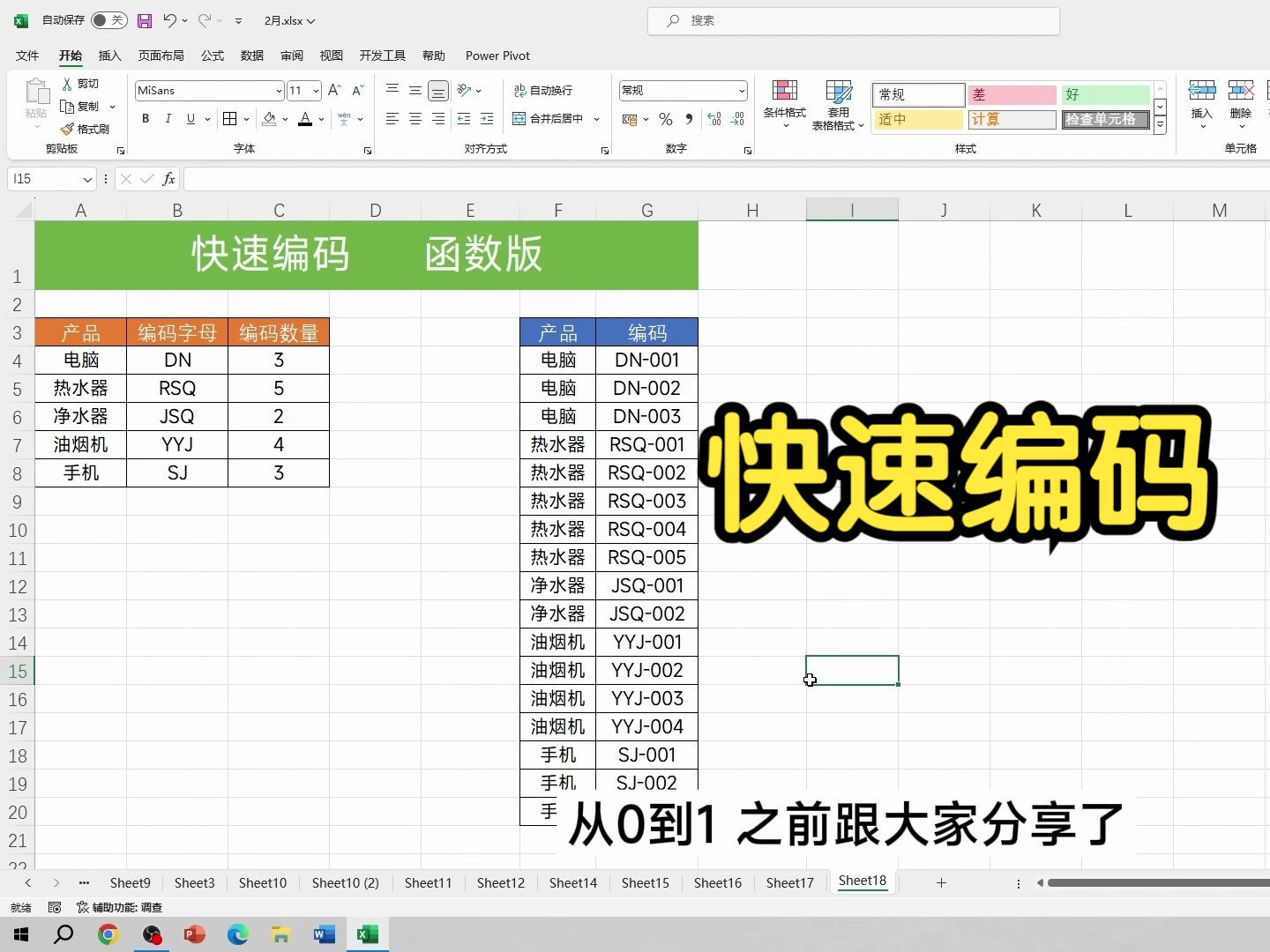
文本字符的ASCII码转换与反向解析
这是最基础的“编码”需求,常用于解决乱码问题或进行简单的数据加密校验,Excel内置了非常成熟的函数对,无需任何编程基础即可上手。
如何获取字符的ASCII码值
如果你想知道某个字符在计算机内部的数字身份,CODE函数是你的首选,它返回字符的第一个字符的字符代码。
- 操作路径:选中空白单元格,输入公式
=CODE(A1)。 - 适用场景:检查隐藏字符,从网页复制的数据往往带有不可见的空格或特殊符号,导致后续VLOOKUP匹配失败,使用
=CODE(A1)可以迅速定位异常字符。 - 注意事项:该函数仅识别第一个字符,若单元格包含多个字符,它只返回首字符代码。
如何将ASCII码还原为文本
与 CODE 相对的是 CHAR 函数,它根据指定的数字代码返回对应的字符。
- 操作路径:在单元格输入
=CHAR(65),结果将显示为大写字母 “A”。 - 实战技巧:结合
CODE和CHAR,你可以轻松实现大小写转换或特殊符号替换,将全角空格(代码12288)转换为半角空格(代码32),只需使用=SUBSTITUTE(A1, CHAR(12288), CHAR(32))。
常见字符代码速查表
| 字符类型 | ASCII/Unicode 代码 | Excel 函数示例 | 用途说明 |
|---|---|---|---|
| 大写字母 A | 65 | =CHAR(65) |
生成序列号起始位 |
|
小写字母 a | 97 | =CHAR(97) | 区分大小写逻辑 |
| 数字 0 | 48 | =CHAR(48) | 文本型数字转换 |
| 换行符 | 10 | =CHAR(10) | 单元格内强制换行 |
| 全角空格 | 12288 | =CHAR(12288) | 清洗网页复制数据 |
利用VBA宏实现复杂业务编码规则
当简单的函数无法满足需求,例如需要根据日期、部门代码和流水号自动生成唯一的员工工号或订单编号时,VBA(Visual Basic for Applications)是最佳选择,这不仅是Excel如何编码的高级应用,更是企业级数据标准化的核心手段。
VBA编码的核心逻辑构建
VBA允许你创建自定义函数(UDF)或宏过程,以生成“年月+部门+四位流水号”为例,逻辑如下:
- 获取当前日期:使用
Format(Date, "yyyymm")提取年月。 - 确定部门代码:通过查找表或条件判断确定部门缩写(如HR、IT)。
- 生成流水号:查询该部门当日已生成的最大流水号,加1后补零至四位。
实操步骤:创建自定义编码函数
按下 Alt + F11 打开VBA编辑器,插入模块,输入以下代码框架:
Function GenerateCode(dept As String) As String
    Dim lastCode As Long
    ' 假设在Sheet1的B列存储了现有编码
    lastCode = Application.WorksheetFunction.Max(Sheet1.Range("B:B"))
    ' 提取流水号部分并加1
    Dim newSeq As Long
    newSeq = Right(lastCode, 4) + 1
    ' 格式化输出
    GenerateCode = Format(Date, "yyyymm") & "-" & dept & "-" & Format(newSeq, "0000")
End Function
- 部署方法:保存文件为“启用宏的工作簿(.xlsm)”,返回Excel界面,在单元格输入
=GenerateCode("IT")即可自动生成编码。 - 优势:此方法完全自动化,无需人工干预,且逻辑可复用,行业共识认为,对于高频重复的编码任务,VBA能节省超过80%的人工时间。
VBA编码的维护与优化
- 错误处理:务必加入
On Error Resume Next防止因数据为空导致的崩溃。 - 性能优化:避免在循环中频繁读写单元格,建议使用数组变量在内存中处理数据,最后一次性写入。
Power Query M语言进行数据清洗与标准化编码
对于大规模数据清洗,Power Query比VBA更直观且易于维护,它通过图形化界面生成M语言代码,实现数据源的自动化刷新。
使用M语言生成唯一ID
在Power Query编辑器中,你可以轻松添加自定义列来生成编码。
- 添加索引列:点击“添加列” -> “索引列”,可生成从1开始的连续数字,作为基础流水号。
- 合并列生成复合编码:使用
Table.AddColumn逻辑,将“年份”、“部门”和“索引”列合并。Text.Combine({Text.From(DateTime.Year(DateTime.LocalNow())), "Dept", Text.From([Index]), "000"})。
对比VBA与Power Query的编码能力
| 维度 | VBA宏 | Power Query (M语言) |
|---|---|---|
| 学习曲线 | 较高,需掌握编程逻辑 | 较低,图形化操作为主 |
| 适用场景 | 复杂交互、工作簿级自动化 | 数据清洗、ETL流程、多源数据合并 |
| 执行速度 | 处理百万级数据较慢 | 优化后处理效率高 |
| 可维护性 | 代码分散,调试困难 | 步骤清晰,易于追溯 |
据统计,多数企业数据团队倾向于使用Power Query处理日常报表,而将VBA保留给需要与系统交互的特殊场景。
Excel编码常见误区与避坑指南
在实施自动化编码过程中,许多用户容易陷入技术陷阱,导致数据混乱。
混淆文本型与数值型编码
身份证号、银行卡号等长数字在Excel中默认被视为数值,超过11位后会显示为科学计数法,且末尾数字变为0。
- 解决方案:在输入编码前,将单元格格式设置为“文本”,或在输入时先输入单引号 ,在VBA或M语言中,务必确保相关字段被强制转换为文本类型(Text类型),而非整数或浮点数。
忽视编码的唯一性与持久性
使用日期作为编码一部分时,若跨天运行,流水号重置可能导致重复。
- 解决方案:在生成流水号时,应基于全局最大流水号递增,而非每日重置,或者,将日期与全局序列号结合,确保全局唯一。
过度依赖硬编码
将编码规则写死在公式中,一旦业务规则变更(如部门代码从两位变为三位),需修改大量单元格。
- 解决方案:建立“配置表”,将部门代码、前缀规则等存储在独立Sheet中,通过VLOOKUP或INDEX/MATCH动态引用,这样,只需修改配置表,所有编码自动更新。
Q&A:关于Excel如何编码的高频疑问
Excel如何编码生成不重复的唯一标识符?
生成不重复唯一标识符(UUID)在Excel原生函数中较难实现,通常需借助VBA调用Windows API或使用第三方插件,最稳妥的自建方案是结合“当前时间戳”与“随机数”,在VBA中,使用 Now() 获取精确到毫秒的时间,结合 Rnd() 生成随机数,拼接后哈希处理,对于普通用户,建议使用Power Query的“添加索引列”功能,并确保数据源不重复插入,即可保证ID唯一。
Excel如何编码处理乱码问题?
乱码通常源于字符集不匹配(如UTF-8与GBK),首先使用 CODE() 函数检测异常字符的ASCII值,若发现非标准字符,使用 CLEAN() 函数去除不可打印字符,或使用 SUBSTITUTE() 替换特定乱码符号,若为整体编码错误,建议在Power Query导入数据时,手动指定源文件的编码格式(如UTF-8),而非依赖Excel自动检测。
Excel如何编码批量生成订单号?
批量生成订单号推荐使用Power Query的“自定义列”功能,设置规则为:前缀(如ORD)+ 年月(YYYYMM)+ 流水号,流水号可通过“分组依据”功能,按年月分组后,添加索引列实现,若需每日重置流水号,可在Power Query中按日期分组,再对每组应用索引,此方法无需VBA,刷新数据源即可自动更新所有订单号,且支持历史数据回溯。
掌握Excel编码技巧,不仅是提升效率的工具,更是构建数据思维的基础,从简单的函数到复杂的自动化脚本,选择适合你数据体量和业务场景的方案,才能让数据真正为你所用。
首发原创文章,作者:王坚,如若转载,请注明出处:https://idctop.com/article/477948.html