在Linux系统中读取或写入NTFS格式硬盘,最稳定且无需额外驱动的方案是使用开源的ntfs-3g驱动,而追求极致性能且仅用于只读或简单写入的场景,可考虑内核自带的NTFS3驱动;若需完全兼容Windows双系统,建议将数据盘格式化为exFAT或ext4。
很多用户遇到Linux无法识别NTFS硬盘的问题,往往是因为系统默认未安装必要的文件系统驱动,或者对新引入的内核NTFS3驱动特性不够了解,NTFS作为Windows系统的主力文件系统,其日志功能和权限管理机制与Linux的ext4或btrfs存在本质差异,这直接导致了跨平台访问时的兼容性挑战,随着Linux内核版本的迭代,处理NTFS的方式也在不断演进,从早期的只读支持到如今的高效读写,技术路线的选择直接影响日常使用的流畅度。

Linux下NTFS驱动的技术演进与对比
业内专家指出,文件系统驱动的选择直接决定了数据存取的稳定性和速度,在Linux生态中,处理NTFS主要有两种技术路径:传统的ntfs-3g和用户空间文件系统(FUSE)方案,以及较新的内核空间NTFS3驱动。
ntfs-3g与NTFS3的核心差异
ntfs-3g是过去十几年Linux用户访问NTFS硬盘的标准配置,它通过FUSE技术在用户空间运行,这意味着它不需要修改内核代码即可工作,兼容性极好,支持完整的读写功能,FUSE架构带来的上下文切换开销较大,在处理大量小文件或高并发IO时,性能瓶颈较为明显,由于运行在用户空间,ntfs-3g在某些极端断电或强制卸载情况下,数据一致性保护略逊于内核级驱动。
相比之下,NTFS3驱动自Linux 5.15版本起被合并进主线内核,并在后续版本中不断优化,它直接在内核空间运行,消除了FUSE的额外开销,因此在吞吐量、延迟和CPU占用率上表现更优,对于现代SSD和NVMe硬盘,NTFS3能提供更接近原生Linux文件系统的响应速度,NTFS3在早期版本中对某些高级NTFS特性(如压缩、加密)的支持尚不完善,尽管近年来已大幅改进,但在企业级复杂场景下,部分用户仍倾向于保守选择ntfs-3g。
如何选择适合你的驱动方案
选择哪种驱动,取决于你的具体使用场景,如果你只是偶尔在Linux下拷贝几个大文件,ntfs-3g的稳定性足以应对;但如果你是开发者,需要在Linux下频繁读写Windows共享的NTFS项目代码,或者作为NAS存储挂载NTFS盘,NTFS3的性能优势将非常明显。
实操指南:Linux挂载NTFS硬盘全流程
掌握正确的挂载命令和参数配置,是解决Linux下NTFS读写问题的关键,大多数Linux发行版(如Ubuntu、Fedora、Arch Linux)默认已预装ntfs-3g,而较新的系统可能默认启用NTFS3。
确认磁盘状态与驱动支持
打开终端,使用lsblk或fdisk -l命令查看磁盘列表,找到你的NTFS分区,例如/dev/sdb1,检查当前系统使用的驱动类型,你可以运行mount | grep sdb1,如果输出中包含ntfs3,说明使用的是内核驱动;如果显示ntfs-3g或fuseblk,则是传统驱动,若未安装驱动,可通过包管理器安装,例如在Debian/Ubuntu系统中执行sudo apt install ntfs-3g。
创建挂载点并执行挂载
在Linux中,所有设备必须挂载到目录树中才能访问,首先创建一个空目录作为挂载点:sudo mkdir -p /mnt/windows_data
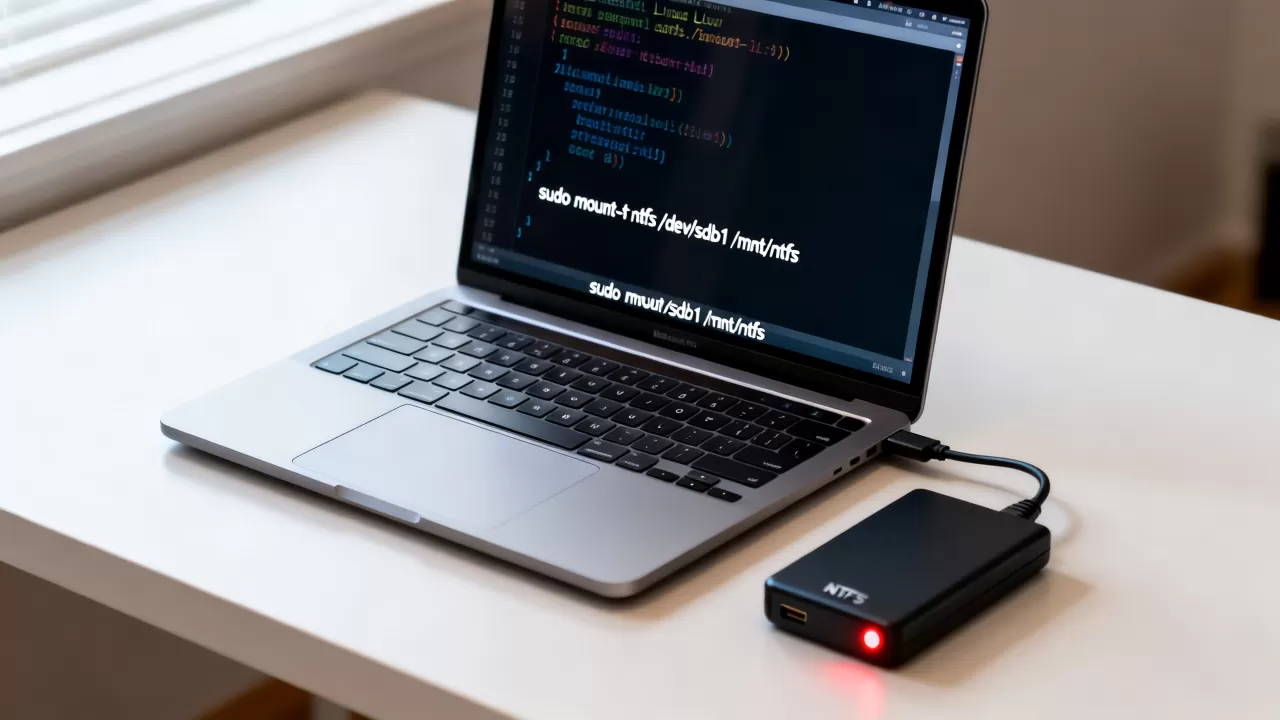
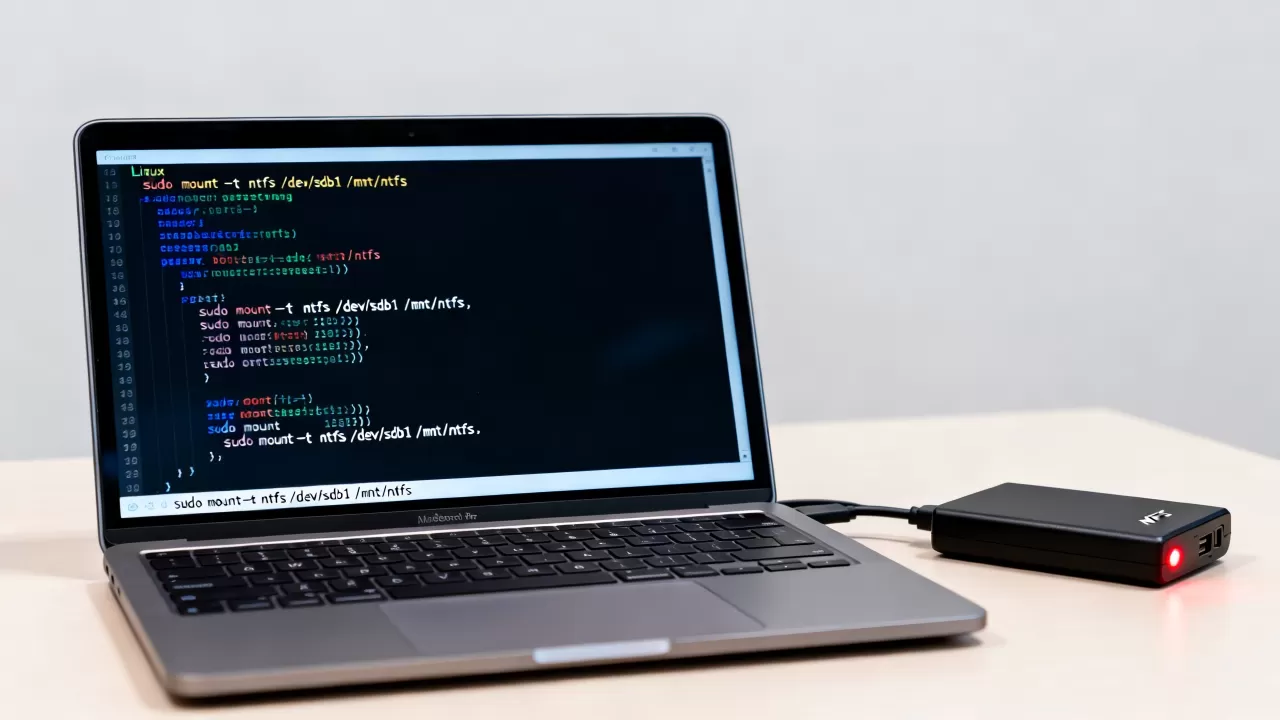
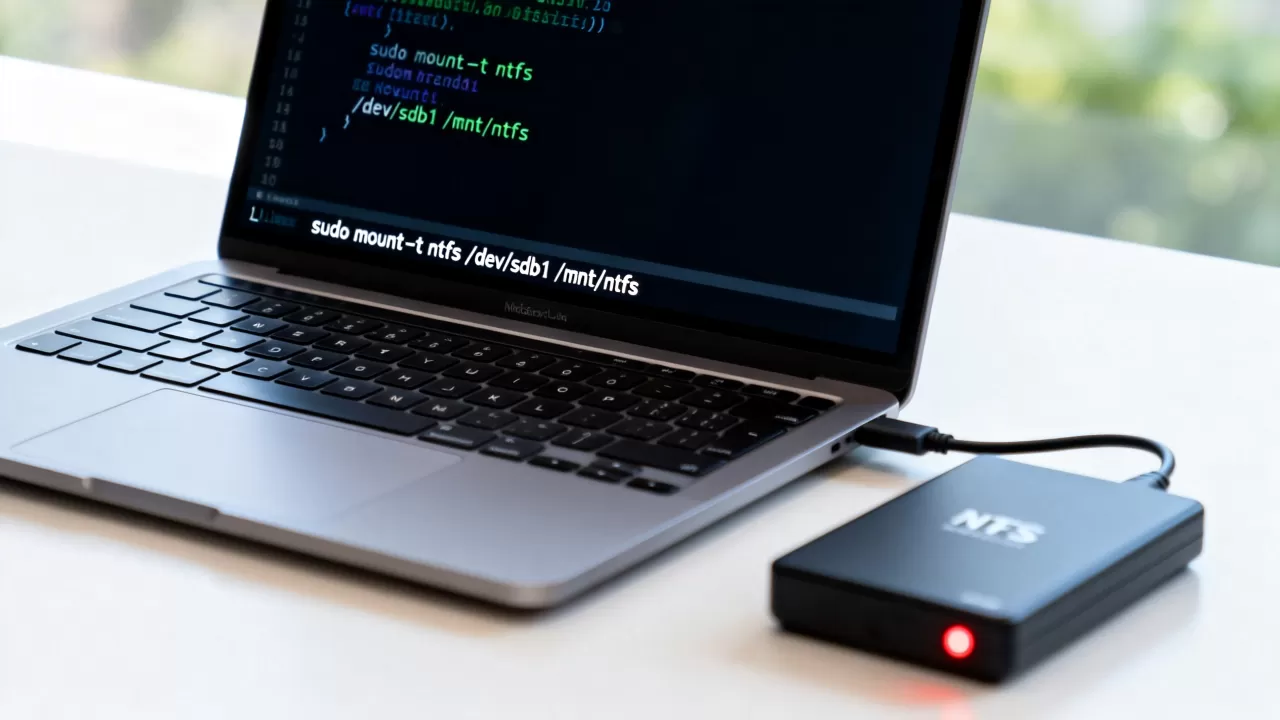
然后执行挂载命令,若使用ntfs-3g,命令如下:sudo mount -t ntfs-3g /dev/sdb1 /mnt/windows_data
若使用NTFS3驱动,命令类似,但需指定文件系统类型:sudo mount -t ntfs3 /dev/sdb1 /mnt/windows_data
挂载成功后,使用df -h命令验证挂载状态,并尝试在挂载目录下创建文件以测试读写权限。
配置自动挂载与权限优化
每次重启后手动挂载非常繁琐,建议配置/etc/fstab文件实现开机自动挂载,首先获取分区的UUID:sudo blkid /dev/sdb1
复制UUID值,编辑fstab文件:sudo nano /etc/fstab
在文件末尾添加一行,格式如下:
UUID=你的UUID值 /mnt/windows_data ntfs-3g defaults,uid=1000,gid=1000,dmask=022,fmask=133 0 0
这里的关键参数解释:
uid和gid:设置挂载后文件的所有者ID,通常普通用户的ID为1000,避免权限问题。dmask和fmask:设置目录和文件的默认权限掩码,确保当前用户有读写权限。defaults:使用默认挂载选项,包括读写、同步等。
对于NTFS3驱动,参数略有不同,通常只需指定uid和gid即可,因为NTFS3默认处理权限的方式更符合Linux习惯。
常见故障排查与性能调优
即使配置正确,用户仍可能遇到挂载失败或速度缓慢的问题,以下是针对典型场景的解决方案。
解决“文件系统错误”或只读挂载
如果Linux提示NTFS文件系统存在错误并自动以只读模式挂载,通常是因为Windows系统未完全关机(开启了快速启动),导致NTFS日志未清理,解决方法是在Windows中禁用“快速启动”功能,或在Linux中使用ntfsfix命令修复日志:sudo ntfsfix /dev/sdb1
此命令会清除NTFS日志并修复基本的文件系统结构错误,使硬盘可重新挂载为读写模式。
提升大文件传输速度
在使用ntfs-3g时,可以通过调整挂载参数来优化性能,增加缓存大小或禁用某些安全检查,在fstab中添加sync选项可能导致性能下降,建议移除,对于NTFS3,由于其内核级特性,通常无需额外调优即可发挥最佳性能,若发现速度异常,可检查是否启用了SELinux或AppArmor等安全模块,必要时暂时禁用以测试性能影响。
双系统用户的数据管理建议
对于同时使用Windows和Linux的用户,数据共享是核心痛点,虽然NTFS支持读写,但长期在两个系统间频繁修改同一文件,可能导致元数据冲突或权限混乱。
替代方案:exFAT与ext4
若数据需要在两个系统间频繁交换,建议将共享分区格式化为exFAT,exFAT专为闪存设备设计,支持大文件,且Windows和Linux(通过exfatprogs或内核模块)均提供原生支持,兼容性优于NTFS,若数据仅在Linux下使用,强烈建议格式化为ext4或btrfs,以获得最佳性能和稳定性。
避免跨系统直接编辑系统文件
切勿在Linux下直接修改Windows的系统分区(C盘)文件,这不仅可能导致系统崩溃,还可能因权限映射问题导致数据丢失,始终将个人文档、下载内容等数据存放在独立的NTFS或exFAT数据盘中,实现系统与数据的物理隔离。
Linux gpt ntfs常见问题解答
Linux如何识别GPT分区表下的NTFS硬盘?
GPT(GUID Partition Table)是分区表格式,而NTFS是文件系统格式,两者互不冲突,Linux内核完全支持GPT分区表,只要硬盘物理连接正常,Linux即可通过lsblk识别出GPT分区,关键在于挂载时指定正确的设备节点(如/dev/sda1)和文件系统类型(ntfs-3g或ntfs3),只要驱动安装正确,GPT分区下的NTFS硬盘可以像传统MBR分区一样被正常挂载和读写,无需特殊操作。
Linux下NTFS硬盘写入速度慢怎么办?
写入速度慢通常由驱动架构或挂载参数引起,若使用ntfs-3g,FUSE开销是主因,建议尝试升级内核以启用NTFS3驱动,性能提升显著,若必须使用ntfs-3g,可检查是否挂载了sync选项,移除该选项可恢复异步写入以提升速度,确保硬盘本身无坏道,且USB接口(若是外接硬盘)为USB 3.0以上标准,避免带宽瓶颈。
Linux能否直接格式化NTFS硬盘?
可以,但不推荐,Linux提供mkfs.ntfs命令用于创建NTFS文件系统,但该工具功能有限,不支持NTFS的高级特性如压缩或加密,更重要的是,在Linux下格式化NTFS硬盘会清除所有数据,且格式化后的NTFS分区可能在某些Windows版本中需要重新初始化,若需格式化,建议先在Windows系统中完成,以确保文件系统结构的完整性和兼容性。
首发原创文章,作者:王坚,如若转载,请注明出处:https://idctop.com/article/478223.html