在 Excel 中检测重复值主要有以下几种常用方法,你可以根据需求选择最适合的一种:
使用“条件格式”高亮显示(最直观)
这是最常用的方法,可以快速将重复的值标红或高亮。
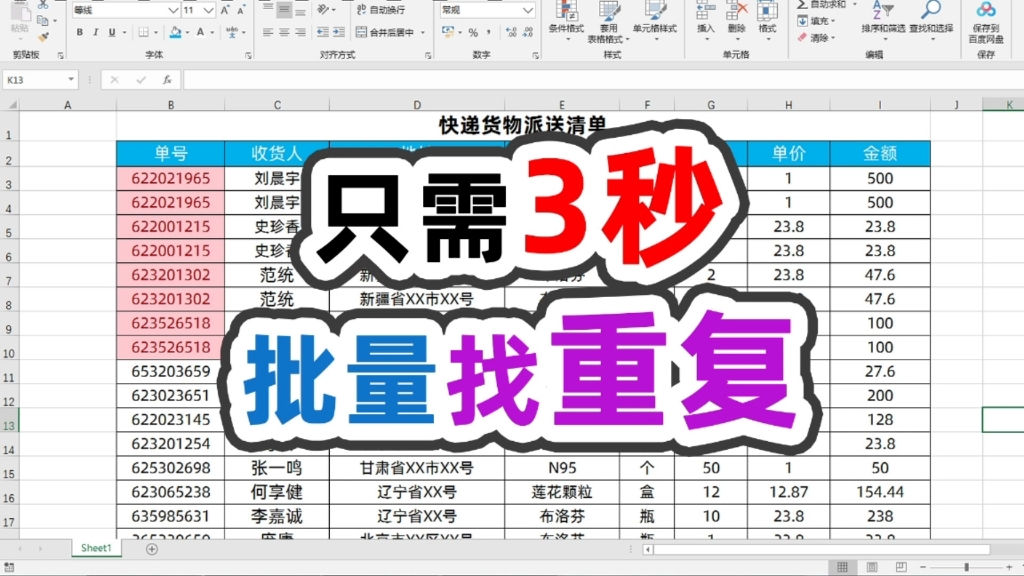

- 选中需要检测的数据区域(A2:A100)。
- 点击顶部菜单栏的 “开始” 选项卡。
- 点击 “条件格式” > “突出显示单元格规则” > “重复值”。
- 在弹出的对话框中,选择高亮颜色(如浅红填充深红色文本),点击 “确定”。
- ✅ 优点:操作简单,视觉直观。
- ⚠️ 注意:这只是标记,不会删除数据。
使用公式检测(更灵活)
如果你需要根据重复情况执行其他操作(如标记“重复”或“唯一”),可以使用公式。

标记是否重复(TRUE/FALSE)
在相邻列(如 B2)输入以下公式,然后向下填充:
=COUNTIF(A:A, A2)>1
- 如果结果为
TRUE,表示该值在整列中出现了多次(即重复)。 - 如果结果为
FALSE,表示该值是唯一的。
标记重复次数
=COUNTIF(A:A, A2)
- 显示该值出现的总次数。
仅标记第一次出现的重复值(进阶)
如果你希望只标记第二次及以后出现的重复值,可以使用:
=COUNTIF($A$2:A2, A2)>1
- 注意
$A$2:A2是混合引用,向下填充时会动态调整范围,从而只从当前单元格向上统计。
使用“删除重复值”功能(直接清除)
如果你希望直接移除重复项,只保留唯一值:
- 选中数据区域。
- 点击 “数据” 选项卡。
- 点击 “删除重复值”。
- 在弹出的窗口中:
- 如果数据有多列,勾选需要判断重复的列。
- 如果只有一列,直接点击确定。
- Excel 会提示删除了多少个重复值,保留了多少个唯一值。
⚠️ 注意:此操作不可逆,建议先备份数据!
使用 Power Query(适合大数据量)
对于大量数据或需要自动化处理,Power Query 是更高效的选择。
- 选中数据,点击 “数据” > “来自表格/区域”。
- 在 Power Query 编辑器中,选中需要检测重复的列。
- 右键点击列标题,选择 “删除重复项”。
- 点击 “关闭并上载”,结果将输出到新工作表中。
小贴士
- 忽略大小写:Excel 的
COUNTIF和“删除重复值”默认不区分大小写(如 “ABC” 和 “abc” 被视为相同),如需区分,需使用更复杂的数组公式。 - 空格问题:重复检测可能因单元格前后有空格而失败,建议先用
=TRIM()函数清理数据。 - 多列组合重复:如果需要检测多列组合是否重复(如 A列+B列),在“删除重复值”对话框中同时勾选这两列即可。
根据你的具体需求选择合适的方法即可!如有进一步问题,欢迎继续提问。
首发原创文章,作者:王坚,如若转载,请注明出处:https://idctop.com/article/478279.html