Excel窗体输入是解决非技术人员操作门槛、实现数据标准化录入的最优解,它通过可视化界面替代直接单元格编辑,大幅降低出错率并提升团队协作效率。
在传统的Excel工作流中,直接点击单元格录入数据看似便捷,实则隐藏着巨大的管理风险,一旦误触公式、覆盖关键数据或输入格式错误,修复成本极高,Excel窗体(UserForm)正是为此痛点而生,它将复杂的表格逻辑封装在一个友好的对话框背后,让使用者只需关注“填什么”,无需关心“怎么存”。

为什么你需要用窗体替代直接录入?
直接面对网格状的Excel界面,用户往往感到无所适从,尤其是当表格包含数十列字段时,视线在横向与纵向跳跃极易导致错位,窗体输入的核心价值在于“隔离”与“引导”。
降低人为错误率
业内专家指出,通过限制输入类型和范围,可以从源头阻断80%以上的数据录入错误,窗体允许你设置严格的验证规则,例如日期格式、数值范围或下拉选项,当用户尝试输入非法数据时,系统会立即拦截并提示,而不是等到月底汇总时才发现问题。
保护底层数据结构
直接编辑单元格时,用户可能会意外删除列标题、破坏公式链或插入空行导致后续计算失效,窗体作为中间层,将数据写入过程标准化,无论用户如何操作界面,底层表格的结构始终保持完整和整洁。
提升非技术人员的使用体验
对于销售、行政等非IT背景人员,复杂的Excel界面是心理障碍,窗体界面简洁明了,类似手机APP的操作逻辑,极大地降低了学习成本,用户无需理解单元格引用,只需按提示填空即可。
如何快速创建高效的Excel窗体输入?
许多用户认为制作窗体需要精通VBA编程,这其实是一个误区,虽然高级功能需要代码支持,但基础的数据录入窗体可以通过相对简单的步骤实现。
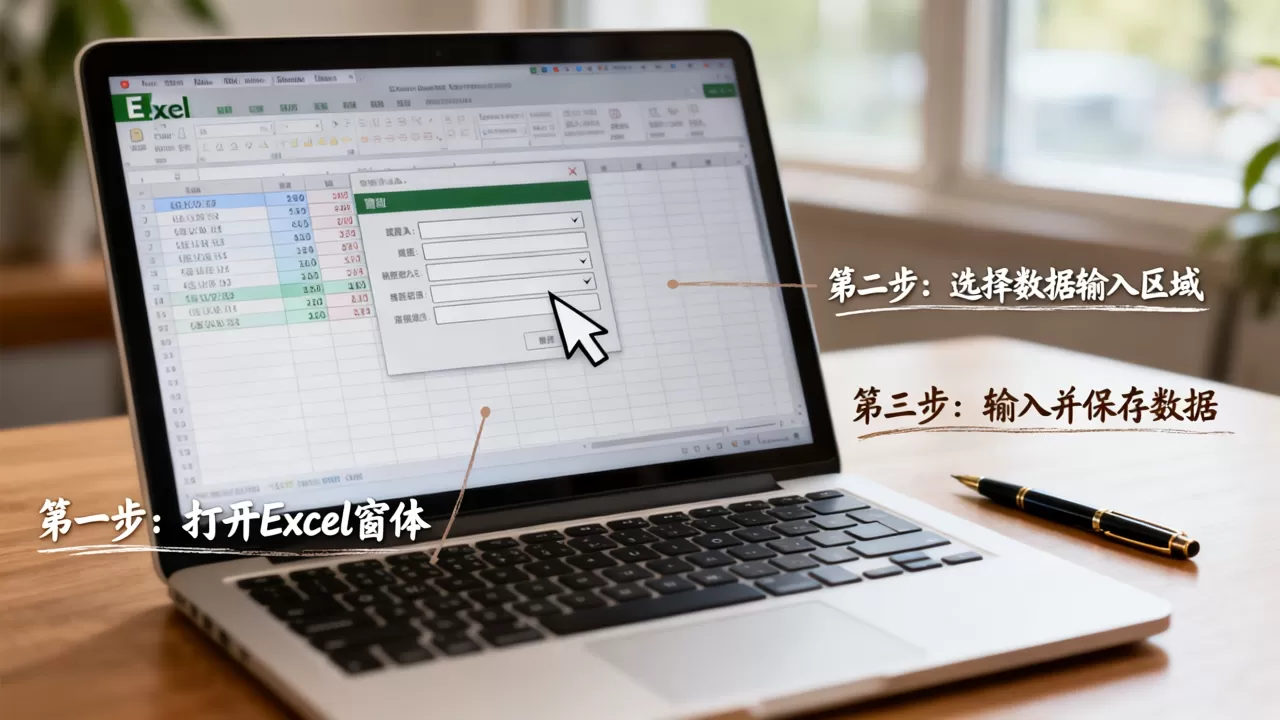
基础版:利用内置“用户窗体”工具
如果你使用的是较新版本的Excel,可以直接通过开发工具快速生成。
启用开发工具
确保“开发工具”选项卡已显示,点击“文件”>“选项”>“自定义功能区”,勾选“开发工具”。
插入控件
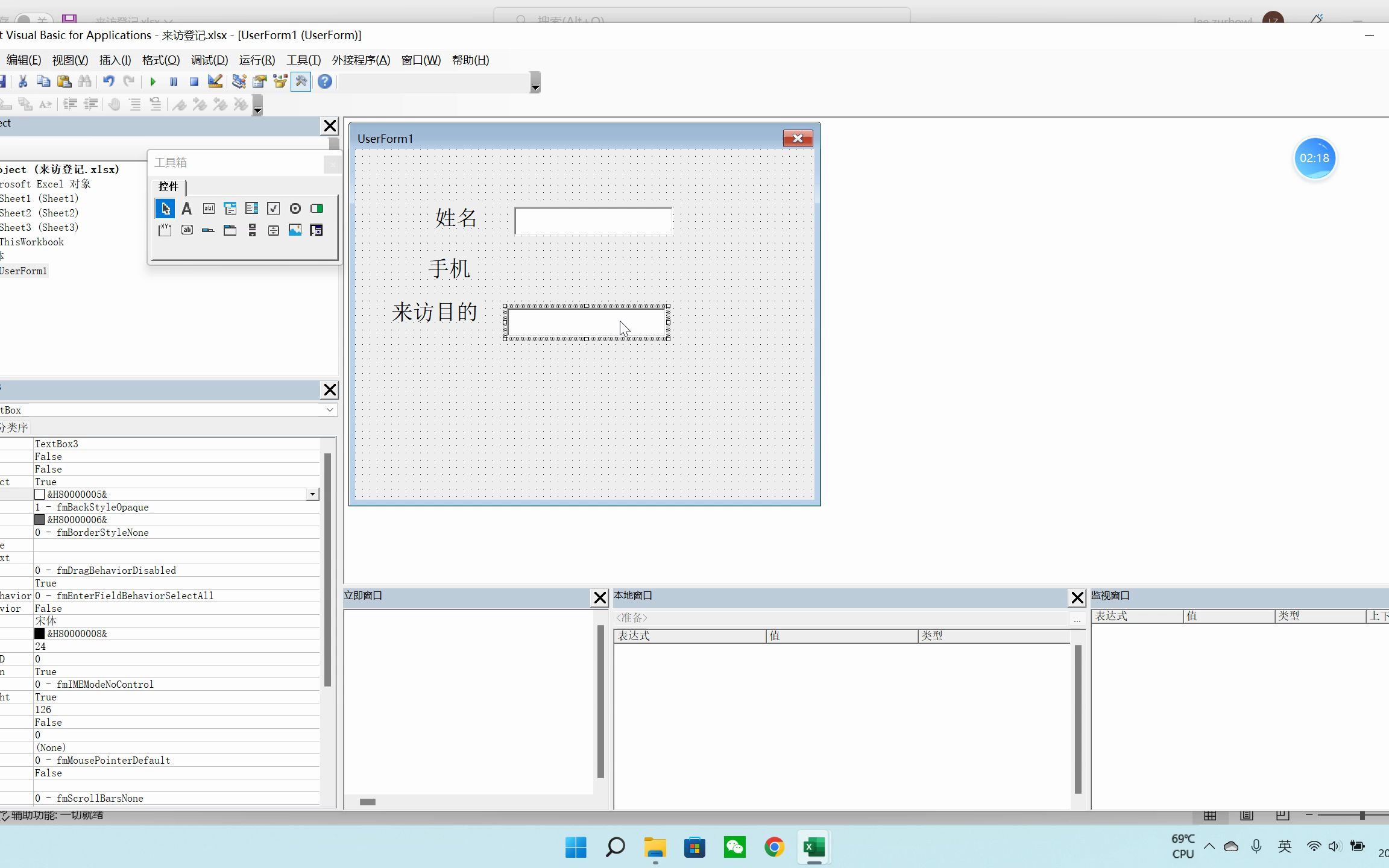
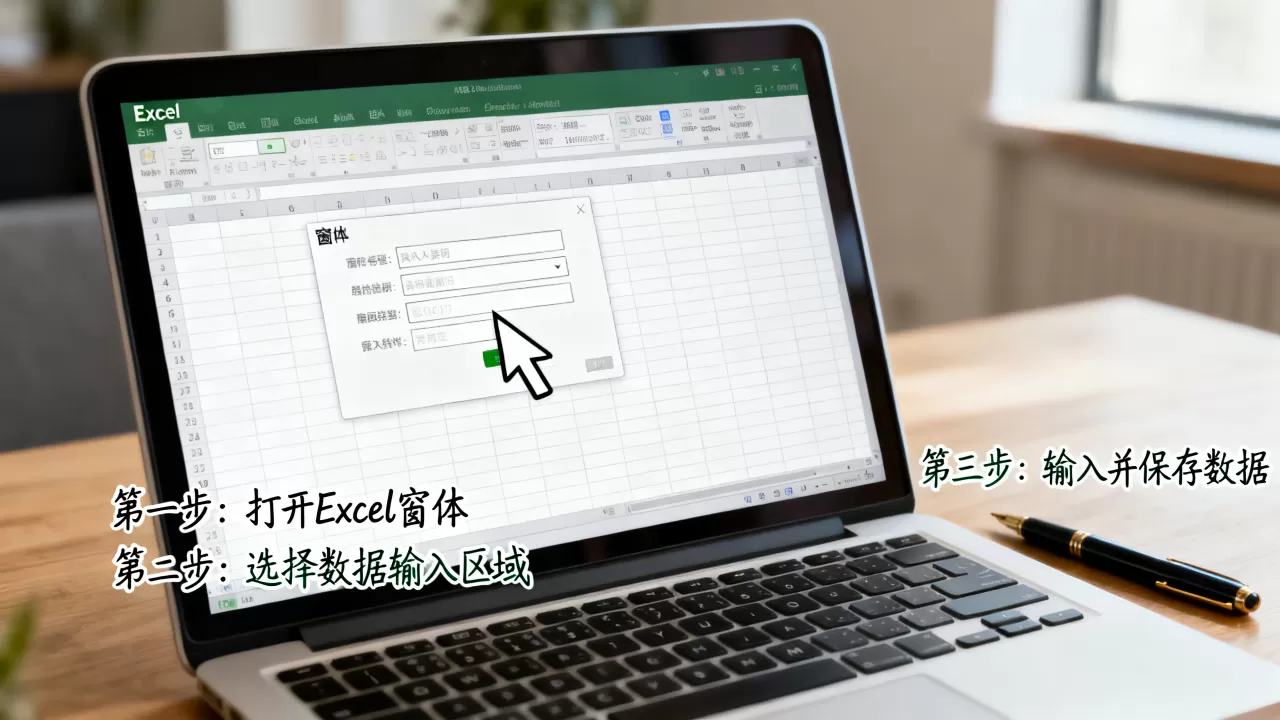
在“开发工具”选项卡中,点击“Visual Basic”打开编辑器,选择“插入”>“用户窗体”,此时你会看到一个空白的设计界面。
添加控件
从工具箱中拖拽必要的控件到窗体上:
- 标签(Label):用于显示字段名称,如“姓名”、“日期”。
- 文本框(TextBox):用于输入文本或数字。
- 组合框(ComboBox):用于提供下拉选择,限制输入范围。
- 命令按钮(CommandButton):用于触发“提交”或“清空”操作。
进阶版:VBA代码驱动自动化
为了让窗体真正“动”起来,需要编写简单的VBA代码,核心逻辑是将控件的值赋值给工作表的对应单元格。
提交数据代码示例
双击“提交”按钮,进入代码编辑模式,输入以下逻辑:
Private Sub CommandButton1_Click() ' 获取最后一行 Dim lastRow As Long lastRow = Sheets("数据源").Cells(Rows.Count, 1).End(xlUp).Row + 1' 写入数据 Sheets("数据源").Cells(lastRow, 1).Value = TextBox1.Value Sheets("数据源").Cells(lastRow, 2).Value = TextBox2.Value ' ... 其他字段类似处理 ' 清空窗体 Call ClearForm MsgBox "录入成功", vbInformationEnd Sub
数据验证与错误处理
在写入前,务必加入验证逻辑,检查必填项是否为空,检查日期格式是否正确,若验证失败,使用
Exit Sub中断过程,并提示用户修正。
Excel窗体输入在不同场景下的最佳实践
不同的业务场景对窗体的设计要求截然不同,盲目套用模板往往导致体验不佳。
销售日报与客户信息录入
此类场景特点是字段多、数据量大、对准确性要求高。
- 控件选择:客户名称建议使用“组合框”并链接到隐藏的客户列表,避免手动输入导致的名称不一致。
- 日期处理:使用“日期选择器”控件,防止用户输入“2026/1/1”或“2026-01-01”等格式混乱。
- 自动编号:在代码中自动生成订单号或流水号,确保唯一性。
库存盘点与物资登记
此类场景特点是重复性高、需快速录入。
- 快捷键支持:为常用按钮设置快捷键(如Alt+S提交),提升操作速度。
- 扫码枪兼容:确保文本框能正确接收扫码枪输入的字符串,通常无需额外代码,但需测试焦点顺序。
- 批量录入:若需录入多条相似数据,可设计“追加”按钮,不清空当前输入框,方便连续操作。
项目进度跟踪
此类场景特点是状态变更频繁、需可视化反馈。
- 状态联动:当选择“已完成”时,自动禁用“开始日期”输入框,并启用“完成日期”。
- 颜色提示:根据输入内容,动态改变窗体背景色或按钮颜色,给予用户即时视觉反馈。
常见误区与优化建议
在实施Excel窗体输入时,许多用户容易陷入以下误区,导致项目失败或体验糟糕。
过度追求界面美观
窗体的首要任务是功能正确,而非视觉华丽,复杂的背景、过多的动画效果只会增加加载时间并分散用户注意力,保持界面简洁、控件对齐、字体清晰即可。
忽视数据备份机制
VBA代码存在运行风险,一旦出错可能导致数据丢失,务必在代码中加入错误处理模块(On Error GoTo),并在每次成功写入后,自动将数据备份到独立的工作表或外部文件。
未考虑移动端兼容性
虽然Excel窗体主要在桌面端使用,但若需通过Excel Online或移动端查看,需确认窗体是否被正确隐藏或禁用,通常建议在非桌面环境下隐藏窗体,直接显示数据表。
Excel窗体输入常见问题解答
Excel窗体输入如何防止重复数据录入?
在提交数据前,使用VBA的Application.Match或Filter函数检查目标列是否已存在相同关键值(如身份证号、订单号),若存在,则弹出警告并终止写入;若不存在,则执行写入操作,这是确保数据唯一性的标准做法。
Excel窗体输入能否实现多表关联自动填充?
可以,通过VBA代码,当用户在窗体的“客户名称”下拉框中选择某客户时,代码可自动从“客户信息表”中读取该客户的电话、地址等信息,并填充到窗体的对应文本框中,这利用了WorksheetFunction.VLookup或Index-Match逻辑,极大提升了录入效率。
Excel窗体输入在2026年是否仍具竞争力?
尽管低代码平台层出不穷,但Excel窗体输入因其零成本、高灵活性及与现有Excel生态的完美融合,在中小企业及特定垂直领域仍具不可替代性,对于无需部署服务器、追求轻量级解决方案的场景,它依然是性价比最高的数据录入方案,据行业共识认为,掌握VBA窗体开发技能,仍是Excel高级用户的核心竞争力之一。
首发原创文章,作者:王坚,如若转载,请注明出处:https://idctop.com/article/478359.html