在 Excel 中显示年份通常有几种常见的需求,具体取决于你是想从日期中提取年份、自定义显示格式,还是生成连续的年份列表,以下是几种最常用的方法:
使用 YEAR 函数(最常用)
如果你有一个完整的日期(如 2026/5/1),想单独提取出年份 2026:


- 公式:
=YEAR(A1)- 假设 A1 单元格是日期
2026/5/1,结果将显示为2026。
- 假设 A1 单元格是日期
- 优点:结果是纯数字,便于后续计算或排序。
自定义单元格格式(仅改变显示,不改变数值)
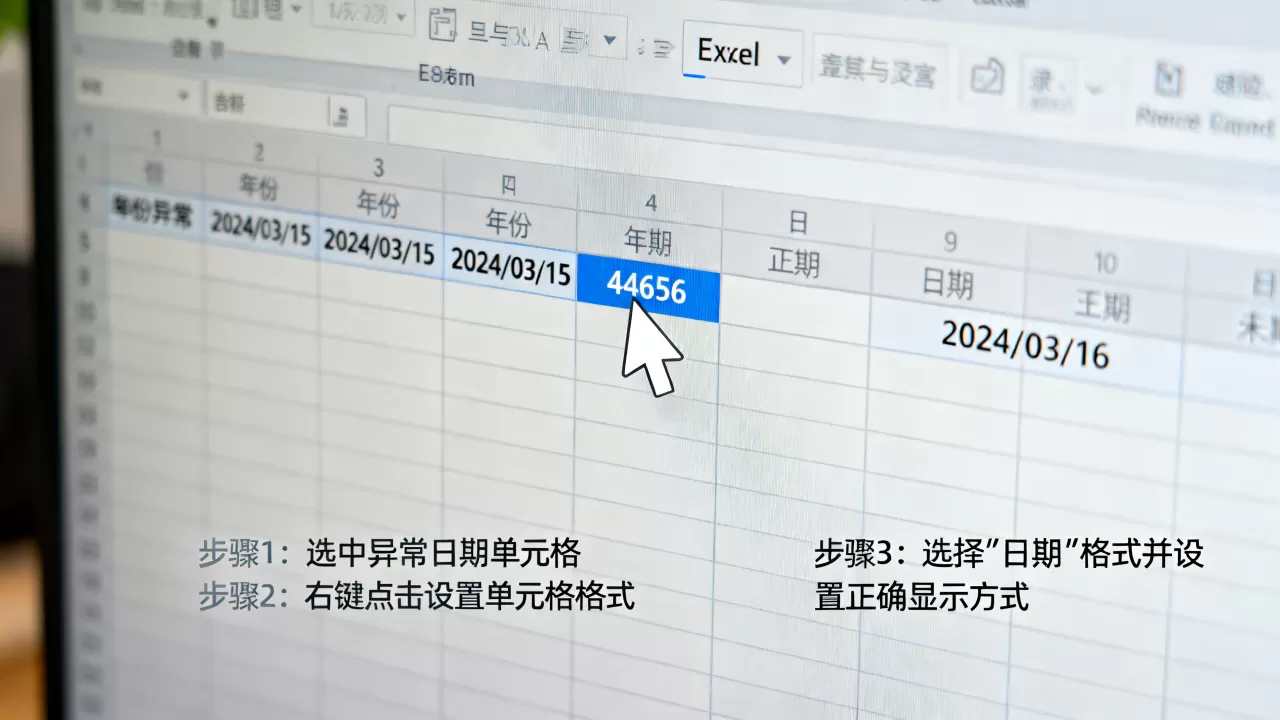
如果你希望单元格中仍然保留完整日期,但只显示年份
:
- 选中需要修改的单元格。
- 右键点击,选择 “设置单元格格式”(或按快捷键
Ctrl + 1)。 - 在左侧选择 “自定义”。
- 在“类型”框中输入:
yyyy- 单元格实际值是
2026/5/1,但屏幕上只显示2026。
- 单元格实际值是
- 注意:这种方法下,单元格的实际值仍是日期,只是显示为年份。
使用 TEXT 函数(转换为文本)
如果你需要将年份作为文本处理(例如用于拼接字符串):
- 公式:
=TEXT(A1, "yyyy")- 结果将显示为文本形式的 “2026”。

- 结果将显示为文本形式的 “2026”。
生成连续年份列表(如 2020, 2021, 2026…)
如果你需要快速生成一列年份:
- 方法一(拖拽填充):
- 在第一个单元格输入
2020。 - 按住右下角的填充柄向下拖动,Excel 会自动递增年份。
- 在第一个单元格输入
- 方法二(使用公式):
- 在 A1 输入
2020。 - 在 A2 输入
=A1+1,然后向下拖动填充柄。
- 在 A1 输入
显示“年”字(如 2026年)
如果你希望显示为中文格式:
- 自定义格式:
- 选中单元格 ->
Ctrl + 1-> “自定义”。 - 类型输入:
yyyy"年"
- 选中单元格 ->
- 使用 TEXT 函数:
- 公式:
=TEXT(A1, "yyyy""年""")
- 公式:
常见问题提示:
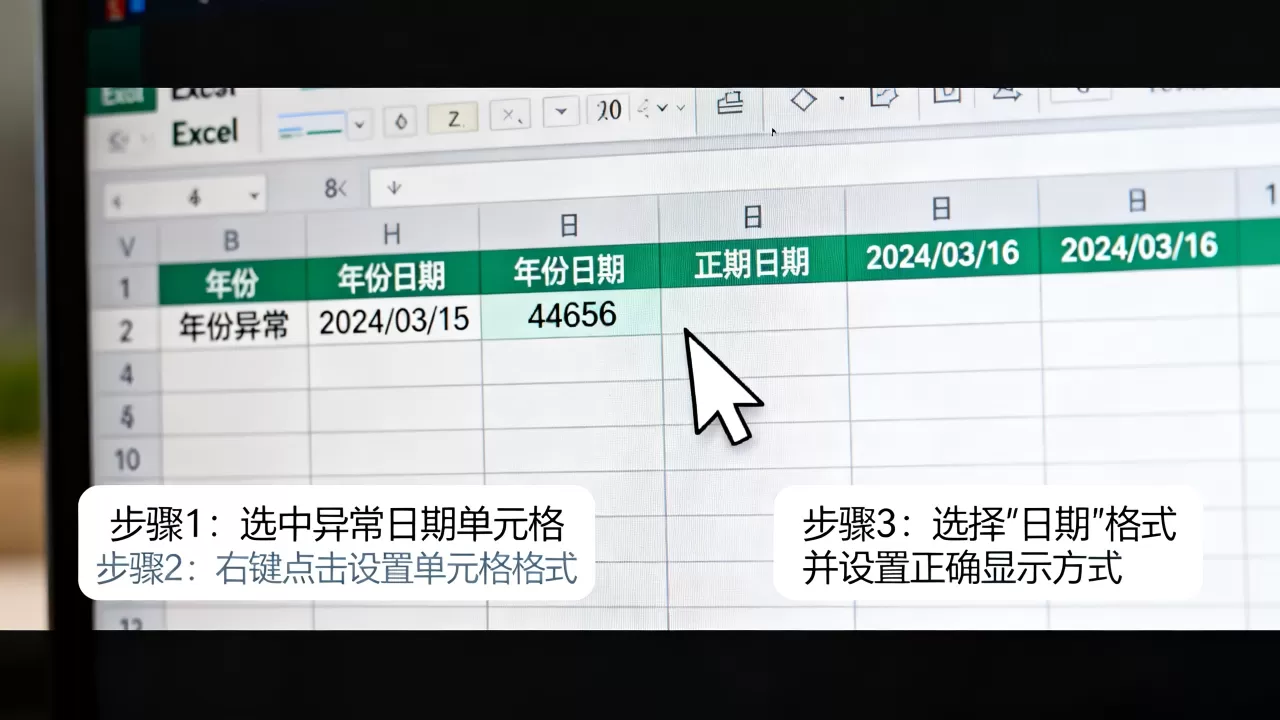
- 如果显示为 :说明列宽不够,尝试加宽列或调整字体大小。
- 如果显示为
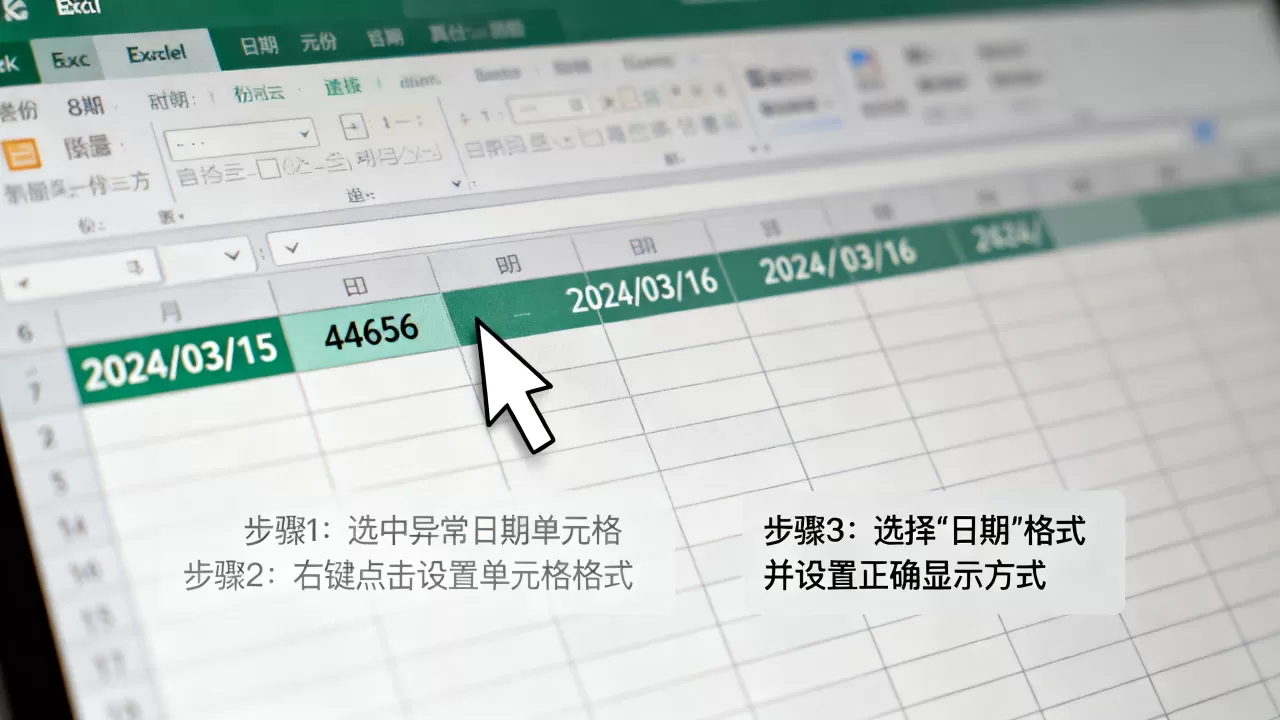
1900或奇怪数字:可能是日期被误存为序列号,请使用YEAR函数或自定义格式yyyy来正确显示。 - Excel 的日期系统:Excel 默认使用 1900 日期系统,确保你的数据确实是有效的日期格式(可通过
=ISDATE(A1)验证)。
根据你的具体需求选择合适的方法即可!如果有更具体的场景,欢迎补充说明。
首发原创文章,作者:王坚,如若转载,请注明出处:https://idctop.com/article/478427.html