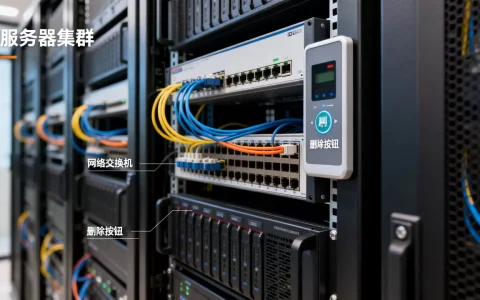
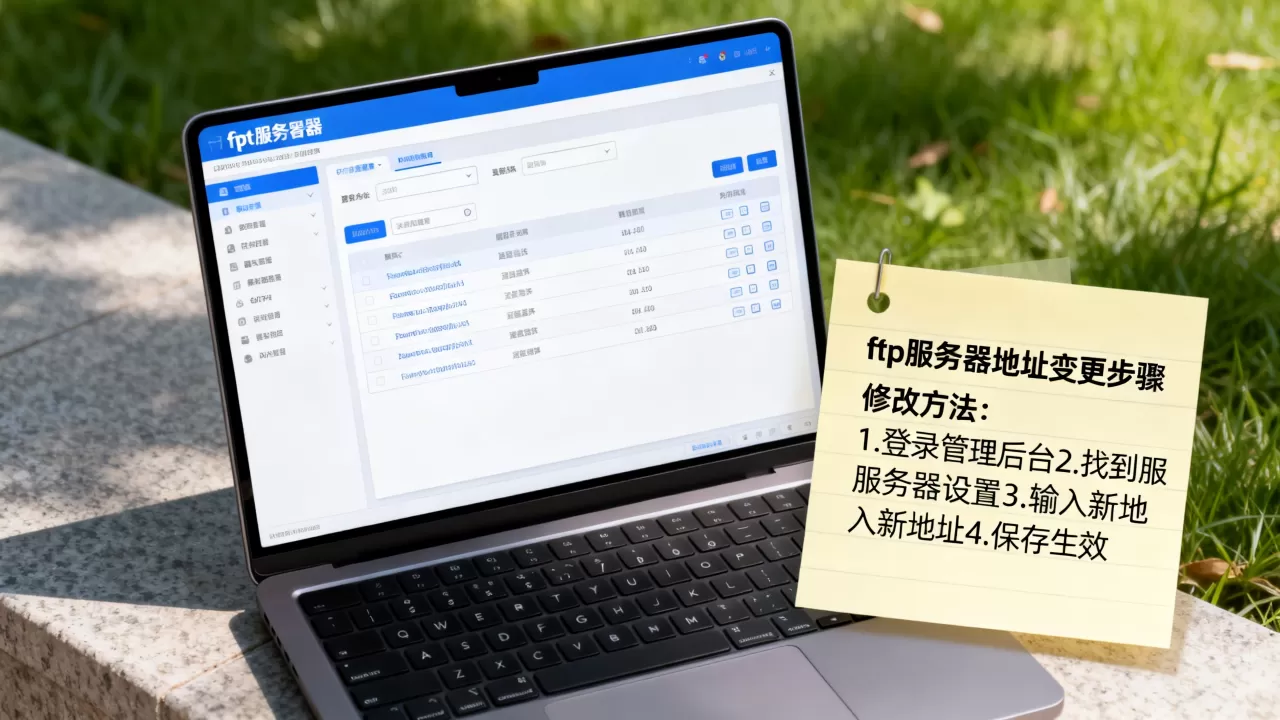
FTP 服务器地址变更是一个常见的系统维护或迁移任务,为了确保业务连续性和数据安全性,请按照以下标准流程进行操作:
变更前准备
-
备份现有配置
- 备份所有依赖该 FTP 服务器的应用程序配置文件(如 Web 程序、备份脚本、ERP 系统等)。
- 记录当前的 FTP 服务器 IP 地址、端口、用户名、密码、被动/主动模式设置等关键信息。
-
通知相关方
- 告知内部开发团队、运维团队以及外部合作伙伴(如有)即将进行的变更计划。
- 确定变更窗口期(建议在低峰期进行)。
-
测试新服务器
- 确保新的 FTP 服务器已部署完成,权限配置正确,网络防火墙规则已开放。
- 从客户端手动测试连接新服务器,确认可正常上传/下载文件。

实施步骤
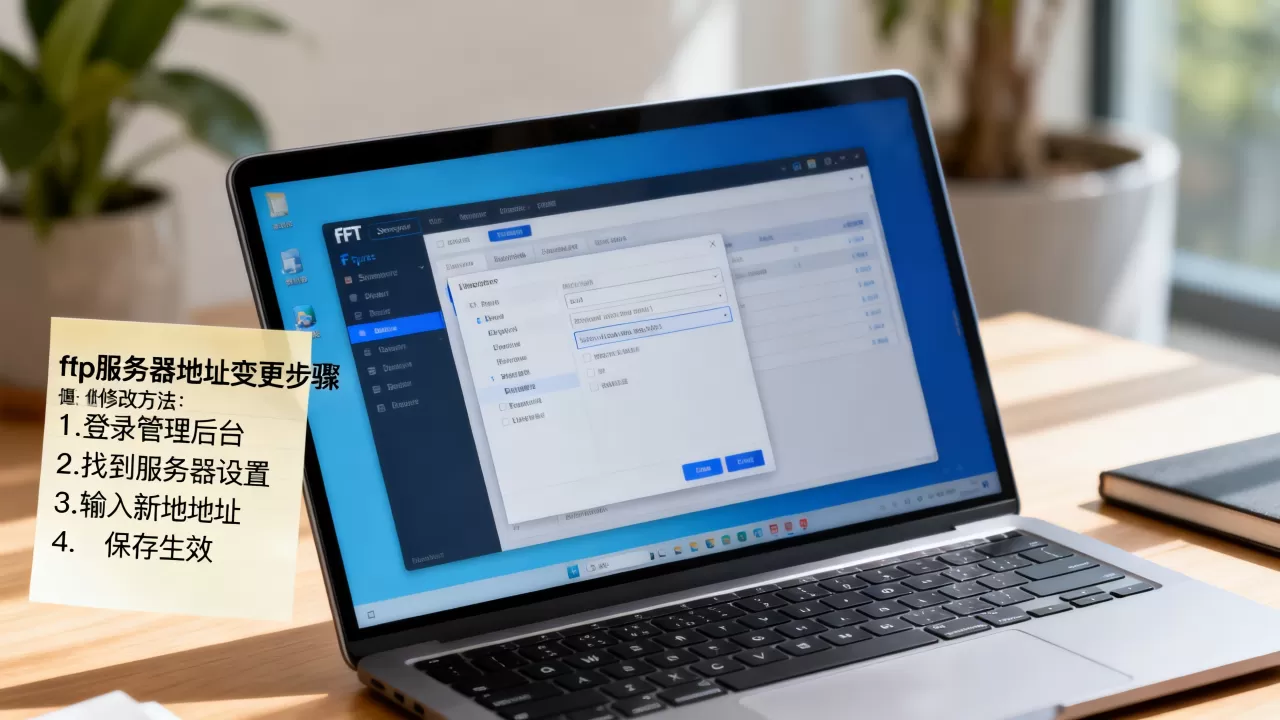
更新应用程序配置
- Web 应用:修改配置文件(如

config.php
.env、web.config等)中的 FTP 主机地址。 - 脚本/自动化任务:更新 Crontab、Shell 脚本、Python 脚本等中的 FTP 连接参数。
- 数据库/中间件:如果通过数据库或中间件管理 FTP 连接,需同步更新相关记录。
更新 DNS 记录(如适用)
- 如果使用的是域名而非 IP 地址,请更新 DNS 解析记录(A 记录或 CNAME 记录),指向新的服务器 IP。
- 注意:DNS 传播可能需要几分钟到几小时,建议提前降低 TTL 值以加速生效。
更新防火墙与安全组
- 确保新服务器的防火墙允许来自客户端 IP 的 FTP 端口(默认 21,被动模式还需开放数据端口范围)。
- 如有 WAF 或安全组策略,需同步更新。
切换服务(可选)
- 如果新旧服务器并存,可先逐步切换流量进行测试。
- 确认所有客户端连接成功后,再停用旧 FTP 服务器。
变更后验证
-
功能测试
- 使用不同客户端(FileZilla、命令行
ftp、应用程序)连接新地址,验证登录、上传、下载、删除等功能是否正常。 - 检查文件权限和目录结构是否正确。
- 使用不同客户端(FileZilla、命令行
-
日志监控
- 监控新 FTP 服务器的访问日志,确认无异常连接或错误。
- 检查应用程序日志,确认无因连接失败导致的报错。
-
数据完整性检查
抽样比对新旧服务器上的文件哈希值或大小,确保数据迁移完整(如涉及数据迁移)。
注意事项
- 被动模式(Passive Mode)配置:如果新服务器在不同网络环境,需特别注意被动模式下的端口范围和数据 IP 配置,避免连接超时。
- SSL/TLS 支持:如果启用 FTPS(FTP over SSL),需确认证书已正确安装并更新到客户端信任列表。
- 旧服务器处理
:在确认所有服务迁移完成后,再关闭旧 FTP 服务,避免数据丢失。
- 文档更新:更新内部运维文档、API 文档或用户手册中的 FTP 地址信息。
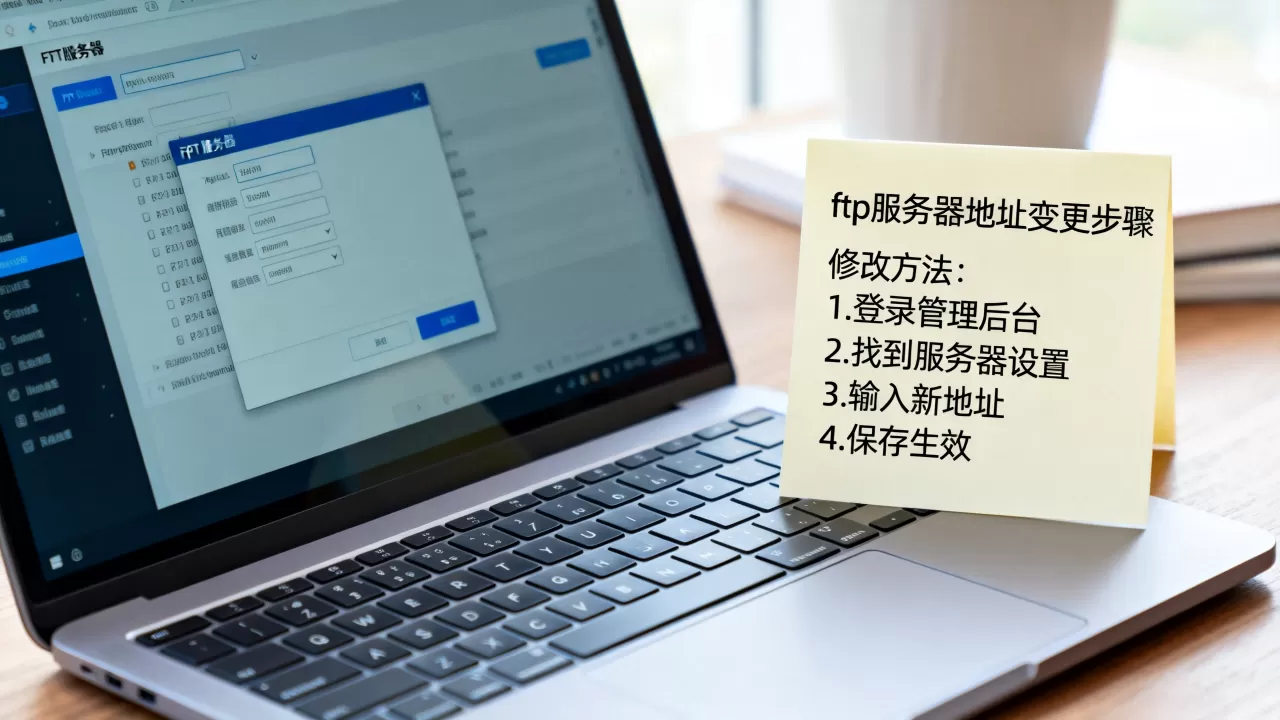
常见问题排查
| 问题 | 可能原因 | 解决方案 |
|---|---|---|
| 连接超时 | 防火墙未开放端口 | 检查服务器安全组/防火墙规则,开放 21 及被动模式端口 |
| 登录失败 | 用户名/密码错误 | 核对新服务器上的用户凭据 |
| 列表为空或失败 | 被动模式配置错误 | 检查 pasv_min_port 和 pasv_max_port 设置,并确保数据端口可访问 |
| DNS 解析失败 | DNS 未更新或缓存 | 清除本地 DNS 缓存,检查 DNS 记录是否生效 |
如需针对特定系统(如 Linux vsftpd、Windows IIS、Nginx 等)的详细配置指导,请提供更多信息。
首发原创文章,作者:王坚,如若转载,请注明出处:https://idctop.com/article/478844.html