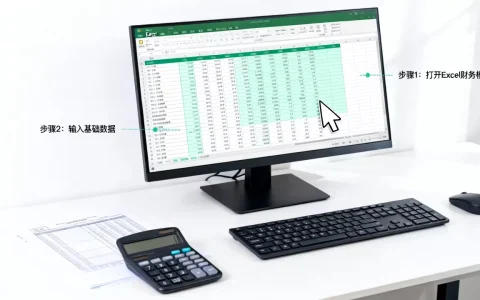
在 Excel 中,“链接返回”通常指的是以下几种情况之一,请根据你的具体需求选择对应的解决方案:
从超链接跳转后,想“返回”到原始位置
当你点击一个超链接跳转到其他工作表或工作簿后,想快速回到点击前的位置:


-
使用“后退”按钮(推荐)
- 在 Excel 窗口左上角,点击 文件 > 信息,或者直接在功能区点击 后退 箭头(如果可见)。
- 更快捷的方式:按住 Ctrl 键并点击 左键 超链接,可以打开链接;点击后,按 Alt + ← (左箭头键) 可以返回上一页。
-
使用
HYPERLINK函数的“返回”技巧
如果你希望点击链接后,能有一个按钮或链接直接跳回原位置,可以在目标单元格中设置一个指向原位置的超链接。
- 在原位置 A1 设置链接到 B1,在 B1 中设置链接回 A1:
=HYPERLINK("#A1", "返回原位置")
- 在原位置 A1 设置链接到 B1,在 B1 中设置链接回 A1:
-
使用“定位”功能
- 记住你点击链接前的单元格名称(如 A1)。
- 点击链接后,按 F5 或 Ctrl + G,输入单元格地址(如 A1),点击“确定”即可跳转回去。
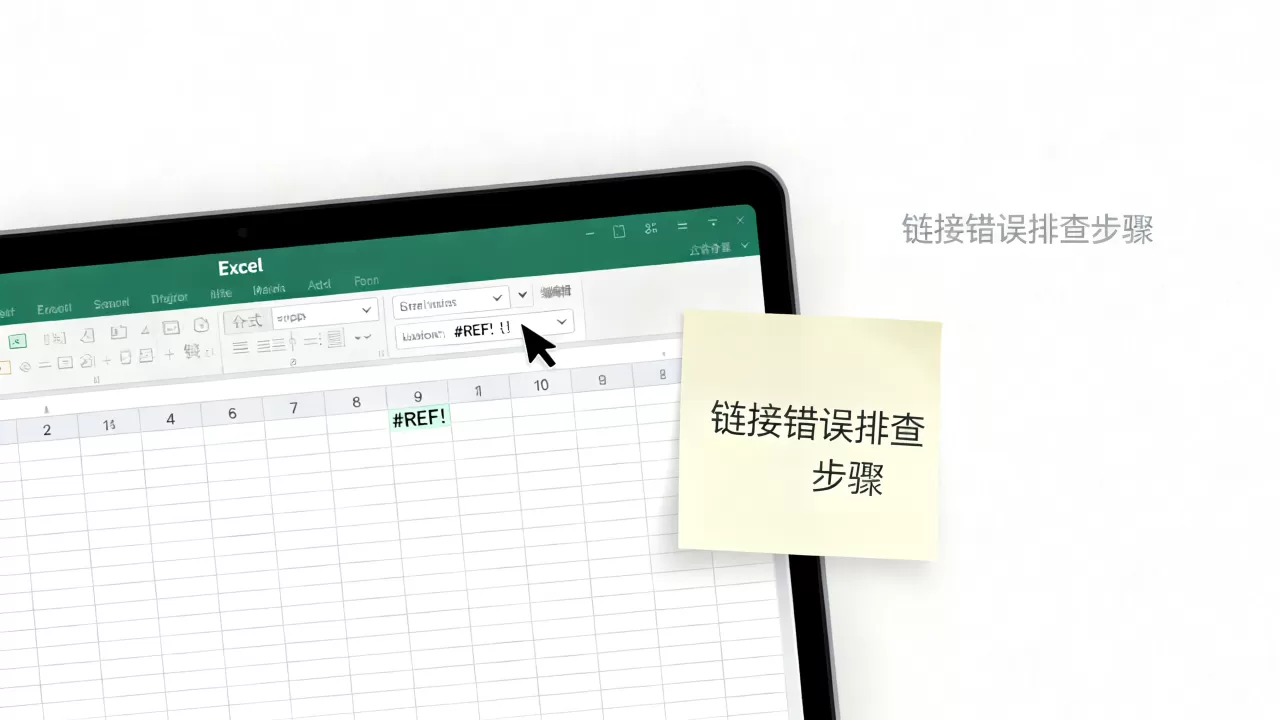
想“创建”一个返回原位置的超链接
如果你是想在另一个工作表中创建一个链接,点击后能跳回原工作表:
- 使用
HYPERLINK函数:=HYPERLINK("#Sheet1!A1", "返回 Sheet1 的 A1 单元格")-
表示当前工作簿。
Sheet1!A1是目标地址。"返回 Sheet1 的 A1 单元格"是显示的文字。
-
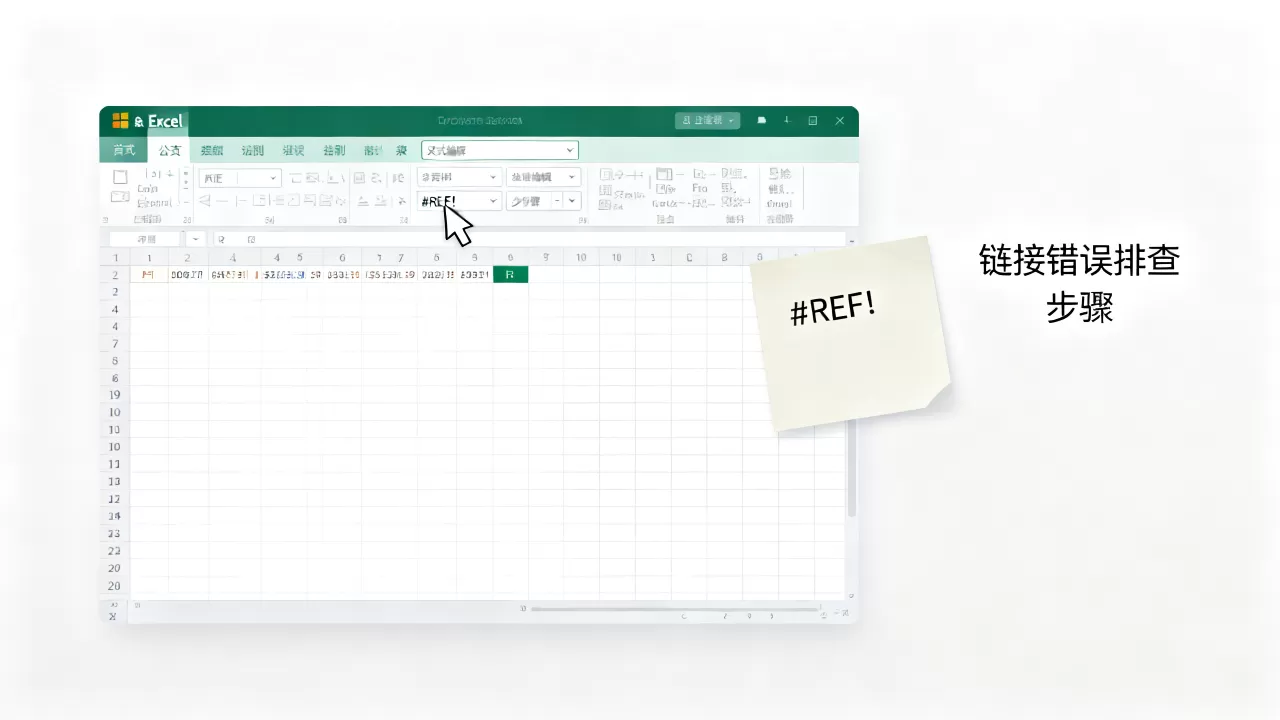
想“断开”或“清除”超链接(即取消链接)
如果你是想删除已有的超链接,使其变为普通文本:
-
右键菜单
- 右键点击超链接单元格 > 选择 删除超链接。
-
快捷键
- 选中单元格 > 按 Ctrl + Shift + F9(部分版本有效)。
- 或:右键 > 超链接 > 删除超链接。
-
批量删除
- 选中包含超链接的区域 > 右键 > 删除超链接。
想“更新”或“刷新”外部链接数据
如果你指的是外部数据链接(如从其他 Excel 文件获取数据),想手动触发更新:
- 点击 数据 选项卡 > 全部刷新。
- 或右键点击链接单元格 > 编辑链接 > 更新值。
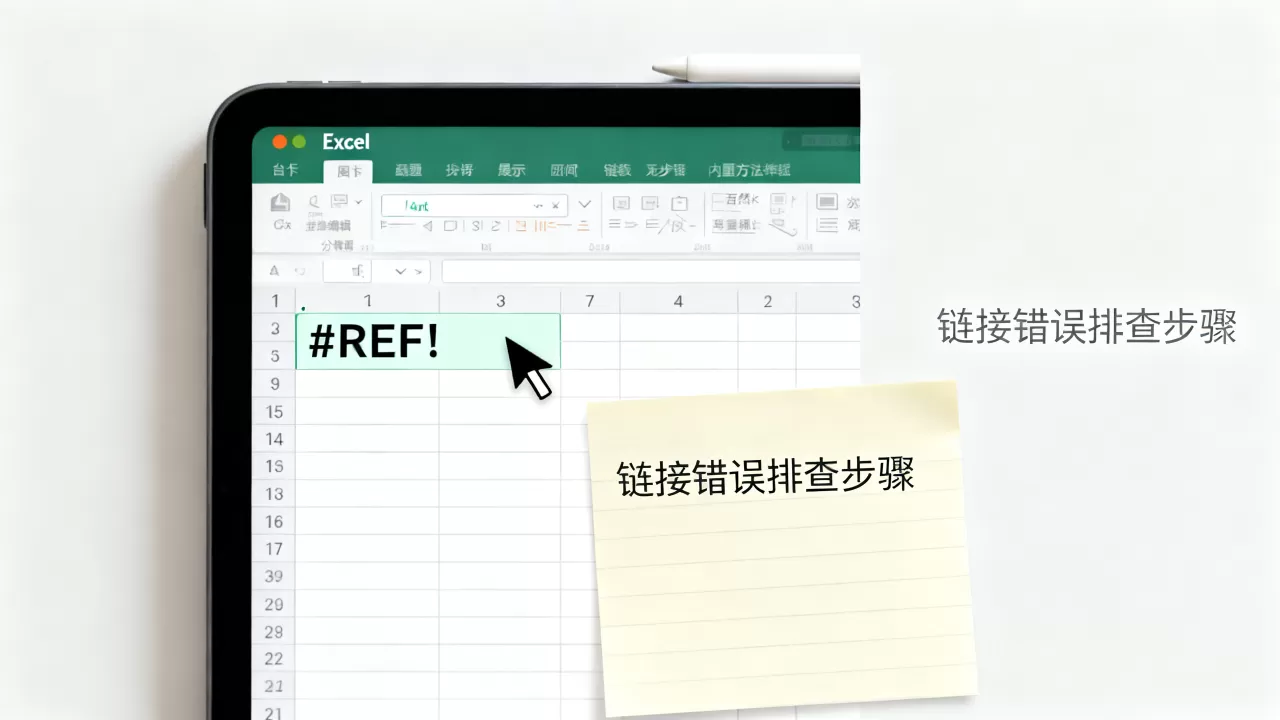
常见问题排查
- 链接无效? 检查文件路径是否正确,目标文件是否被移动或删除。
- 链接指向错误? 编辑超链接(右键 > 编辑超链接),重新选择目标位置。
- 链接打开后无法返回? 确保目标单元格中设置了返回原位置的链接,或使用
Alt + ←快捷键。
请根据你的具体场景选择上述方法,如果仍有问题,欢迎提供更多细节(如截图或具体操作步骤)!
首发原创文章,作者:王坚,如若转载,请注明出处:https://idctop.com/article/478896.html