在 Excel 中,“固定字体”通常有两种理解:一是统一整个表格的字体样式,二是防止字体被意外更改或打印时出错,以下是几种常见场景的操作方法:
统一设置整个工作表的字体(最常用)
如果你想让所有单元格都使用同一种字体(如微软雅黑、宋体等):
- 点击工作表左上角的全选按钮(行号“1”上方、列标“A”左侧的三角形),或按快捷键
Ctrl + A。 - 在“开始”选项卡的“字体”组中,选择你需要的字体(如“微软雅黑”)。
- 所有单元格将立即应用该字体。
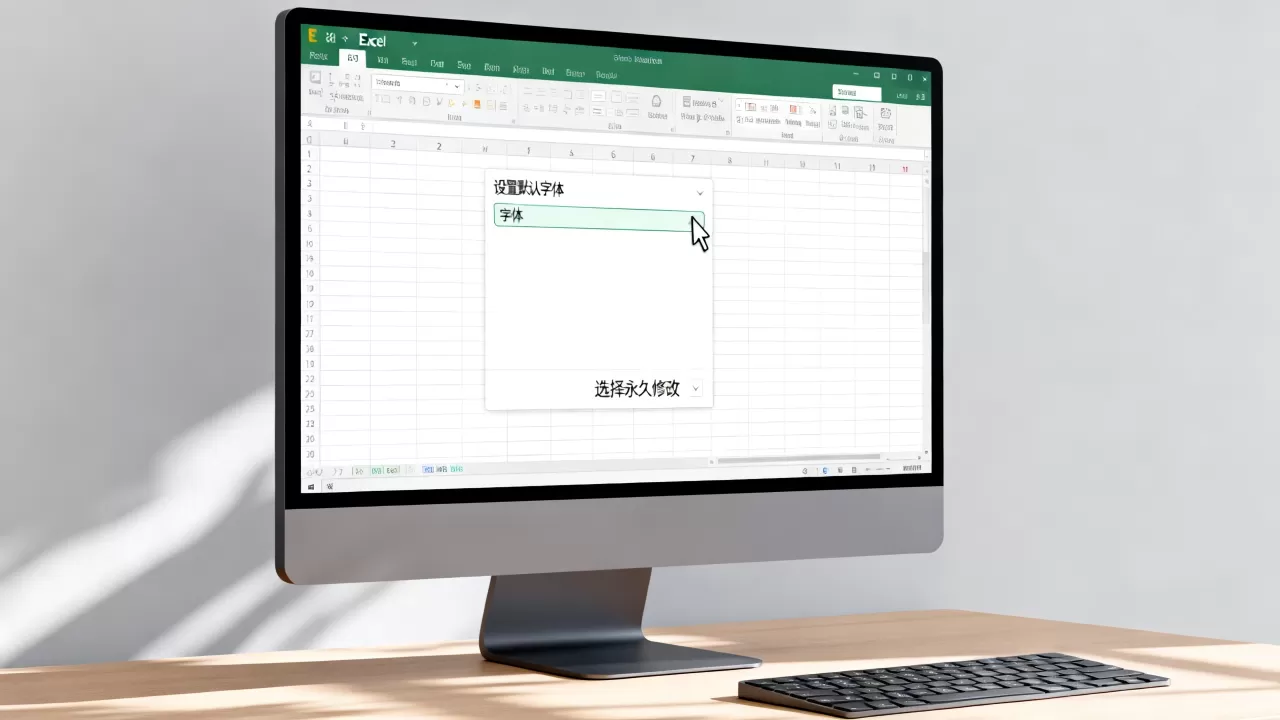
✅ 提示:如果希望以后新建的工作表也默认使用该字体,可进入
文件 > 选项 > 常规,在“新建工作簿时”设置默认字体。
锁定字体不被修改(保护工作表)
如果你希望他人无法更改字体(或任何格式),可以保护工作表:
- 先设置好你想要的字体。
- 点击 审阅 > 保护工作表。
- 在弹出的窗口中,取消勾选“设置单元格格式”(或确保该选项未被选中)。
- 设置密码(可选),点击确定。
⚠️ 注意:这会限制所有格式修改,包括字体、颜色、边框等,如需仅保护内容而允许改格式,此方法不适用。
防止打印时字体出错(嵌入字体)
如果你发送 Excel 文件给他人,担心对方电脑没有你使用的特殊字体(如“方正小标宋”),导致字体变回默认字体:
- 点击 文件 > 选项 > 保存。
- 勾选 “将字体嵌入文件”。
- 建议选择 “仅嵌入工作表中使用的字符”(减小文件大小)。
- 点击确定并保存文件。
✅ 优点:确保在任何电脑上打开,字体显示一致。
❌ 缺点:文件体积会略微增大。
使用“格式刷”快速固定字体
如果你只想对部分区域固定字体:
- 选中已设置好字体的单元格。
- 点击“开始”选项卡中的 格式刷(双击可多次使用)。
- 拖动鼠标选中目标区域,字体即被“固定”复制过去。
常见问题排查
- 为什么字体显示为方框或乱码?
可能是系统缺少该字体,或文件未嵌入字体,解决方法:换用通用字体(如宋体、微软雅黑),或按第 3 步嵌入字体。 - 为什么修改字体后没变化?
检查是否设置了条件格式,或单元格被保护。
根据你的具体需求选择合适的方法,如果是为了美观统一,推荐第 1 步;如果是为了跨设备兼容,推荐第 3 步。
首发原创文章,作者:王坚,如若转载,请注明出处:https://idctop.com/article/478948.html