修改服务器 IP 地址和修改密码是两个完全不同的操作,分别涉及网络配置和系统安全,下面我将分别详细说明如何在常见的 Linux 和 Windows 服务器上进行操作。
修改服务器 IP 地址
⚠️ 重要提醒:
- 修改 IP 前,请确保新 IP 未被其他设备占用。
- 如果是云服务器(如简米云、酷番云、AWS 等),通常通过控制台修改“弹性 IP”或“私有 IP”,而非直接在系统内修改。
- 如果是物理服务器或虚拟机,需在操作系统内修改网络配置。
Linux 系统(以 CentOS/RHEL 为例)
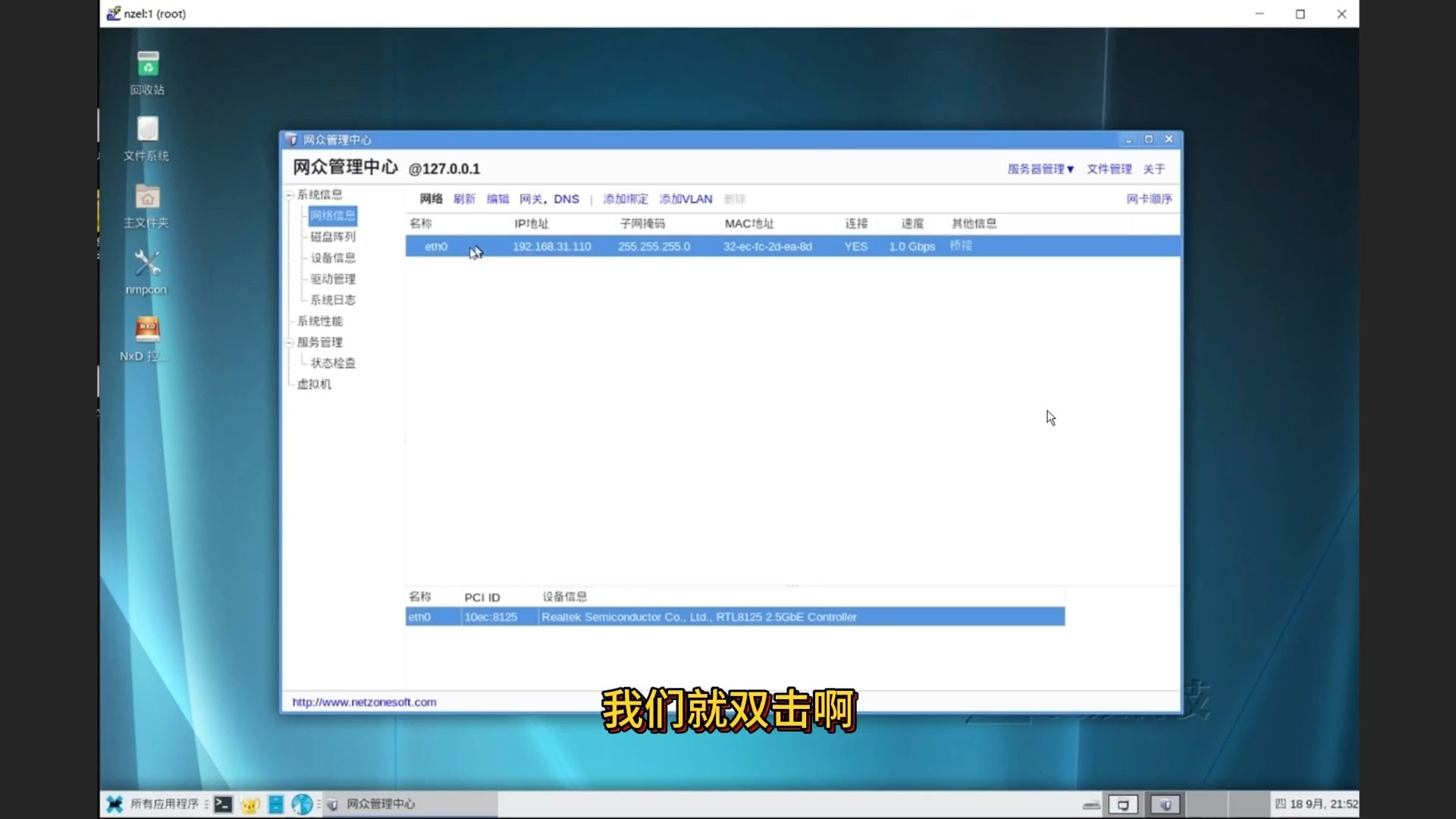
使用 nmtui(推荐,图形化文本界面)
sudo nmtui
- 选择 “Edit a connection”
- 选择你的网卡(如 eth0 或 ens33)
- 修改 IPv4 Configuration 为 “Manual”
- 输入新的 IP 地址、子网掩码、网关、DNS
- 保存并退出
- 重启网络服务:
sudo systemctl restart NetworkManager
# 或
sudo nmcli connection reload
sudo nmcli connection up "你的连接名"



编辑配置文件(传统方式)
sudo vi /etc/sysconfig/network-scripts/ifcfg-eth0 # 根据实际网卡名调整
修改以下字段:
BOOTPROTO=static
IPADDR=192.168.1.100       # 新 IP
NETMASK=255.255.255.0
GATEWAY=192.168.1.1
DNS1=8.8.8.8
ONBOOT=yes
保存后重启网络:
sudo systemctl restart network
Ubuntu 系统(Netplan)
sudo vi /etc/netplan/01-netcfg.yaml
修改示例:
network:
  version: 2
  ethernets:
    eth0:
      dhcp4: no
      addresses:
        - 192.168.1.100/24
      routes:
        - to: default
          via: 192.168.1.1
      nameservers:
        addresses: [8.8.8.8, 114.114.114.114]
应用配置:
sudo netplan apply
Windows 服务器
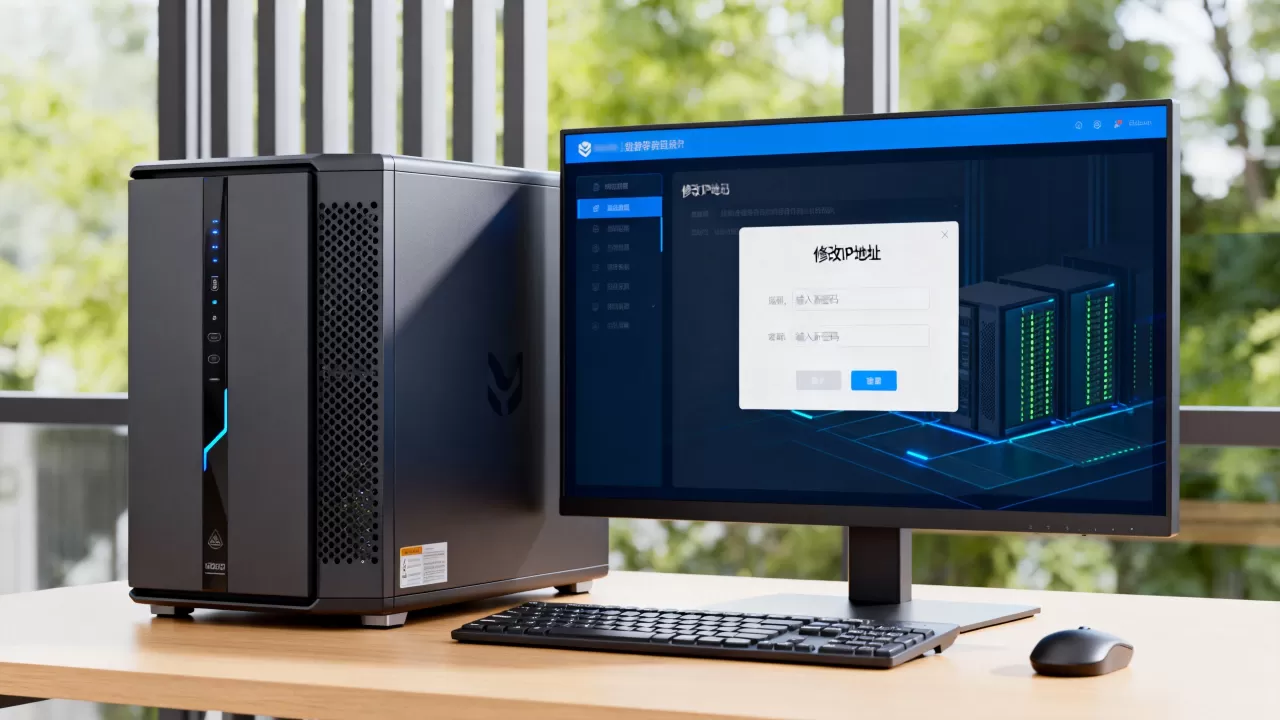
- 打开 控制面板 > 网络和共享中心 > 更改适配器设置
- 右键点击网卡 > 属性
- 双击 Internet 协议版本 4 (TCP/IPv4)
- 选择 “使用下面的 IP 地址”,输入新的 IP、子网掩码、默认网关、DNS
- 点击确定,重启网络适配器或重启服务器
修改服务器密码
Linux 系统
修改当前用户密码:
passwd
按提示输入新密码两次。
修改 root 用户密码:
sudo passwd root
修改其他用户密码:
sudo passwd 用户名
💡 安全建议:使用强密码(大小写字母+数字+特殊字符,长度≥12位)
Windows 服务器
通过图形界面
- 按
Ctrl + Alt + Del,选择 更改密码 - 输入旧密码和新密码
通过命令提示符(管理员权限)
net user 用户名 新密码
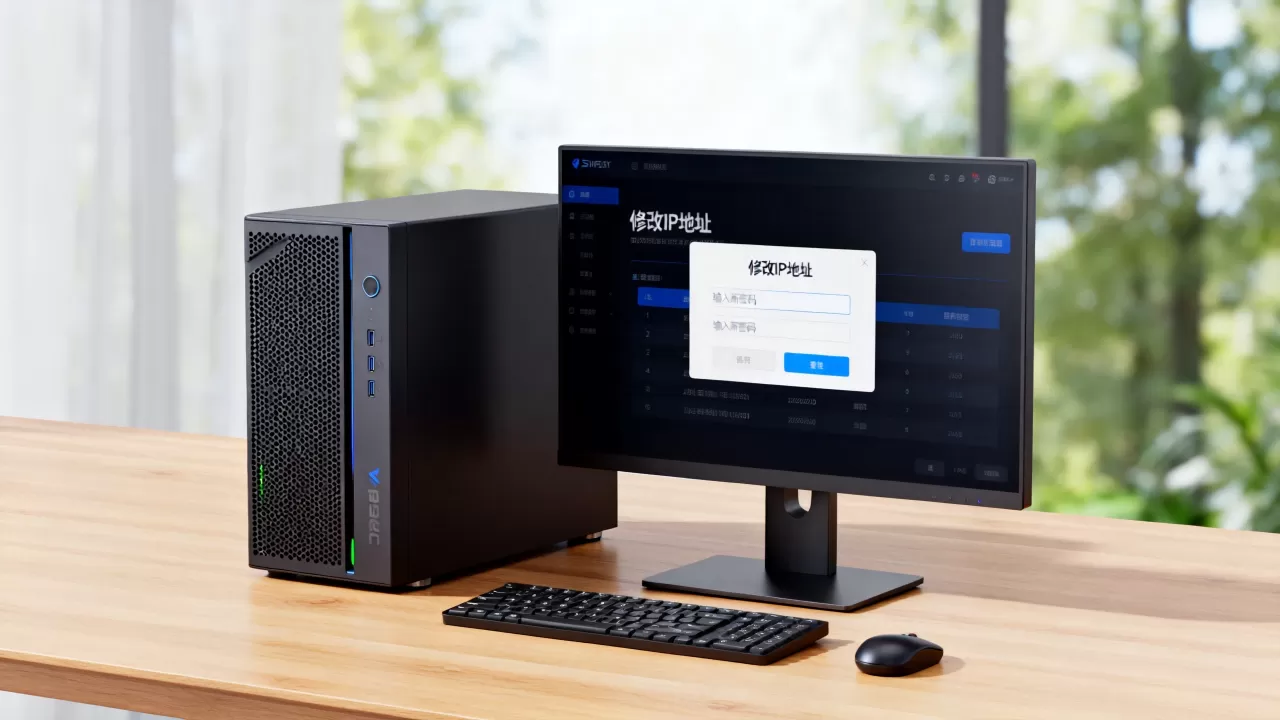
net user administrator MyNewP@ssw0rd
通过 PowerShell
Set-LocalUser -Name "用户名" -Password (ConvertTo-SecureString "新密码" -AsPlainText -Force)
操作后验证
-
IP 修改后:
- Linux:
ip addr或ifconfig - Windows:
ipconfig - 测试连通性:
ping 网关或ping 外网地址
- Linux:
-
密码修改后:
- 尝试用新密码登录服务器(SSH 或 RDP)
- 确保远程连接不受影响
安全建议
- 修改 IP 前,备份网络配置文件。
- 修改密码后,清除本地保存的旧密码缓存。
- 如果服务器提供远程访问(SSH/RDP),建议:
- 禁用密码登录,改用密钥认证(Linux)
- 修改默认端口(如 SSH 22 → 非标准端口)
- 配置防火墙规则,限制访问来源 IP
首发原创文章,作者:王坚,如若转载,请注明出处:https://idctop.com/article/479116.html