将打印机成功连接到电脑的核心在于完成物理线路或无线网络的对接,并确保操作系统安装了匹配的驱动程序。 这一过程主要分为硬件连接与软件配置两个阶段,无论是通过传统的USB线缆还是现代的Wi-Fi网络,只要遵循正确的安装顺序,都能实现设备与电脑的高效通信。



安装前的准备工作
在开始操作之前,确认设备清单和环境状态是避免后续出现兼容性问题的关键步骤。
- 确认接口类型:检查打印机机身背部或侧面,明确其支持的数据接口类型,目前主流打印机主要配备USB接口、RJ45网线接口或支持Wi-Fi无线连接。
- 检查配件完整性:确保打印机电源线、数据线(如非无线连接)以及说明书、驱动光盘或安装指南齐全。
- 网络环境确认:如果是无线打印机,需确认当前Wi-Fi网络的名称(SSID)和密码,并确保路由器工作正常,建议将打印机放置在路由器信号覆盖良好的范围内。
- 电脑系统检查:确认电脑操作系统版本(Windows 10/11或macOS),以便下载对应的驱动程序。
USB有线连接方案(最稳定的方式)
USB连接即插即用,稳定性最高,适合固定办公位或对打印稳定性要求较高的场景。
-
物理连接:
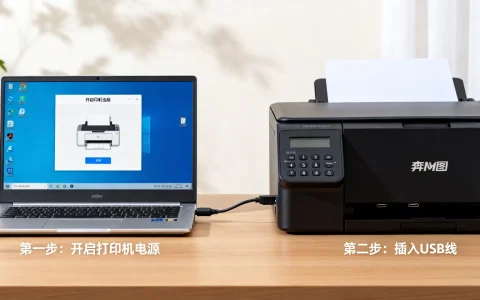
- 将打印机放置在平稳台面,连接电源线并按下电源键启动,等待打印机自检完成,指示灯常亮即表示就绪。
- 将USB方口一端连接至打印机机身,USB扁口一端连接至电脑的USB接口,建议直接连接电脑主机后置接口,避免使用前置接口或无源USB集线器,以防供电不足。
-
系统识别与驱动安装:
- Windows系统:连接后,系统通常会自动检测并安装基础驱动,若右下角弹出“正在设置设备”,请耐心等待,若系统无法自动识别,需访问打印机官网下载对应驱动。
- 手动安装驱动:运行下载的驱动安装包,选择“USB连接”模式,按照屏幕提示点击“下一步”直至完成。
- 验证连接:安装完成后,进入电脑“控制面板”->“设备和打印机”或“设置”->“蓝牙和其他设备”->“打印机和扫描仪”,查看是否出现打印机图标,状态显示为“就绪”即表示连接成功。
Wi-Fi无线连接方案(最便捷的方式)

无线连接摆脱了线缆束缚,支持多台设备共享,适合家庭办公或移动办公场景,对于初次接触办公设备的人来说,掌握怎样装打印机连接到电脑的无线配置方法是提升工作效率的关键一步。
-
打印机端网络配置:
- 操作面板设置:在打印机液晶屏上,进入“网络设置”或“无线设置”菜单,选择“无线设置向导”。
- 选择网络:系统会自动扫描附近的Wi-Fi信号,选中您的办公网络并输入密码,等待屏幕显示“连接成功”或IP地址获取成功。
-
电脑端添加设备:
- 自动发现:在确保电脑和打印机连接同一Wi-Fi的前提下,Windows 10/11系统通常能自动发现网络打印机,进入“设置”->“打印机和扫描仪”,点击“添加打印机或扫描仪”,在列表中找到您的打印机型号,点击“添加设备”。
- 手动添加IP:若系统无法自动发现,选择“我需要的打印机不在列表中”->“按名称或TCP/IP地址添加”,输入打印机在配置阶段获取的IP地址,端口类型选择“TCP/IP”,勾选“查询打印机并自动选择驱动程序”,完成后续安装。
驱动程序的深度配置与优化
仅仅完成物理连接是不够的,驱动程序的配置决定了打印功能的完整性和输出质量。
- 官方驱动优先:尽量使用打印机厂商官网提供的最新完整版驱动包,而非操作系统自带的通用驱动,官方驱动包含了完整的色彩管理模块和高级功能选项。
- 安装注意事项:
- 安装过程中,若提示选择连接类型,务必根据实际连接方式(USB或网络)准确选择。
- 部分软件会捆绑附赠工具,用户可根据需求勾选或取消。
- 打印首选项设置:连接成功后,右键点击打印机图标选择“打印首选项”,在此处可以设置默认纸张大小、打印质量(如草稿模式、标准模式、照片模式)、色彩饱和度等,将常用设置设为默认值,可减少每次打印时的调整步骤。
常见连接故障的专业解决方案
在安装过程中遇到问题是正常的,以下是基于E-E-A-T原则的专业排查思路。

- 驱动安装失败:
- 原因分析:可能是安全软件拦截或旧版本驱动残留冲突。
- 解决方案:断开网络,暂时关闭防火墙和杀毒软件,使用专门的驱动清理工具或进入设备管理器删除带有感叹号的“Unknown Device”,重新启动电脑后再安装官方驱动。
- 打印机显示脱机:
- 原因分析:USB线松动或Wi-Fi IP地址变动。
- 解决方案:检查物理线路连接,对于无线打印机,在路由器中为打印机设置静态IP(DHCP保留),避免重启路由器后IP变更导致电脑无法找到设备。
- 无法打印测试页:
- 原因分析:端口选择错误或打印队列堵塞。
- 解决方案:在打印机属性中查看“端口”选项卡,确保USB打印端口或TCP/IP端口被正确勾选,进入“打印队列”,取消所有卡住的文档,重启Print Spooler服务(Win+R输入services.msc)。
相关问答模块
Q1:为什么打印机连接了USB线,电脑还是提示找不到设备?
A: 这通常由三个原因导致,第一,使用了劣质或损坏的USB线,建议更换带磁环的高质量打印线;第二,电脑USB接口供电不足,请更换主机箱后方的USB接口;第三,未先安装驱动程序直接连接,部分老式打印机要求先安装驱动再连接硬件,请断开USB线,卸载驱动后重新按正确顺序安装。
Q2:无线打印机连接后,每隔一段时间就无法打印,显示脱机怎么办?
A: 这是典型的IP地址漂移问题,路由器分配给打印机的动态IP可能会随设备重启而改变,解决方法是登录路由器后台,在DHCP服务器设置中找到“地址保留”功能,将打印机的MAC地址与一个固定的IP地址绑定,随后在电脑的打印机端口设置中,将IP地址更新为该固定IP即可彻底解决。
希望以上详细的安装步骤和故障排除方案能帮助您顺利完成设备连接,如果您在安装过程中遇到其他特殊问题,欢迎在评论区留言,我们将为您提供进一步的技术支持。
首发原创文章,作者:王坚,如若转载,请注明出处:https://idctop.com/article/47955.html