在 Excel 中,“标签”通常指的是工作表标签(Sheet Tabs),即底部显示“Sheet1”、“Sheet2”的那些小标签,Excel 本身没有直接调整工作表标签字体大小或高度的内置选项,但你可以通过以下几种方法来间接实现“标签大小”的调整或优化:
✅ 方法一:调整工作表标签的字体大小(间接方式)
虽然不能直接改标签字体大小,但你可以:

-
选中多个工作表标签:
- 右键点击任意一个工作表标签 → 选择“选定全部工作表”。
- 或者按住
Ctrl键点击多个标签。
-
通过单元格字体影响视觉协调性:
虽然标签字体不可直接更改,但你可以统一工作表内字体大小,使整体视觉更协调。

✅ 方法二:调整工作表标签的宽度(显示更多/更少字符)
-
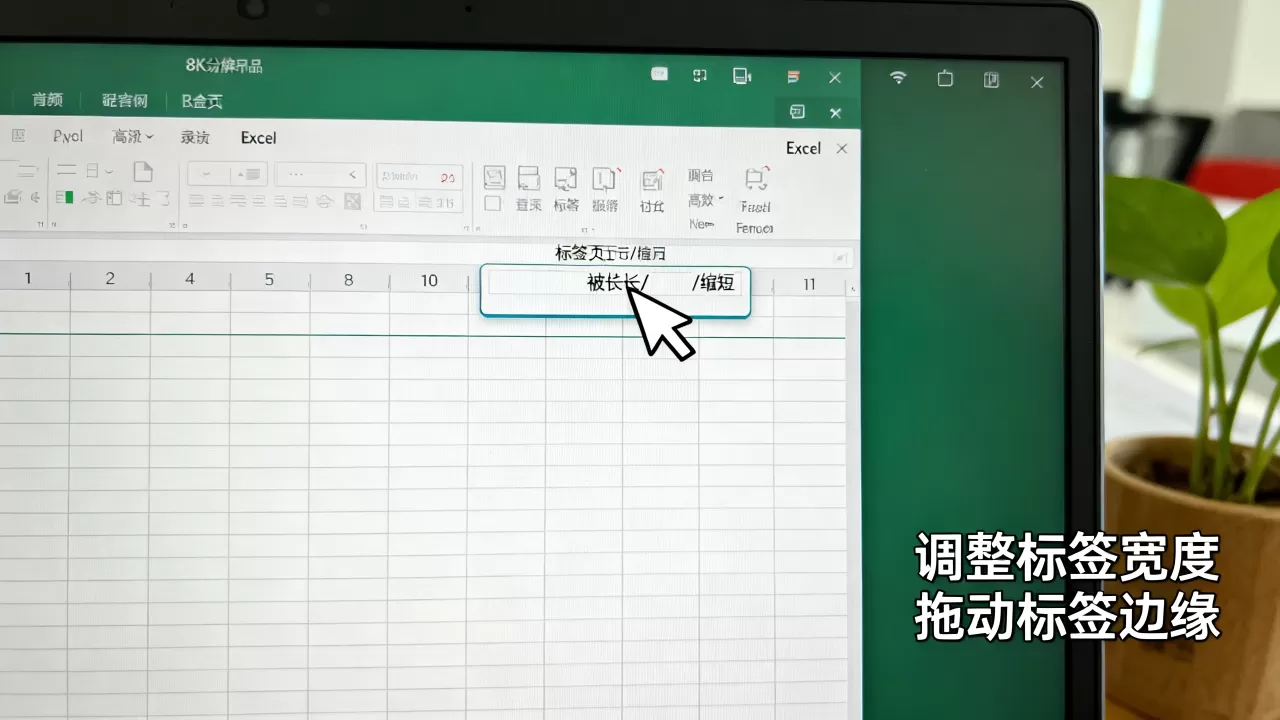
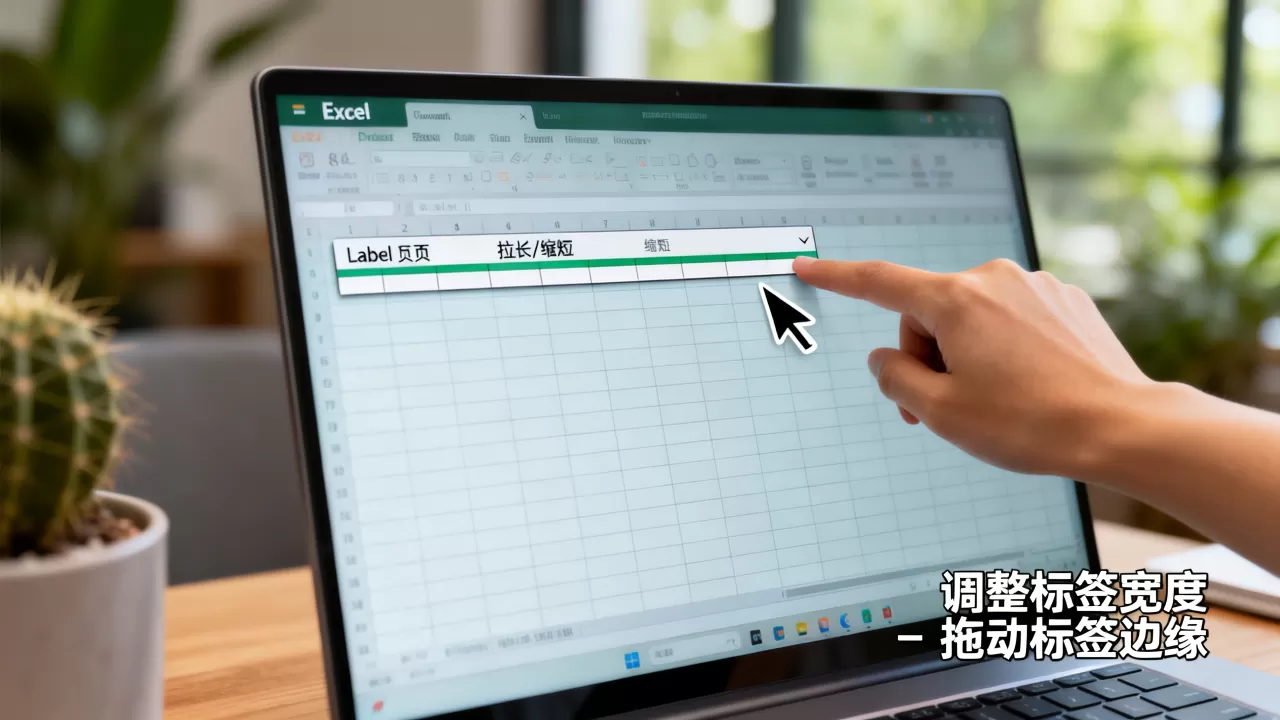
拖动标签边缘:
将鼠标移到工作表标签的右侧边缘,当光标变成左右箭头时,拖动以调整标签宽度。
-
通过选项调整标签显示:
- 点击“文件” → “选项” → “高级”。
- 在“显示”部分,取消勾选“显示工作表标签”可隐藏标签;但无法直接设置大小。
✅ 方法三:使用 VBA 宏自定义标签外观(高级)
如果你希望更精细地控制标签外观(如颜色、名称长度等),可以使用 VBA:
Sub ResizeSheetTabs()
    Dim ws As Worksheet
    For Each ws In ThisWorkbook.Worksheets
        ws.Name = Left(ws.Name, 10) ' 限制名称长度为10个字符
    Next ws
End Sub
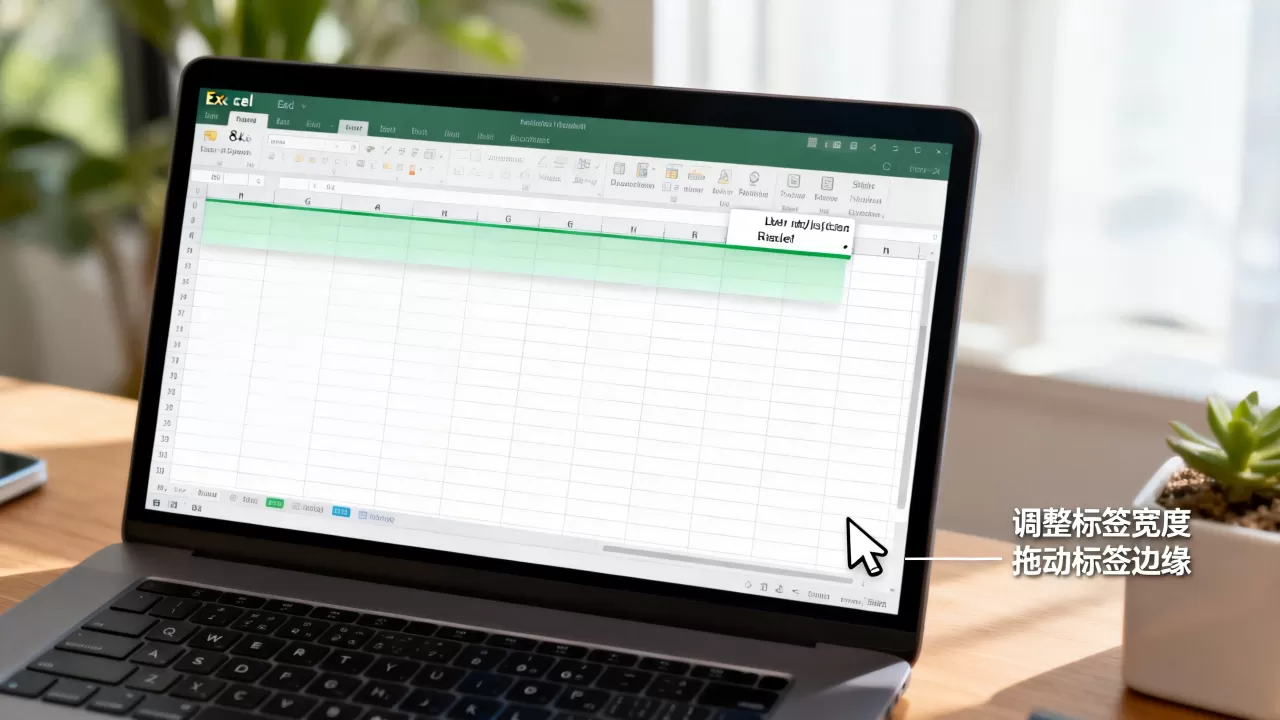
⚠️ 注意:VBA 无法直接改变标签字体大小或高度,但可以控制标签显示的文字长度,从而优化布局。
✅ 方法四:使用第三方插件或模板
一些 Excel 插件(如 Kutools for Excel、Excel Add-ins)提供更丰富的标签管理功能,包括:
- 自定义标签颜色
- 批量重命名
- 标签排序
- 标签分组
❗ 重要提示
- Excel 的工作表标签字体和大小是由 Windows 系统主题和 Excel 版本决定的,用户无法直接自定义。
- 如果你希望“标签”指代的是图表标签、数据标签或形状标签
,请说明具体场景,我可以提供针对性方法。
| 目标 | 是否支持 | 方法 |
|---|---|---|
| 调整工作表标签字体大小 | ❌ 不支持 | 无直接方法 |
| 调整标签宽度 | ✅ 支持 | 拖动标签边缘 |
| 控制标签显示文字长度 | ✅ 支持 | VBA 或手动重命名 |
| 自定义标签颜色/样式 | ✅ 支持 | 右键标签 → 工作表标签颜色 |
如果你指的是其他类型的“标签”(如图表数据标签、形状标签、条件格式标签等),请补充说明,我会提供更具体的解决方案。
首发原创文章,作者:王坚,如若转载,请注明出处:https://idctop.com/article/479639.html