在 Excel 中,“修改筛选”通常指的是调整现有的筛选条件、清除筛选、或者重新应用筛选以显示不同的数据,以下是几种常见场景的操作方法:
修改现有筛选条件(更改筛选内容)
如果你已经设置了筛选,想更改筛选的标准(例如从“大于100”改为“等于50”):
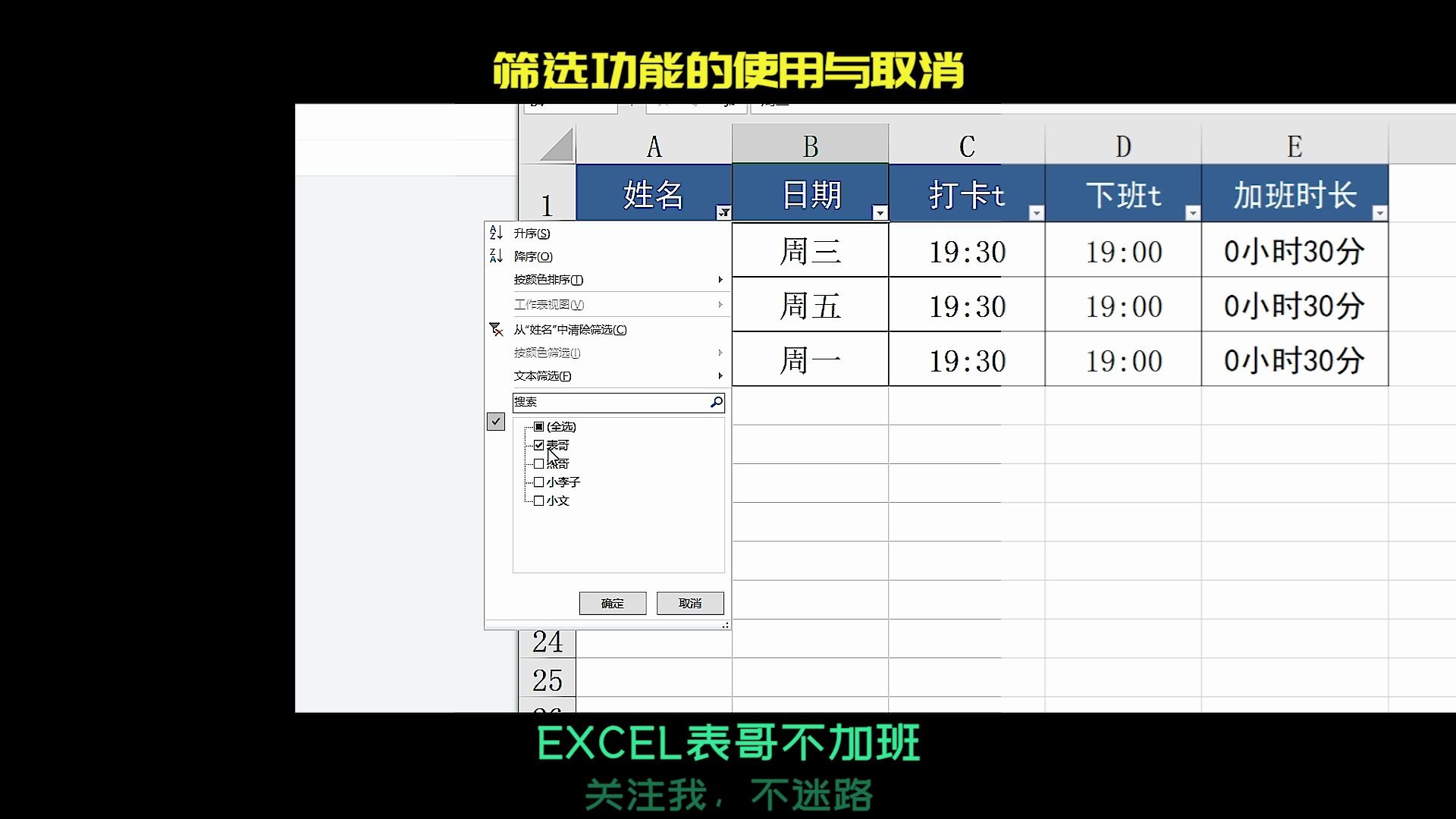

- 点击包含筛选箭头的列标题。
- 右侧的筛选箭头(▼)。
- 在弹出的菜单中:
- 数字/日期筛选:选择“数字筛选”或“日期筛选”,然后选择如“大于”、“小于”、“介于”等条件,输入新的值。
- 文本筛选:选择“文本筛选”,然后选择“等于”、“包含”、“开头是”等。
- 按值筛选:在复选框列表中,取消勾选当前选中的项,勾选你需要的新项目。

- 点击“确定”,数据将按新条件更新。

清除所有筛选(显示全部数据)
如果你想取消所有筛选,显示完整数据:
- 方法一:点击任意列的筛选箭头 → 选择“从‘[列名]’中清除筛选”。
- 方法二:点击“数据”选项卡 → 在“排序和筛选”组中,点击“清除”按钮。
- 方法三:如果整张表都应用了筛选,点击“数据”选项卡 → 再次点击“筛选”按钮(图标变灰),即可完全关闭筛选功能。
重新应用筛选(刷新筛选结果)
有时数据源发生变化,但筛选结果未自动更新:
- 点击“数据”选项卡。
- 点击“筛选”按钮,使其先取消再重新启用(或点击“重新应用”按钮,如果可用)。
- 或者,点击任意筛选箭头 → 选择“从‘[列名]’中清除筛选”,再重新设置。

使用高级筛选(更复杂的条件)
如果需要多条件、多列组合筛选:
- 设置一个“条件区域”(单独的区域,包含列标题和筛选条件)。
- 点击“数据”选项卡 → “高级”(在“排序和筛选”组中)。
- 在弹出的对话框中:
- 选择“在原有区域显示筛选结果”或“将筛选结果复制到其他位置”。
- 指定“列表区域”(你的数据范围)。
- 指定“条件区域”(你设置的条件范围)。
- 点击“确定”。
使用切片器(适用于表格或数据透视表)

如果你使用的是 Excel 表格(Ctrl+T)或数据透视表,可以使用切片器更直观地修改筛选:
- 点击表格或数据透视表中的任意单元格。
- 点击“表格设计”或“数据透视表分析”选项卡 → “插入切片器”。
- 选择要筛选的字段。
- 点击切片器中的按钮即可快速修改筛选条件。
小贴士:
- 快捷键:
Ctrl + Shift + L可以快速开启或关闭筛选。 - 自动筛选 vs 高级筛选:日常简单筛选用“自动筛选”(列标题上的箭头);复杂多条件用“高级筛选”。
如果你有具体的筛选需求(如何筛选包含特定文本的行”或“如何筛选两个条件同时满足”),可以提供更多细节,我会给出更详细的步骤!
首发原创文章,作者:王坚,如若转载,请注明出处:https://idctop.com/article/479696.html