在 Excel 中,RAND 函数是一个非常基础且常用的函数,主要用于生成随机数。
以下是关于 RAND 函数的详细用法、注意事项以及常见应用场景:


基本语法
=RAND()
- 参数:无参数。
- 返回值:返回一个大于等于 0 且小于 1 的随机实数(即
0 ≤ 随机数 < 1)。 - 更新机制:每次工作表进行任何计算或修改时,
RAND函数都会重新生成一个新的随机数。
常用场景与公式示例
生成指定范围内的随机整数
如果你想生成一个在 min 和 max 之间(包含两端)的随机整数,可以使用以下公式:
=RAND()(max-min+1)+min
然后使用 ROUND 或 INT 函数取整。
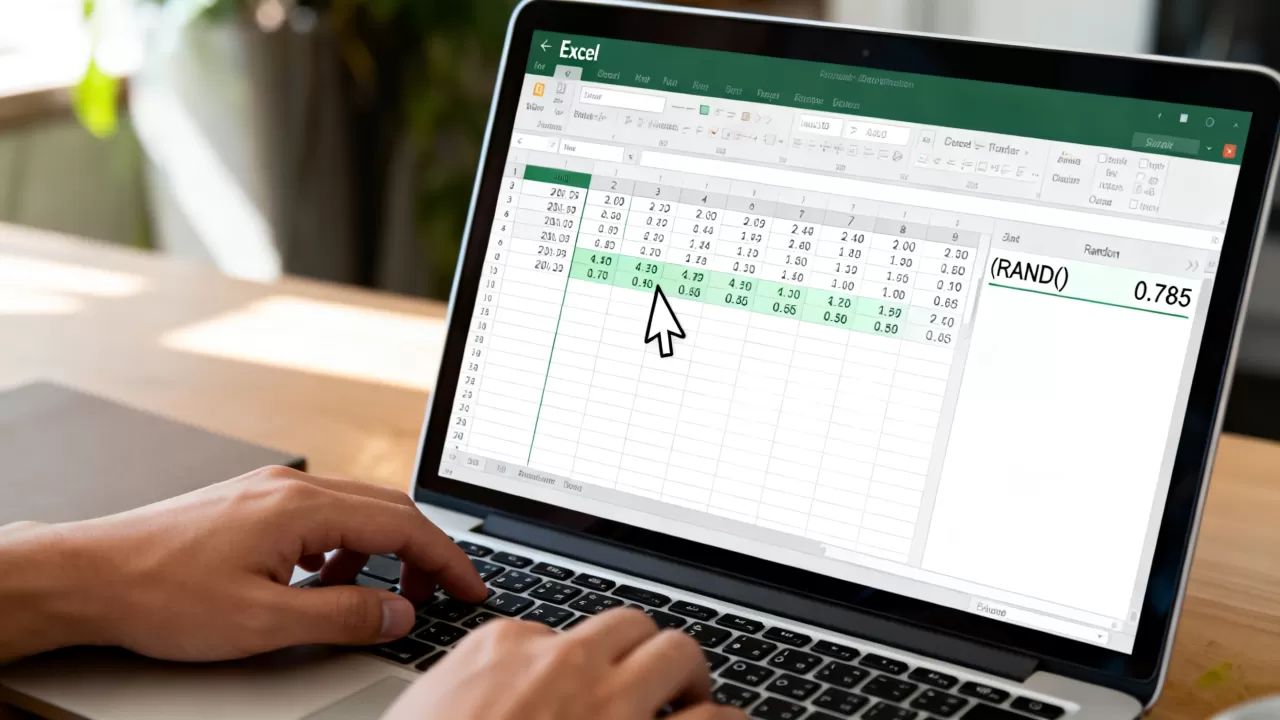
- 示例:生成 1 到 100 之间的随机整数
=ROUND(RAND()99+1, 0)
或者更简洁的写法:
=INT(RAND()100)+1
生成指定范围内的随机小数
如果你想生成 0 到 10 之间(不含10)的随机小数:
=RAND()10
生成指定范围内的随机小数(保留两位小数)
=ROUND(RAND()10, 2)
重要注意事项
⚠️ 随机数会动态变化
RAND 生成的数字是动态的,当你打开文件、修改其他单元格或按 F9 键时,所有包含 RAND 的单元格都会刷新为新的随机数。
如何固定随机数?
如果你希望生成的随机数不再变化,需要将其“固化”:
- 选中包含
RAND
公式的单元格。
- 按
Ctrl + C复制。 - 右键点击同一位置,选择 “粘贴为值”(Paste as Values)。
这样,公式就会变成静态的数字,不再随计算刷新。

🆚 RAND vs RANDBETWEEN
RAND():只能生成 0 到 1 之间的小数,适合需要灵活控制范围的情况。RANDBETWEEN(bottom, top):直接生成指定范围内的整数,更简单直观。- 示例:
=RANDBETWEEN(1, 100)直接生成 1-100 的整数。 - 建议:如果你只需要整数,优先使用
RANDBETWEEN;如果需要小数或更复杂的逻辑,使用RAND。
- 示例:
实际应用案例
案例 1:随机抽取名单
假设 A 列是员工名单(A2:A10),想在 B2 生成随机数,然后按随机数排序即可实现随机抽取。

- 在 B2 输入:
=RAND() - 下拉填充到 B10。
- 选中 A:B 列,点击“数据”选项卡 -> “排序”,按 B 列升序或降序排列。
- A 列的顺序就是随机的。
案例 2:模拟掷骰子
生成 1 到 6 的随机整数:
=RANDBETWEEN(1, 6)
或
=INT(RAND()6)+1
| 函数 | 用途 | 返回值类型 | 是否可指定范围 |
|---|---|---|---|
RAND() |
生成 0~1 之间的随机小数 | 小数 | 否(需配合公式) |
RANDBETWEEN(a, b) |
生成 a~b 之间的随机整数 | 整数 | 是 |
如有更具体的需求(如生成不重复的随机数、加权随机等),欢迎继续提问!
首发原创文章,作者:王坚,如若转载,请注明出处:https://idctop.com/article/479889.html