在 Excel 中并没有一个名为“快速排序”的独立按钮,但你可以利用 Excel 强大的排序功能来实现快速、高效的数据整理,以下是几种最常用的方法,按推荐程度排序:
使用“排序”功能(最常用、最安全)
这是最标准的方法,适用于大多数场景。
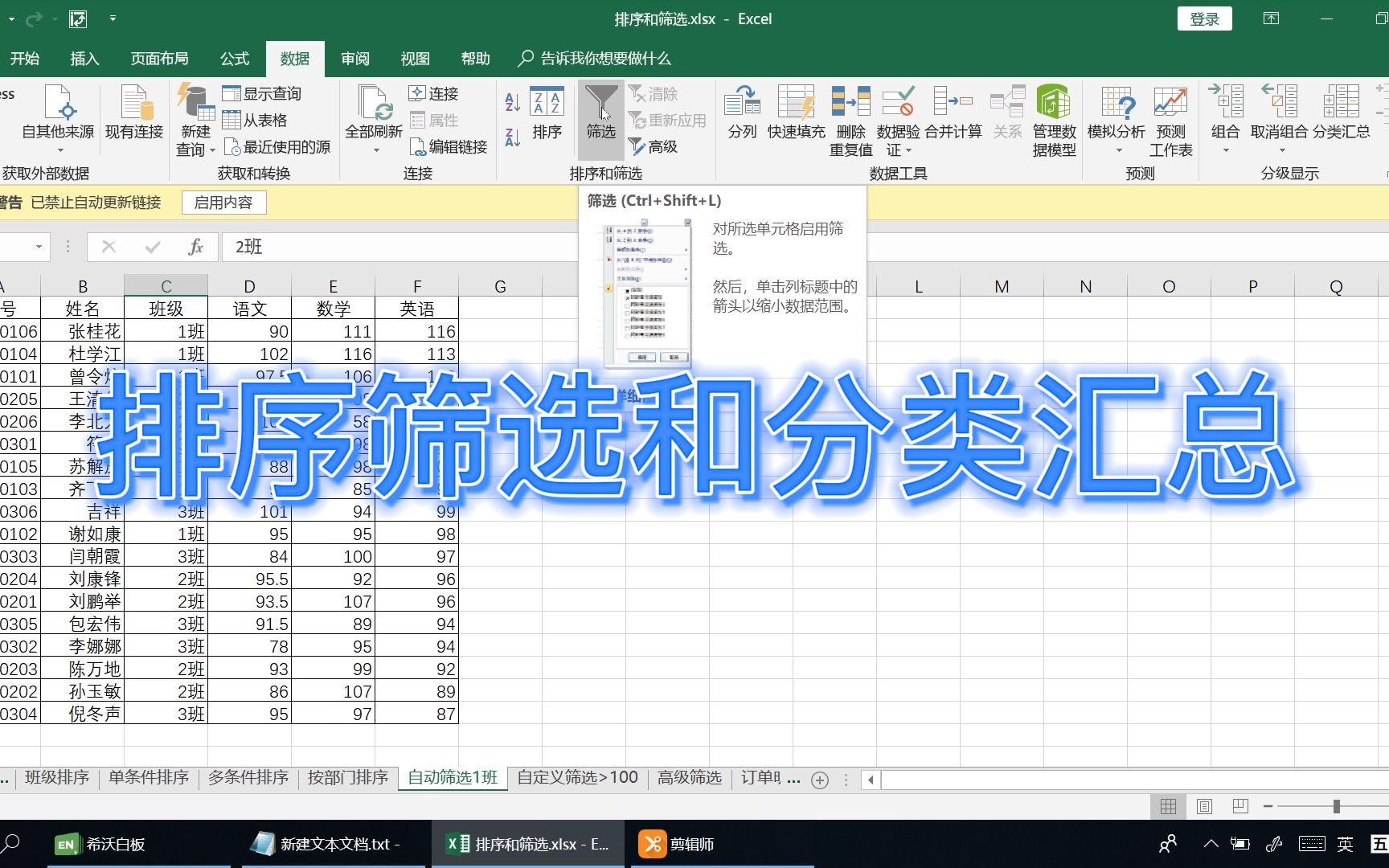

-
选中数据区域:
- 点击数据区域内的任意单元格(Excel 会自动识别连续的数据范围)。
- 或者手动选中包含标题行和数据行的整个区域。
-
打开排序对话框:
- 点击顶部菜单栏的 “数据” (Data) 选项卡。
- 点击 “排序” (Sort) 按钮(通常在“排序和筛选”组中)。
-
设置排序条件:
- 在弹出的对话框中,选择你要排序的列(“销售额”)。
- 选择排序依据(“单元格值”)。
-

选择次序(“升序”或“降序”)。
- ✅ 重要提示:如果数据有标题行,请勾选 “数据包含标题”不会被当作数据一起排序。
点击“确定”:
数据将立即按指定条件排序。

使用快捷排序按钮(最快,适合单列排序)
如果你只需要按某一列快速排序,可以使用工具栏上的快捷按钮。
- 选中数据区域内的任意单元格。
- 在 “数据” 选项卡中,找到 “排序和筛选” 组。
- 点击:
- AZ↓:按选中列 升序 排列(A→Z,小→大)。
- ZA↓:按选中列 降序 排列(Z→A,大→小)。
⚠️ 注意:此方法会自动扩展选中整个连续数据块进行排序,但不会打开详细设置对话框。

使用“迷你图”或“筛选”中的排序
- 选中数据区域。
- 点击 “数据” → “筛选”(漏斗图标),会出现下拉箭头。
- 点击某列的下拉箭头,选择 “升序” 或 “降序”。
使用 VBA 宏实现“快速排序”(高级用户)
如果你需要频繁执行复杂的排序任务,可以录制或使用 VBA 宏。
- 按
Alt + F11打开 VBA 编辑器。 - 插入模块,粘贴以下代码示例:
Sub QuickSortData()
    ' 示例:按 A 列升序,B 列降序排序
    With ActiveSheet.Sort
        .SortFields.Clear
        .SortFields.Add Key:=Range("A2:A1000"), Order:=xlAscending
        .SortFields.Add Key:=Range("B2:B1000"), Order:=xlDescending
        .SetRange Range("A1:B1000")
        .Header = xlYes
        .Apply
    End With
End Sub

运行宏即可快速排序。
✅ 最佳实践建议
-
确保数据是“表”格式:
- 选中数据后,按
Ctrl + T转换为“超级表”,这样新增数据时,排序规则会自动应用,且更不易出错。
- 选中数据后,按
-
备份数据:
- 排序是不可逆操作(除非立即按
Ctrl + Z撤销),建议在对重要数据进行大规模排序前,先复制一份原始数据。
- 排序是不可逆操作(除非立即按
-
检查数据一致性:
确保要排序的列中,数字是数字格式,文本是文本格式,避免混合导致排序错误(例如文本型数字“10”可能排在“2”前面)。
-
多条件排序:
- 如果主排序列有重复值,可在“排序”对话框中点击 “添加条件”,设置次要排序列(如:先按“部门”升序,再按“工资”降序)。
首发原创文章,作者:王坚,如若转载,请注明出处:https://idctop.com/article/480080.html