通过HTML5的navigator.mediaDevices.getUserMedia API配合JavaScript,即可在浏览器中直接调用手机摄像头进行拍照或录像,无需安装任何原生APP。
在移动互联网深度渗透的今天,网页端直接调用硬件能力已成为提升用户体验的关键手段,无论是扫码支付、身份认证还是AR互动,用户都不再愿意为了一个小功能下载庞大的APP,这种“即用即走”的需求,直接推动了Web技术在设备权限管理上的突破,对于开发者而言,理解如何优雅且安全地调用摄像头,是构建现代化Web应用的基础技能。


技术原理与核心接口解析
要实现网页调用摄像头,核心在于HTML5引入的Media Capture API,这一标准允许Web应用访问多媒体输入设备,其中最关键的接口是navigator.mediaDevices.getUserMedia,这个API的设计初衷是为了平衡功能性与隐私安全,因此它强制要求用户授权,并严格限制在安全上下文中使用。
HTTPS环境的必要性
现代浏览器出于安全考虑,对媒体设备的访问权限进行了严格管控,绝大多数主流浏览器,包括Chrome、Safari和Firefox,都规定只有HTTPS协议下的页面才能调用摄像头和麦克风,这意味着,如果你尝试在HTTP网站中运行相关代码,浏览器会直接拒绝请求,并可能在控制台抛出安全错误。
业内专家指出,这一限制并非技术瓶颈,而是基于隐私保护的共识,随着网络安全标准的提升,HTTP环境下的摄像头调用已逐渐被淘汰,开发者在部署项目时,必须确保服务器配置了有效的SSL证书,对于本地测试,部分浏览器允许localhost作为安全源,但在生产环境中,HTTPS是硬性门槛。
权限请求流程
调用摄像头的过程并非一键完成,而是一个涉及用户交互的异步流程,当代码执行getUserMedia方法时,浏览器会弹出系统级的权限请求对话框,用户可以选择“允许”或“拒绝”。
这个过程可以通过JavaScript代码清晰呈现:
- 检查浏览器是否支持navigator.mediaDevices。
- 调用getUserMedia方法,传入视频轨道配置对象。
- 处理成功回调,获取媒体流(MediaStream)。
- 将媒体流绑定到HTML5的video元素进行预览。
- 处理错误回调,捕获用户拒绝或硬件故障。
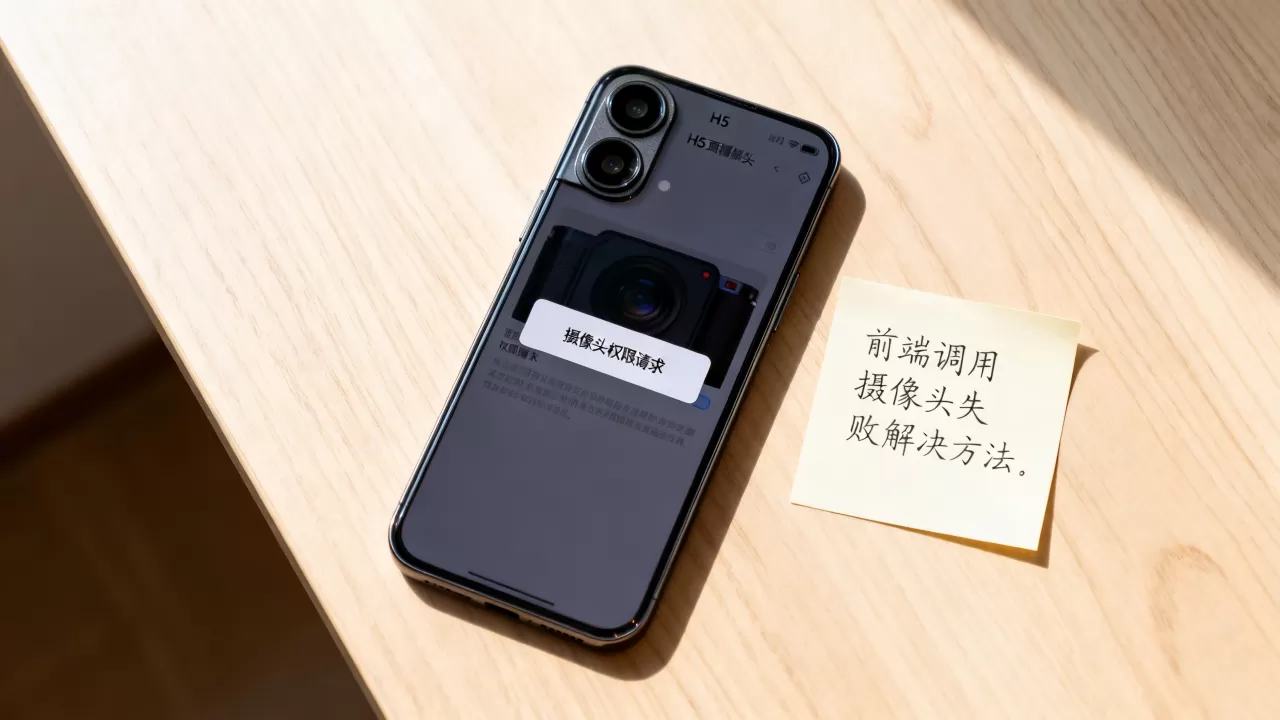
如果用户首次拒绝,后续再次请求时,浏览器通常不会再次弹窗,而是直接返回错误,良好的用户体验设计需要在代码中加入重试机制或引导用户手动修改浏览器设置。
主流实现方案与代码实战
在实际开发中,调用手机摄像头主要有两种场景:一种是仅用于预览和录像,另一种是用于拍照并获取图片数据,这两种场景在代码实现上略有差异,但核心逻辑一致。
基础预览功能实现
要实现视频预览,HTML结构非常简单,只需一个video标签,关键在于JavaScript如何获取并播放视频流。
HTML结构搭建
创建一个video元素,并设置autoplay和playsinline属性,playsinline属性对于iOS设备尤为重要,它能防止视频全屏播放,确保视频嵌入在网页布局中。
<video id="video" autoplay playsinline></video>
<canvas id="canvas" style="display:none;"></canvas>
<button id="snap">拍照</button>
JavaScript逻辑编写
获取视频流后,需要将其赋值给video元素的srcObject属性,这与传统的src属性不同,srcObject直接绑定媒体流,延迟更低,兼容性更好。
const video = document.getElementById('video');
const canvas = document.getElementById('canvas');
const context = canvas.getContext('2d');
async function startCamera() {
    try {
        const stream = await navigator.mediaDevices.getUserMedia({
            video: {
                facingMode: 'environment' // 优先调用后置摄像头
            }
        });
        video.srcObject = stream;
    } catch (err) {
        console.error("摄像头调用失败:", err);
    }
}
startCamera();
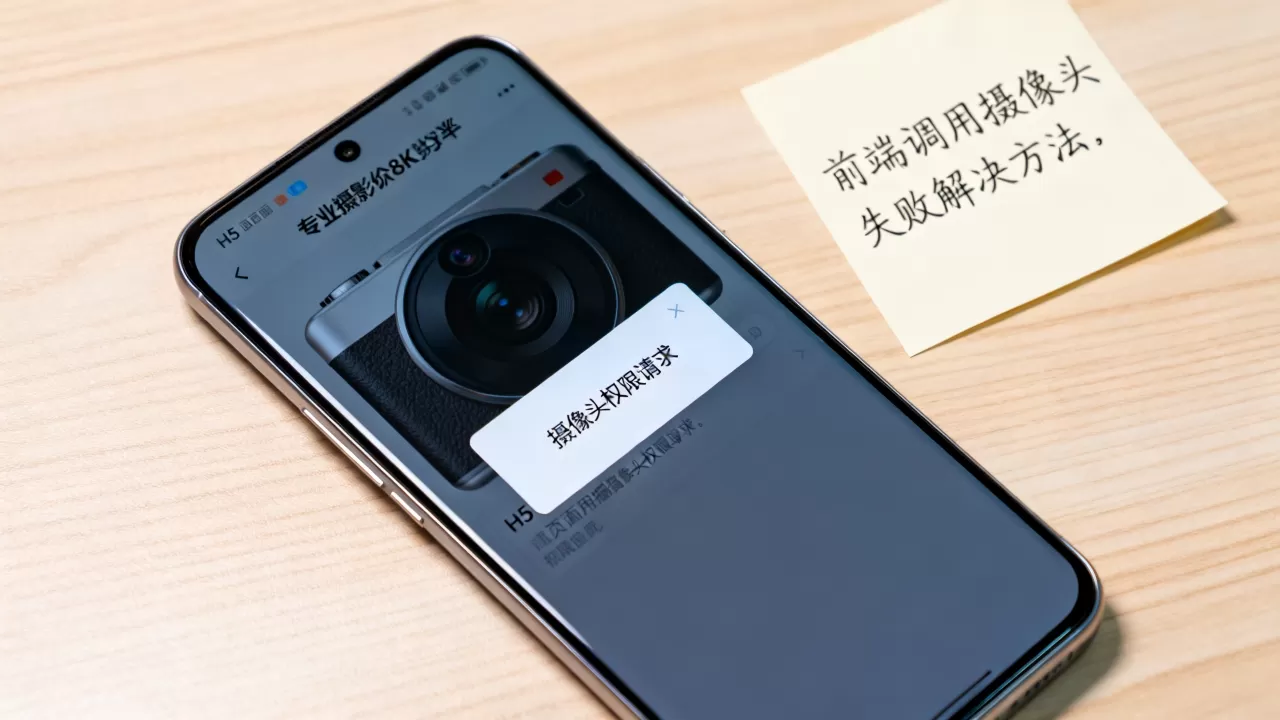
在上述代码中,facingMode: ‘environment’ 是一个关键参数,它指示浏览器优先使用后置摄像头,这对于扫码、证件照等场景至关重要。
拍照与图片处理
预览只是第一步,用户通常需要保存照片,这时需要将video帧绘制到canvas上,并转换为Base64格式或Blob对象。
Canvas绘制与导出
当用户点击拍照按钮时,执行以下操作:
- 设置canvas的宽高与video一致。
- 使用drawImage方法将当前视频帧绘制到canvas。
- 调用toDataURL或toBlob方法生成图片数据。
document.getElementById('snap').addEventListener('click', () => {
    context.drawImage(video, 0, 0, canvas.width, canvas.height);
    const dataURL = canvas.toDataURL('image/png');
    // 此时dataURL即为图片数据,可用于上传或预览
});
这种方案的优势在于完全在前端完成,无需将原始视频流上传至服务器,节省了带宽并提升了响应速度。
常见问题与兼容性优化
尽管API标准已经成熟,但在不同设备和浏览器中,调用摄像头的表现仍存在差异,开发者需要针对这些差异进行优化,以确保广泛的兼容性。
iOS与Android的差异处理
iOS Safari和Android Chrome在媒体处理上有一些细微差别,iOS早期版本对getUserMedia的支持不完善,需要特定的polyfill,iOS设备在横竖屏切换时,视频画面可能会变形,需要通过CSS的object-fit属性进行适配。
行业共识认为,使用第三方库如WebRTC或jsQR可以简化跨平台开发,这些库封装了底层API的差异,提供了更统一的接口,对于需要高精度扫码的场景,建议使用专门的扫码库,它们通常针对手机摄像头的光学特性进行了优化。
性能与内存管理
长时间保持视频流开启会消耗大量内存和电量,在不需要预览时,应及时停止视频轨道。
function stopCamera() {
    const stream = video.srcObject;
    const tracks = stream.getTracks();
    tracks.forEach(track => track.stop());
    video.srcObject = null;
}
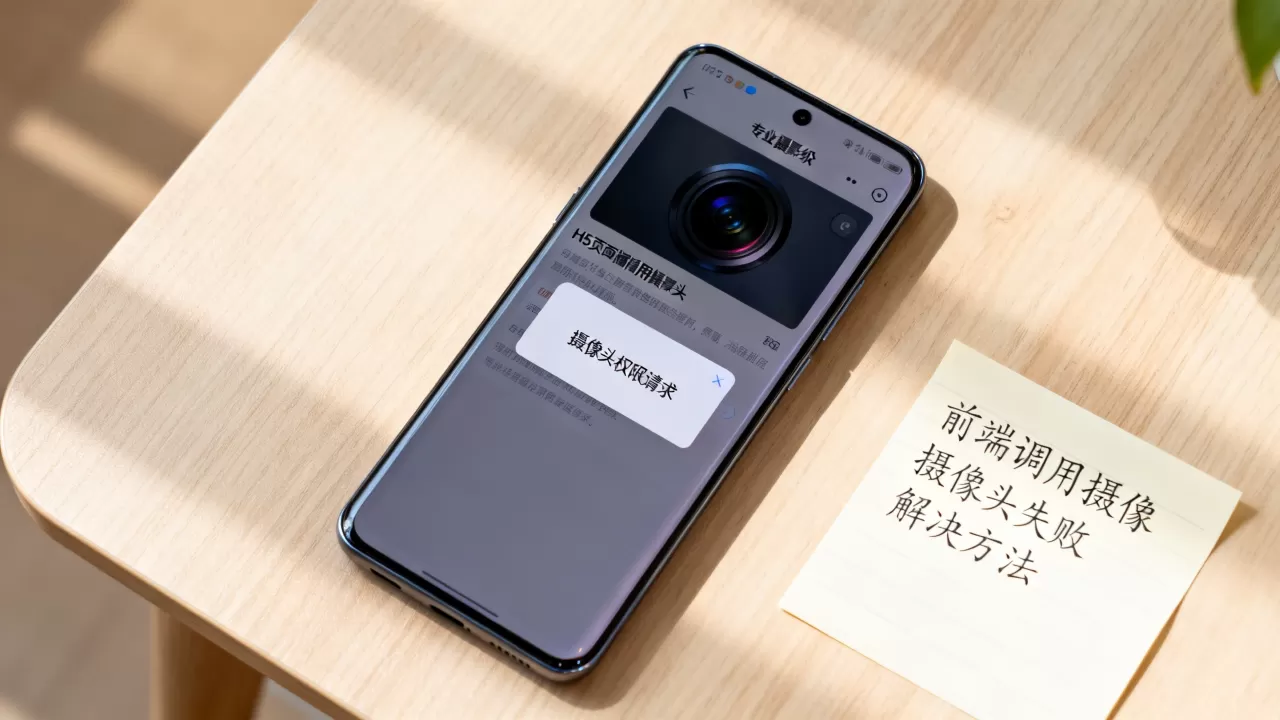
这种资源释放操作在单页应用(SPA)中尤为重要,可以避免内存泄漏导致的页面卡顿。
安全隐私与用户信任构建
调用摄像头涉及用户隐私,透明和合规是建立信任的基础。
权限提示的文案优化
在请求权限前,最好通过UI提示用户为何需要摄像头权限。“我们需要访问摄像头以扫描您的身份证”,这种场景化的解释能显著提高用户的授权率。
数据本地化处理
如果可能,尽量在本地完成图片处理,仅上传必要的结果数据,明确告知用户数据不会被存储或仅用于本次验证,能有效降低用户的心理防线。
据工信部数据,近年来用户对隐私保护的敏感度显著提升,透明的数据处理流程已成为Web应用设计的标配。
Q&A:h5和js调用手机摄像头常见问题
h5调用手机摄像头在ios上黑屏怎么办
iOS Safari对autoplay有严格限制,且必须配合playsinline属性,如果video标签没有设置playsinline=”true”,视频可能会尝试全屏播放,导致在页面内显示黑屏,确保页面是通过HTTPS访问的,HTTP页面在iOS上通常会被直接拦截,检查代码中是否正确绑定了srcObject,而非使用过时的src属性。
js调用摄像头获取的图片清晰度不够如何解决
图片清晰度主要取决于video元素的分辨率设置,在getUserMedia的配置对象中,可以指定video的width和height, video: { width: 1920, height: 1080 } },确保canvas的绘制尺寸与视频分辨率一致,避免缩放导致的模糊,如果设备支持,还可以指定facingMode为user或environment来选择合适的镜头。
h5调用手机摄像头拍照后图片方向旋转怎么处理
手机摄像头拍摄的照片通常包含EXIF方向信息,但Canvas绘制时会忽略这些信息,导致图片旋转,解决方法是使用js-exif-js等库读取图片的Orientation属性,然后在绘制到Canvas前进行相应的旋转和翻转操作,或者,在后端接收图片后,根据EXIF信息进行校正。
首发原创文章,作者:王坚,如若转载,请注明出处:https://idctop.com/article/480232.html