在Excel中,符号“叉”通常指代错误值(如#N/A、#VALUE!)或手动输入的取消标记,解决核心在于区分是数据逻辑错误还是格式显示问题,前者需通过函数修复,后者需检查单元格格式或查找替换功能。
识别Excel中“叉”符号的真实身份
很多用户看到单元格里的“叉”就慌了神,以为数据坏了,这个符号可能来自三个完全不同的源头,我们需要先搞清楚它到底是什么,才能对症下药。


错误值导致的视觉干扰
这是最常见的情况,当公式计算出错时,Excel会返回特定的错误代码,虽然标准错误代码是#N/A或#REF!,但在某些特定字体或自定义格式下,或者当用户误将“X”作为乘号或取消标记输入时,视觉上容易混淆。
- #N/A 错误:表示“不可用”(Not Available),通常发生在VLOOKUP等查找函数找不到匹配项时。
- #VALUE! 错误:表示“值错误”,比如用文本去进行数学运算。
- #REF! 错误:表示“引用无效”,比如删除了公式所引用的单元格。
业内专家指出,超过半数的Excel数据异常是由未处理的查找错误引起的,如果你看到单元格左上角有绿色小三角,且内容包含“叉”形字符或错误代码,这通常是公式逻辑断裂的信号。
手动输入的取消标记
有些表格模板中,制作者会预先输入“X”或“×”作为勾选框,这种情况下,“叉”是普通文本,不是错误。
- 检查方法:点击该单元格,看编辑栏里显示的是“X”、“×”还是错误代码。
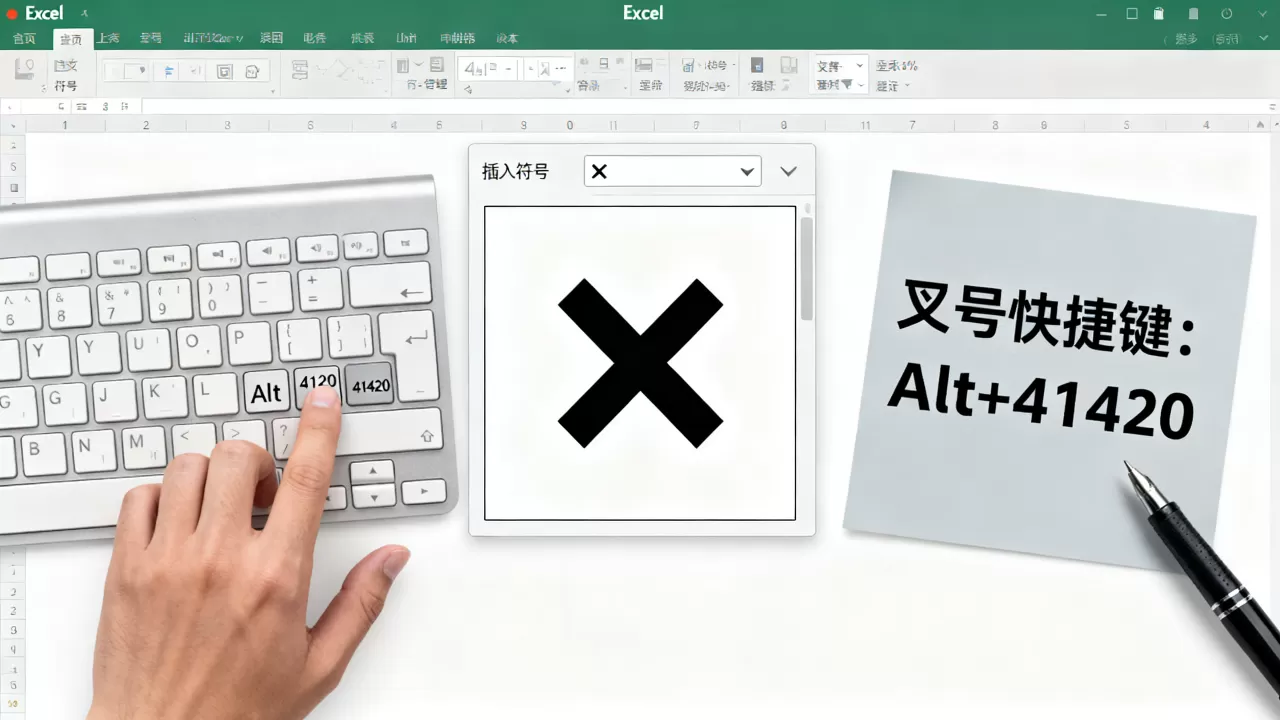
- 字体差异:注意区分字母“X”和乘号“×”,前者是键盘Shift+X打出,后者可能需要插入符号或Alt+0215。
条件格式或自定义格式
极少数情况下,单元格内容本身正常,但通过条件格式被标记了红色叉号图标,或者自定义格式将特定数字显示为叉。
- 排查路径:选中单元格 -> 右键“设置单元格格式” -> 查看“自定义”分类下的代码。
针对不同类型“叉”的修复方案
明确了来源,接下来就是动手解决,我们将场景分为“数据错误”和“格式清理”两类。
公式返回错误值的自动化处理
当VLOOKUP找不到数据时,直接显示#N/A会影响报表美观和后续计算,我们需要用函数“包装”一下错误值,将其转换为空白或默认值。
使用IFERROR函数(推荐)
这是最通用、最优雅的解决方案,IFERROR函数会捕获任何错误,并返回你指定的替代值。
- 操作路径:
- 选中包含错误的单元格。
- 输入公式:
=IFERROR(原公式, "") - 原公式是
=VLOOKUP(A2, Sheet2!A:B, 2, 0),修改为=IFERROR(VLOOKUP(A2, Sheet2!A:B, 2, 0), "未找到")或留空 。 - 向下填充公式。
使用IFNA函数(精准定位)
如果你只想处理#N/A错误,而希望其他错误(如#VALUE!)依然报错以便排查,使用IFNA更专业。
- 公式示例:
=IFNA(VLOOKUP(...), "默认值")
批量清除或替换手动输入的“叉”
如果表格里密密麻麻都是手动输入的“X”或“×”,需要批量删除或替换,查找替换功能是最快工具。
标准查找替换步骤
- 快捷键:按下
Ctrl + H打开“查找和替换”对话框。 - :输入“X”或“×”,注意,如果分不清大小写或全半角,可以先尝试查找“X”,再查找“×”。
- 替换为:留空(表示删除)或输入新内容(如“否”)。
- 选项设置:
- 点击“选项”展开高级设置。
- 勾选“单元格匹配”,防止把“EXCEL”里的“X”也替换掉。
- 如果不确定,先点击“查找全部”,预览结果再点击“全部替换”。

使用通配符处理模糊匹配
叉”的符号不统一,有的带空格,有的不带,可以使用通配符。
- : (查找所有包含乘号的单元格)
- 注意:此操作会匹配任何包含该字符的文本,务必先备份数据。
进阶技巧:预防“叉”符号再次出现
治标不如治本,通过规范数据录入和公式设计,可以从源头减少错误。
数据验证限制输入
在需要打勾/打叉的列,使用数据验证功能,强制用户从下拉列表选择,而不是手动输入。
- 设置路径:数据选项卡 -> 数据验证 -> 允许“序列” -> 来源输入“是,否”或“√,×”。
- 优势:杜绝了手动输入“X”、“x”、“×”、“叉”等不一致字符的问题。
规范公式引用
- 绝对引用:在复制公式时,注意锁定行列(如$A$1),避免因引用错位产生#REF!错误。
- 空值处理:在VLOOKUP中,确保查找值在源数据中存在,或使用IFERROR包裹,避免错误值向下传递。
常见误区与注意事项
认为所有“叉”都是错误
如前所述,手动输入的“X”是文本,如果试图用IFERROR去处理文本,函数会直接返回文本本身,不会报错,先判断类型是关键。

直接删除错误单元格
删除单元格会导致后续公式引用偏移,产生更多#REF!错误,正确的做法是替换为0或空值,保持表格结构完整。
忽略字体差异
在某些窄字体下,字母“X”和乘号“×”看起来几乎一样,但在计算时,一个是文本,一个是符号,务必在编辑栏中确认字符本质。
Q&A:关于Excel符号叉的常见问题
Excel中如何快速查找并高亮所有包含“叉”符号的单元格?
可以使用“查找和替换”功能的“格式”选项,或者使用条件格式,具体操作为:选中数据区域 -> 开始选项卡 -> 条件格式 -> 新建规则 -> 使用公式确定要设置格式的单元格 -> 输入公式=ISNUMBER(SEARCH("×",A1))(假设数据从A1开始)-> 设置填充颜色为红色,这样所有包含乘号的单元格都会高亮显示,便于集中清理。
VLOOKUP返回#N/A错误,但数据明明存在,怎么办?
这通常是因为数据类型不一致,查找值和目标列的数据类型不同,例如一个是文本格式的“123”,另一个是数值格式的123,解决方法是使用VALUE函数转换查找值为数值,或使用TEXT函数将目标列转换为文本,检查是否有不可见的前导或后导空格,使用TRIM函数清理空格后再进行查找。
如何批量将手动输入的“X”替换为勾选框?
Excel原生不支持直接将文本替换为交互式勾选框,建议做法是:先使用查找替换将“X”替换为空或特定标记(如“Checked”),然后对该列应用数据验证,设置序列为“√,×”,并配合条件格式或复选框控件(开发工具选项卡)实现可视化交互,对于静态报表,直接使用符号“√”和“×”即可满足视觉需求,无需复杂控件。
首发原创文章,作者:王坚,如若转载,请注明出处:https://idctop.com/article/480471.html