在 Excel 中实现“多个选项”通常有几种不同的需求场景,让用户从下拉菜单中选择多个值、根据多个条件进行判断、或者统计多个选项出现的次数。
以下是针对这几种常见场景的详细解决方案:
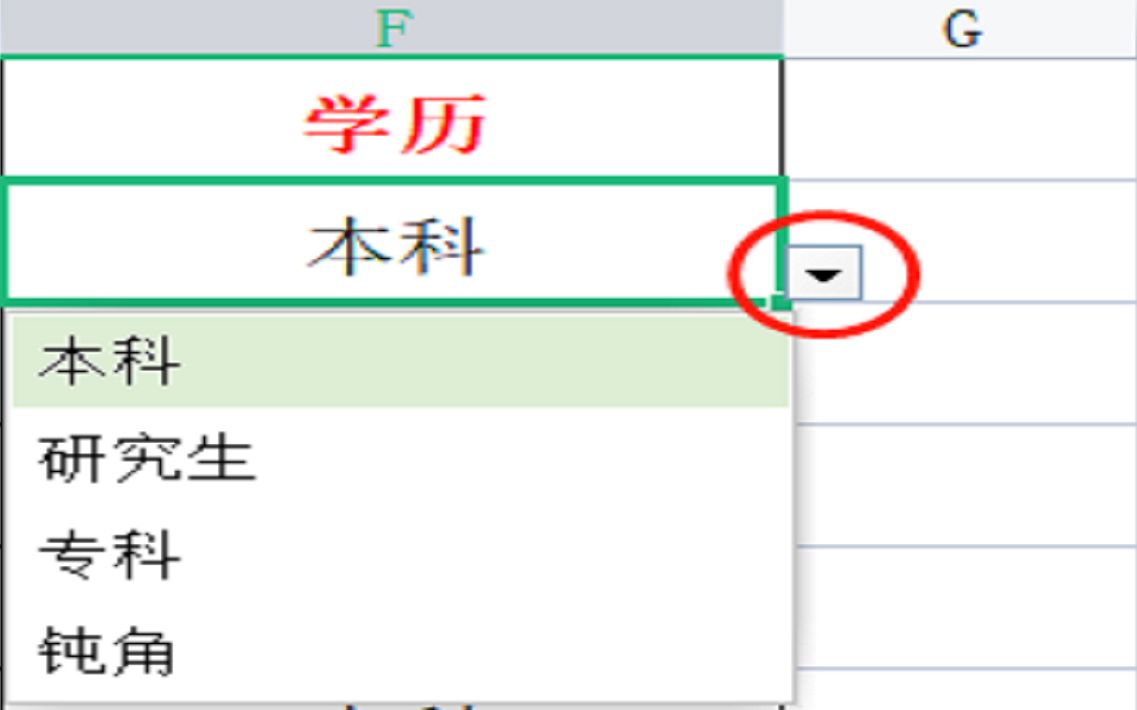

让下拉菜单支持选择多个值(多选下拉列表)
Excel 原生的“数据验证”(下拉菜单)默认只允许单选,如果需要多选,有以下两种主要方法:
方法 1:使用 VBA 代码(推荐,最常用)
通过一段简单的 VBA 代码,可以让下拉列表在点击时追加值而不是替换值。
- 选中你要设置多选下拉的单元格(
A1)。 - 按
Alt + F11打开 VBA 编辑器。 - 在左侧“工程资源管理器”中,双击对应的工作表名称(如
Sheet1)。 - 粘贴以下代码:
Private Sub Worksheet_Change(ByVal Target As Range)
Dim Oldvalue As String
Dim Newvalue As String
Dim rng As Range
' 检查更改的单元格是否在指定范围内(A1:A10)
If Intersect(Target, Range("A1:A10")) Is Nothing Then Exit Sub
If Target.Count > 1 Then Exit Sub
Application.EnableEvents = False
Newvalue = Target.Value
If Newvalue = "" Then
' 如果清空了单元格,不做处理
Else
' 如果单元格已有值,追加新值
If Target.Value <> Oldvalue Then
If Ol
dvalue = "" Then
Target.Value = Newvalue
Else
' 用逗号分隔多个选项,可根据需要改为换行符 vbLf
Target.Value = Oldvalue & ", " & Newvalue
End If
End If
End If
Application.EnableEvents = True
End Sub

注意:此代码需要在 Worksheet_Change 事件中配合“数据验证”使用,更完善的实现通常需要结合 Worksheet_SelectionChange 来显示下拉列表,上述代码仅处理多选追加逻辑。
方法 2:使用“复选框”控件(适合少量选项)
如果选项很少(如 3-5 个),可以使用表单控件中的“复选框”。
- 开发工具 -> 插入 -> 复选框。
- 将复选框放置在单元格旁。
- 用户勾选复选框,即可表示选择了该项。
方法 3:使用 Office 365 的新功能(动态数组)
如果你使用的是最新版 Excel,可以结合 FILTER 和 UNIQUE 函数,但这通常用于动态生成列表,而非直接多选输入。
根据多个条件进行判断(多条件逻辑)
当你需要根据多个条件同时满足才返回某个结果时,使用 AND、OR 或 IFS 函数。
所有条件都满足(AND)
=IF(AND(A1>10, B1="完成"), "合格", "不合格")

解释:只有当 A1 大于 10 且 B1 等于“完成”时,才返回“合格”。
任一条件满足(OR)
=IF(OR(A1="A", A1="B"), "优秀", "普通")
解释:A1 是“A”或“B”,则返回“优秀”。
多个具体选项匹配(IFS 或 VLOOKUP)
如果选项很多,不建议用嵌套 IF,推荐使用 VLOOKUP 或 XLOOKUP 建立对照表。
=VLOOKUP(A1, D1:E10, 2, FALSE)
解释:在 D1:E10 区域中查找 A1 的值,并返回对应第二列的结果。
统计多个选项出现的次数
统计单个选项出现次数
=COUNTIF(A:A, "选项1")
统计多个选项的总次数(OR 逻辑)
=COUNTIF(A:A, "选项1") + COUNTIF(A:A, "选项2")
或者使用 SUMPRODUCT:
=SUMPRODUCT(COUNTIF(A:A, {"选项1", "选项2"}))
多条件统计(AND 逻辑)
=COUNTIFS(A:A, "选项1", B:B, ">10")
解释:统计 A 列为“选项1” 且 B 列大于 10 的行数。
从文本中提取多个选项(分列/文本函数)
如果数据是“苹果,香蕉,橘子”这样的文本,需要拆分成多列或多行:
-
分列功能:
- 选中数据 -> 数据 -> 分列 -> 选择“分隔符号” -> 勾选“逗号” -> 完成。
- TEXTSPLIT 函数(Office 365):
=TEXTJOIN(", ", TRUE, UNIQUE(FILTERXML("<t><s>" & SUBSTITUTE(A1, ",", "</s><s>") & "</s></t>", "//s")))更简单的分列公式:
=TEXTSPLIT(A1, ",")

总结建议
| 需求 | 推荐方法 |
|---|---|
| 用户输入多选 | VBA 代码(最灵活)或 复选框控件 |
| 多条件判断 | AND/OR 嵌套 IF,或 IFS 函数 |
| 多选项查找 | VLOOKUP / XLOOKUP 对照表 |
| 多选项统计 | COUNTIF / COUNTIFS / SUMPRODUCT |
| 文本拆分多选 | “分列”功能或 TEXTSPLIT 函数 |
请根据你的具体需求选择合适的方法,如果你能提供更具体的例子(“我想在 A 列下拉菜单里同时选‘北京’和‘上海’”),我可以给出更精确的代码或公式。
首发原创文章,作者:王坚,如若转载,请注明出处:https://idctop.com/article/480563.html