如果您忘记了自己的 Wi-Fi 密码,或者想安全地与他人分享您的 Wi-Fi,以下是一些实用且安全的方法:
🔐 如何找回已连接的 Wi-Fi 密码
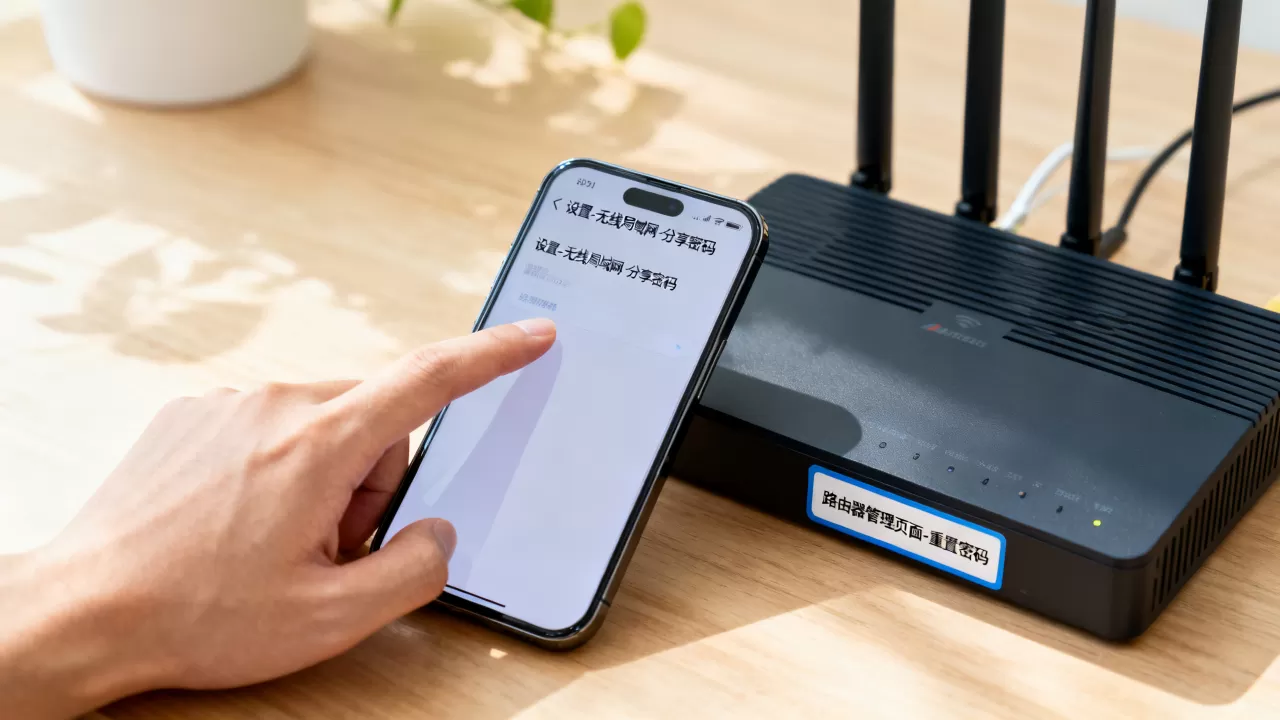
📱 在手机上查看
- iPhone (iOS 16 及以上):
- 打开“设置” > “无线局域网”。
- 点击已连接 Wi-Fi 旁边的蓝色 ⓘ 图标。
- 点击“密码”字段,通过 Face ID 或 Touch ID 验证后即可查看。
- Android 手机:
- 打开“设置” > “WLAN”或“网络”。
- 点击已连接的 Wi-Fi 名称。
- 选择“分享”或“二维码”,部分手机会直接显示密码;若只显示二维码,可用另一台手机扫描该二维码,或使用微信“扫一扫”识别二维码内容(部分安卓机型支持)。



💻 在电脑上查看
- Windows 系统:
- 打开“控制面板” > “网络和共享中心”。
- 点击当前连接的 Wi-Fi 名称。
- 点击“无线属性” > “安全”选项卡。
- 勾选“显示字符”,即可看到密码。
- Mac 系统:
- 打开“钥匙串访问”(Keychain Access)。
- 在左侧搜索 Wi-Fi 名称。
- 双击该条目,勾选“显示密码”,输入系统密码后即可查看。
📲 如何安全地分享 Wi-Fi 给他人
-
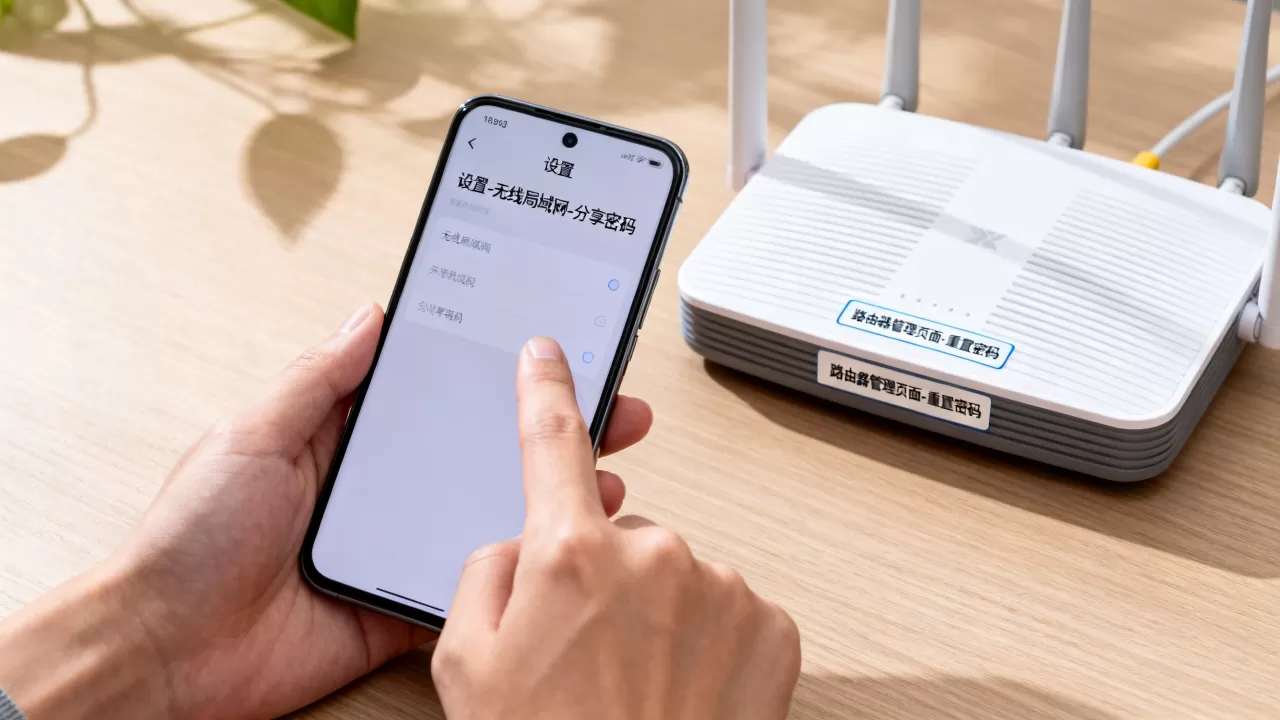
生成 Wi-Fi 二维码(推荐):
- 使用手机自带的分享功能(如 Android 的“分享”按钮或 iPhone 的快捷指令),生成一个包含 Wi-Fi 信息的二维码。
- 让客人用手机摄像头或微信扫描该二维码,即可自动连接,无需输入密码。
- 优点:避免口头报密码出错,也无需在聊天软件中明文发送密码。
-
临时更改密码:
如果担心长期密码泄露,可在路由器后台临时更改密码,告知客人新密码,使用后再改回原密码。
-
使用访客网络:
大多数现代路由器支持“访客网络”功能,您可以为客人开启一个独立的访客 Wi-Fi,设置独立密码和流量限制,既方便又保障主网络安全。
⚠️ 安全提醒
- 不要将 Wi-Fi 密码以明文形式发送给陌生人。
- 定期更改 Wi-Fi 密码,尤其是公共或共享环境。
- 使用强密码(包含大小写字母、数字和符号,长度至少 8 位)。
如果您需要帮助设置路由器或生成二维码,可以告诉我您的设备类型,我会提供更详细的步骤!
首发原创文章,作者:王坚,如若转载,请注明出处:https://idctop.com/article/480639.html