在Linux系统中实现虚拟打印的核心方案是安装CUPS服务并配置PDF或PostScript虚拟打印机,这不仅能将文档转换为通用格式,还能通过命令行工具实现无头服务器的高效文档处理。
很多用户初次接触Linux时,会惊讶地发现系统里没有像Windows那样“右键另存为PDF”的直观选项,Linux的打印逻辑更偏向底层和模块化,它不依赖单一的图形界面驱动,而是通过一套标准的打印架构来管理所有输入输出,对于服务器管理员或开发者来说,掌握这套机制意味着你可以随时随地将任何文本、代码或日志文件转化为可归档、可分享的文档,而无需依赖昂贵的商业软件。

Linux虚拟打印的核心架构与原理
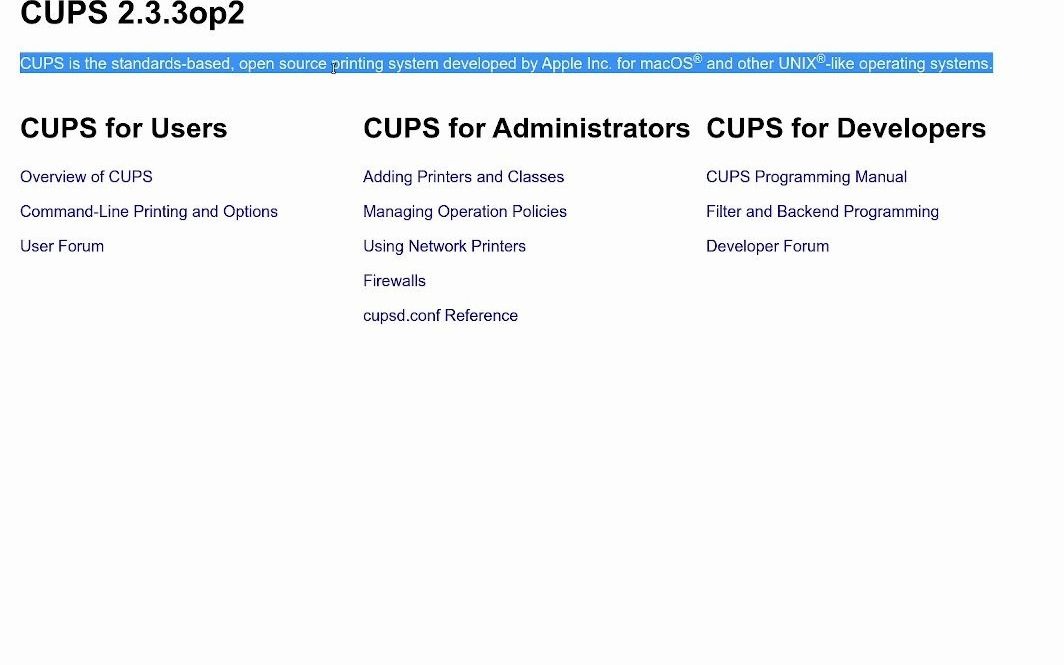
要理解虚拟打印,首先得明白Linux是如何处理打印任务的,这一切都围绕着一个名为CUPS(Common Unix Printing System)的服务展开,它是目前绝大多数Linux发行版(如Ubuntu、CentOS、Fedora)默认的打印系统。
CUPS的工作机制解析
CUPS并不直接操作硬件,它更像是一个中介,当你在Linux上执行打印命令时,数据流会经历以下过程:
- 生成打印数据:应用程序(如LibreOffice或浏览器)将文档转换为打印机语言(通常是PostScript或PCL)。
- 过滤器处理:CUPS通过过滤器(Filter)将数据转换为打印机能理解的格式,对于虚拟打印,这个过滤器会将数据重定向到文件而非物理端口。
- 输出保存:最终数据被写入指定目录,形成PDF或PS文件。
业内专家指出,CUPS的设计哲学是“一切皆文件”,这使得虚拟打印在Linux上比在Windows上更加灵活和透明,你不需要安装特定的“虚拟打印机驱动”,只需要配置正确的输出路径即可。
为什么选择Linux进行虚拟打印?
相比Windows,Linux在虚拟打印场景下具有显著优势:
- 资源占用极低:服务器端无需启动图形界面,后台运行CUPS仅占用几MB内存。
- 脚本自动化:可以通过Shell脚本批量处理打印任务,适合企业级文档归档。
- 格式兼容性强:原生支持PostScript和PDF,无需额外插件即可实现高质量输出。
实操指南:如何配置PDF虚拟打印机
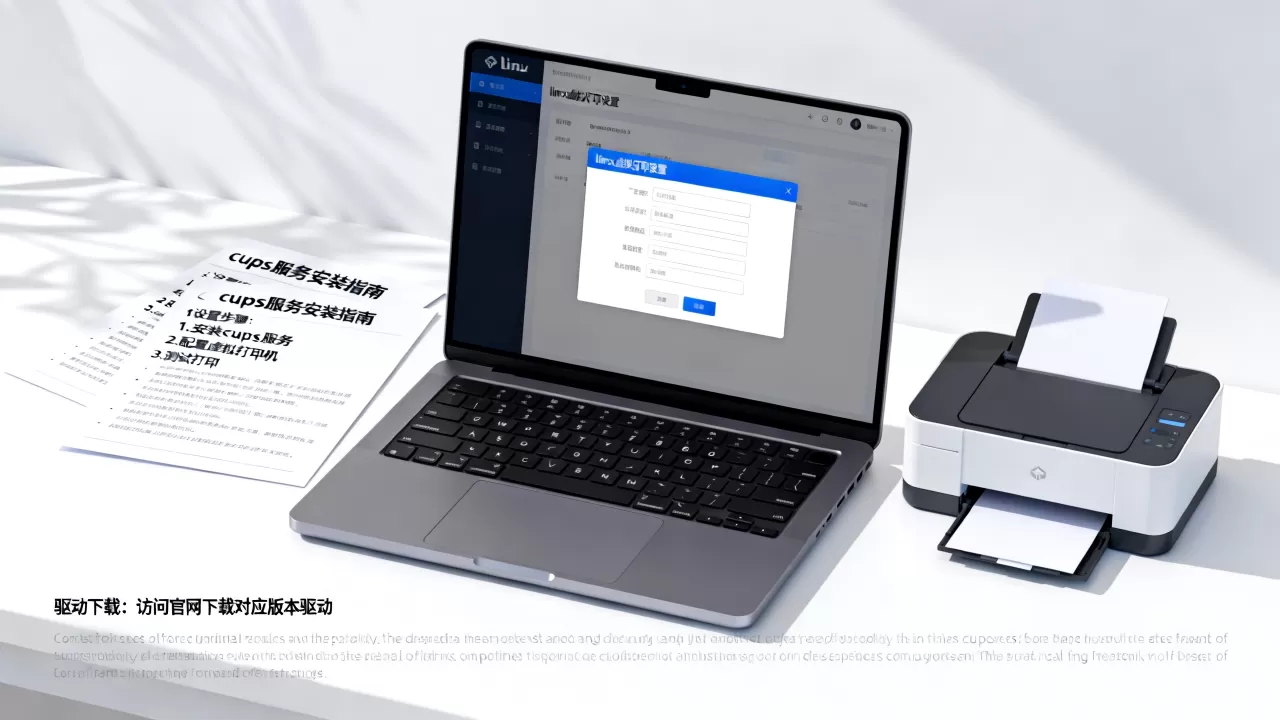
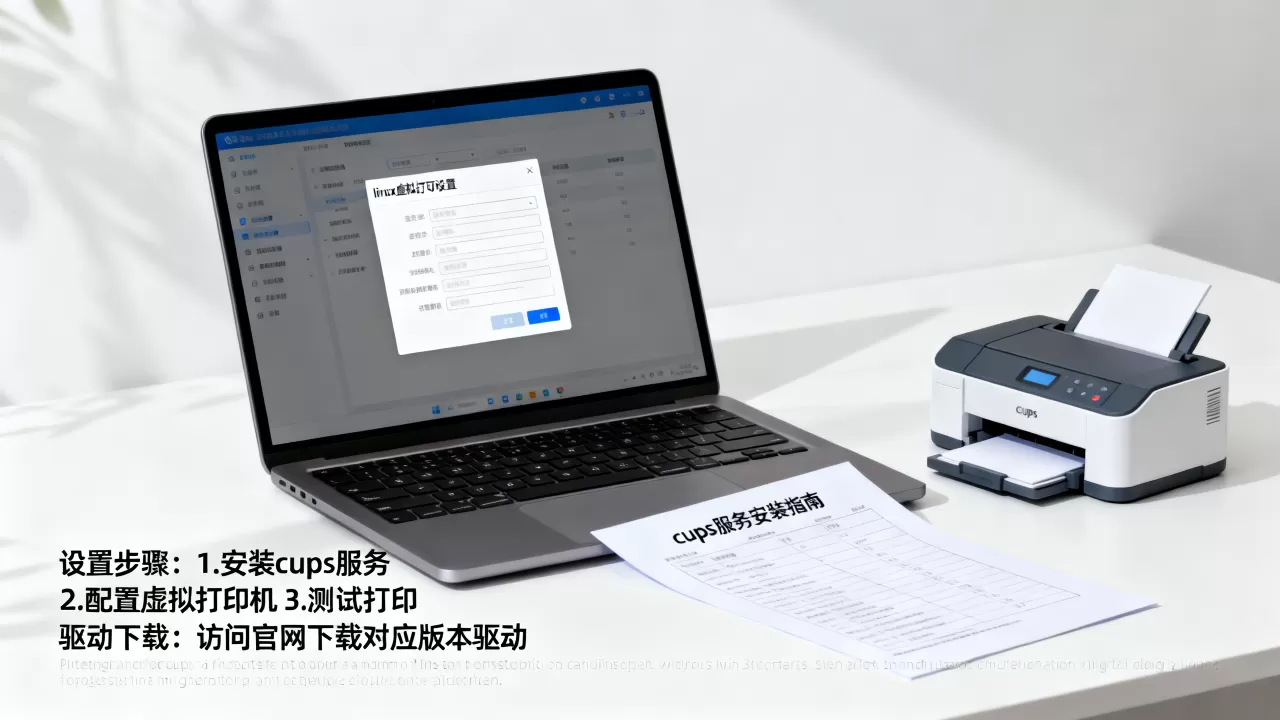
配置过程非常简单,主要分为安装、配置和测试三个步骤,以下以Ubuntu Server为例,演示如何快速搭建环境。
第一步:安装必要组件
在终端中执行以下命令,安装CUPS及其相关工具:
sudo apt-get updatesudo apt-get install cups cups-pdf
这里的关键是cups-pdf包,它是一个过滤器插件,专门用于将打印任务转换为PDF文件,安装完成后,系统会自动创建一个默认的用户PDF目录,通常位于~/PDF/下。
第二步:检查服务状态
确保CUPS服务正在运行:
sudo systemctl status cups
如果服务未启动,请使用sudo systemctl start cups启动它,并设置开机自启:
sudo systemctl enable cups
第三步:验证虚拟打印功能
创建一个简单的测试文件:
echo "Hello Linux Virtual Printing" > test.txt
使用lpr命令发送打印任务:
lpr test.txt
检查你的~/PDF/目录,你会发现多了一个名为test.pdf的文件,打开它,内容正是你刚才输入的文本,这一步证明了虚拟打印通道已完全打通。
进阶应用:命令行批量转换与远程打印
对于高级用户,单纯的图形界面打印已经不够用了,Linux的强大之处在于其强大的命令行处理能力,可以实现批量转换和远程管理。
使用Ghostscript进行格式转换
除了CUPS,Ghostscript(gs)是另一个强大的工具,特别适合处理PostScript和PDF文件之间的转换。
将PS文件转为PDF
gs -dNOPAUSE -dBATCH -sDEVICE=pdfwrite -sOutputFile=output.pdf input.ps
这个命令参数含义明确:-dNOPAUSE表示不暂停,-dBATCH表示批处理模式,-sDEVICE=pdfwrite指定输出设备为PDF,-sOutputFile指定输出文件名。
合并多个PDF文件
在文档归档场景中,经常需要将多个小文件合并为一个,可以使用pdfunite工具:
pdfunite file1.pdf file2.pdf merged.pdf
远程打印配置技巧
在局域网内,你可以将Linux服务器配置为打印服务器,让其他Windows或Mac用户通过网络打印到Linux上的虚拟PDF文件。
- 启用CUPS网络共享:编辑`/etc/cups/cupsd.conf`,允许特定IP段访问。
- 防火墙设置:确保端口631(CUPS默认端口)对局域网开放。
- 客户端连接:在Windows上添加打印机时,选择“网络打印机”,输入`http://linux-server-ip:631/printers/pdf`。
行业共识认为,这种混合环境下的打印解决方案,能够极大降低企业对单一操作系统的依赖,提升IT运维效率。
常见问题与故障排查
在实际操作中,用户可能会遇到一些典型问题,以下是针对常见痛点的解决方案。
虚拟打印后PDF文件为空或损坏
这种情况通常由过滤器配置错误引起。
- 检查权限:确保用户有写入`~/PDF/`目录的权限。
- 查看日志:使用`tail -f /var/log/cups/error_log`实时监控打印错误。
- 重装过滤器:有时`cups-pdf`包损坏,尝试`sudo apt-get reinstall cups-pdf`。
中文乱码问题
Linux默认可能缺少中文字体,导致PDF中中文显示为方块。
- 安装字体:在Ubuntu中,安装`fonts-wqy-zenhei`或`fonts-noto-cjk`。
- 刷新字体缓存:执行`sudo fc-cache -fv`。
- 重启CUPS:执行`sudo systemctl restart cups`。
如何调整PDF虚拟打印机的输出路径?
默认输出路径可能在~/PDF/,但有时我们希望输出到特定目录,如/var/spool/cups-pdf/。
修改配置文件
编辑/etc/cups/cups-pdf.conf文件,找到Out参数,将其修改为目标路径:
Out /var/spool/cups-pdf/output
修改后,务必重启CUPS服务使配置生效。
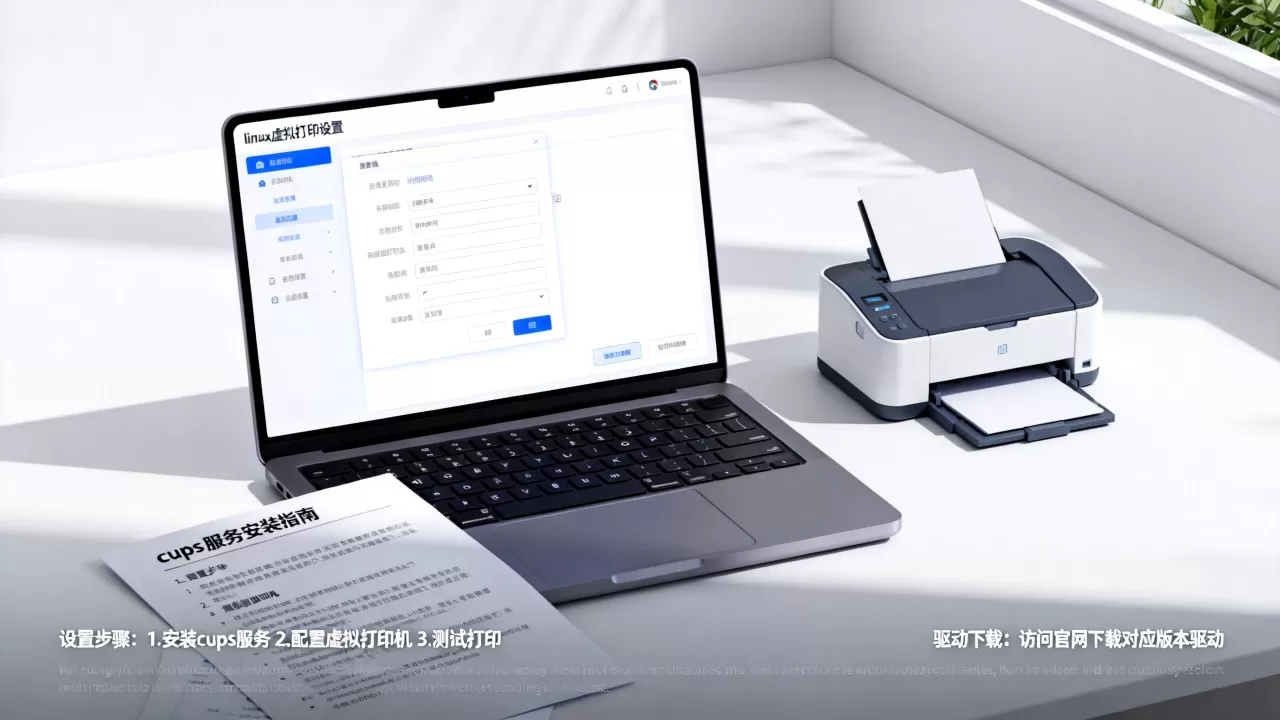
Linux虚拟打印 vs Windows虚拟打印对比
为了更直观地理解两者的差异,我们可以通过下表进行对比。
| 特性 | Linux (CUPS) | Windows (Microsoft Print to PDF) |
|---|---|---|
| 配置难度 | 中等(需命令行基础) | 极低(开箱即用) |
| 自动化能力 | 极强(支持Shell脚本) | 弱(依赖PowerShell或第三方工具) |
| 资源占用 | 极低(适合服务器) | 中等(需GUI支持) |
| 格式支持 | PDF, PS, EPS, TIFF等 | 主要支持PDF |
| 适用场景 | 服务器、开发者、批量处理 | 普通办公用户、个人电脑 |
从表中可以看出,Linux的虚拟打印更适合技术导向的场景,而Windows则胜在易用性。
Linux虚拟打印常见问题解答
Linux虚拟打印需要安装额外软件吗?
大多数Linux发行版预装了CUPS,但cups-pdf包可能需要手动安装,对于Debian系系统,使用sudo apt-get install cups-pdf即可;对于RHEL/CentOS系统,可能需要启用EPEL仓库后安装,安装后无需额外配置即可使用,属于轻量级解决方案。
虚拟打印生成的PDF能否直接编辑?
虚拟打印生成的PDF通常是“打印版”,即文本和图像被固化,如果需要编辑,建议使用LibreOffice Writer打开原始文档进行修改后重新打印,或使用Adobe Acrobat等专业PDF编辑工具进行二次加工,直接编辑虚拟打印生成的PDF效果不佳,因为字体和布局可能已发生微小变化。
在Docker容器中能否使用Linux虚拟打印?
可以,但需要特殊配置,Docker容器默认没有打印服务,你需要在Dockerfile中安装CUPS和cups-pdf,并挂载主机上的打印队列或PDF输出目录,通过-v /path/to/output:/var/spool/cups-pdf/output将容器内的输出映射到宿主机,从而实现容器内应用生成PDF并保存到宿主机的功能。
首发原创文章,作者:王坚,如若转载,请注明出处:https://idctop.com/article/481277.html