在 Excel 中,所谓的“输入窗体”通常指的是“数据表单”(Data Form)功能,它允许用户以类似数据库表单的方式,逐行输入、编辑、查找和删除数据,而无需手动在单元格中操作。
以下是开启和使用 Excel 数据表单的详细步骤:
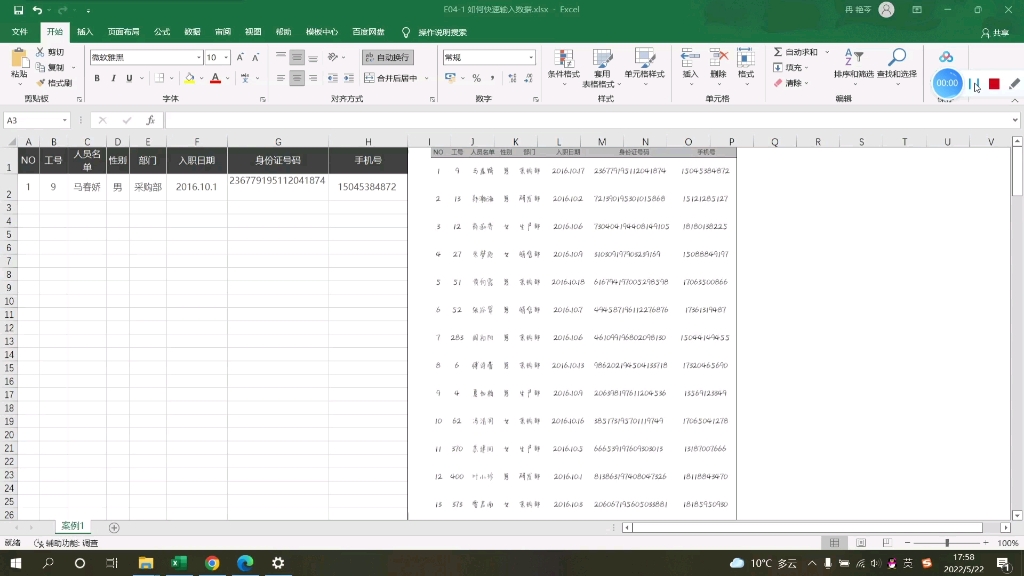

如何开启“数据表单”功能
默认情况下,“数据表单”按钮可能不在快速访问工具栏中,需要手动添加:
- 准备数据:
- 确保你的数据区域有标题行(姓名、年龄、部门等)。
- 选中数据区域内的任意一个单元格。
- 添加到快速访问工具栏:
- 点击 Excel 左上角的 “快速访问工具栏” 下拉箭头(如果没有看到,点击“文件” > “选项” > “快速访问工具栏”)。
- 在“从下列位置选择命令”下拉菜单中,选择 “不在功能区中的命令”。
- 在列表中找到 “数据表单”(Data Form)。
- 点击 “添加 >>”

,然后点击 “确定”。
- 启用功能:
左上角的快速访问工具栏中会出现一个类似表格的小图标,点击它即可打开数据表单。

注意:如果你没有看到“数据表单”,请检查 Excel 版本,该功能在 Excel 2016 及更高版本中默认隐藏,但可以通过上述方法启用。
如何使用数据表单
打开数据表单后,你可以进行以下操作:
✅ 输入新数据
- 在表单中填写各个字段。
- 点击 “新建” 按钮,将当前填写的数据添加到表格底部。
- 按
Enter键也可快速新建一条记录。
🔍 查找数据
- 点击 “条件” 按钮,进入条件查找模式。
- 在任意字段中输入查找条件(姓名 = “张三”)。
- 点击 “查找下一个” 或 “查找上一个”,Excel 会自动定位到匹配的行。
- 查找后,点击
“还原”
可退出条件模式。

✏️ 编辑数据
- 使用“查找”功能定位到某条记录。
- 直接在表单中修改字段内容。
- 点击 “修改” 按钮保存更改。
🗑️ 删除数据
- 定位到要删除的记录。
- 点击 “删除” 按钮,系统会提示确认删除。
注意事项
- 行:数据表单依赖第一行作为字段名,如果没有标题,Excel 会提示你输入标题。
- 不能跨多个区域使用:数据表单只能用于连续的数据区域。
- 不支持合并单元格:数据区域内的单元格不能合并。
- 格式限制:数据表单仅用于输入和编辑原始数据,不支持复杂的格式(如背景色、字体颜色等),这些格式需手动设置。
替代方案:使用 VBA 创建自定义窗体
如果你需要更美观、功能更强大的输入界面(如带按钮、下拉菜单、验证等),可以使用

VBA UserForm:
- 按
Alt + F11打开 VBA 编辑器。 - 插入 > 用户窗体(UserForm)。
- 添加文本框、按钮、标签等控件。
- 编写 VBA 代码,将窗体中的数据写入 Excel 工作表。
适用场景:适用于需要复杂数据验证、美观界面或自动化流程的高级用户。
| 方法 | 优点 | 缺点 | 适用场景 |
|---|---|---|---|
| 数据表单(Data Form) | 无需编程,快速启用,适合日常数据录入 | 界面简单,功能有限 | 快速录入、查找、编辑结构化数据 |
| VBA UserForm | 高度自定义,界面美观,可添加逻辑验证 | 需要编程知识,维护复杂 | 需要专业界面、复杂数据验证或自动化流程 |
对于大多数普通用户,“数据表单” 是最简单高效的解决方案。
首发原创文章,作者:王坚,如若转载,请注明出处:https://idctop.com/article/481444.html