在 Excel 中,“筛选全选”通常指的是在应用了自动筛选(AutoFilter)后,选中所有可见数据或隐藏数据,由于 Excel 没有直接的“全选筛选结果”按钮,以下是几种常用且高效的方法,根据你的具体需求选择:
使用快捷键全选可见单元格(最常用)
适用于:你想复制、删除或格式化当前筛选后显示的所有行。
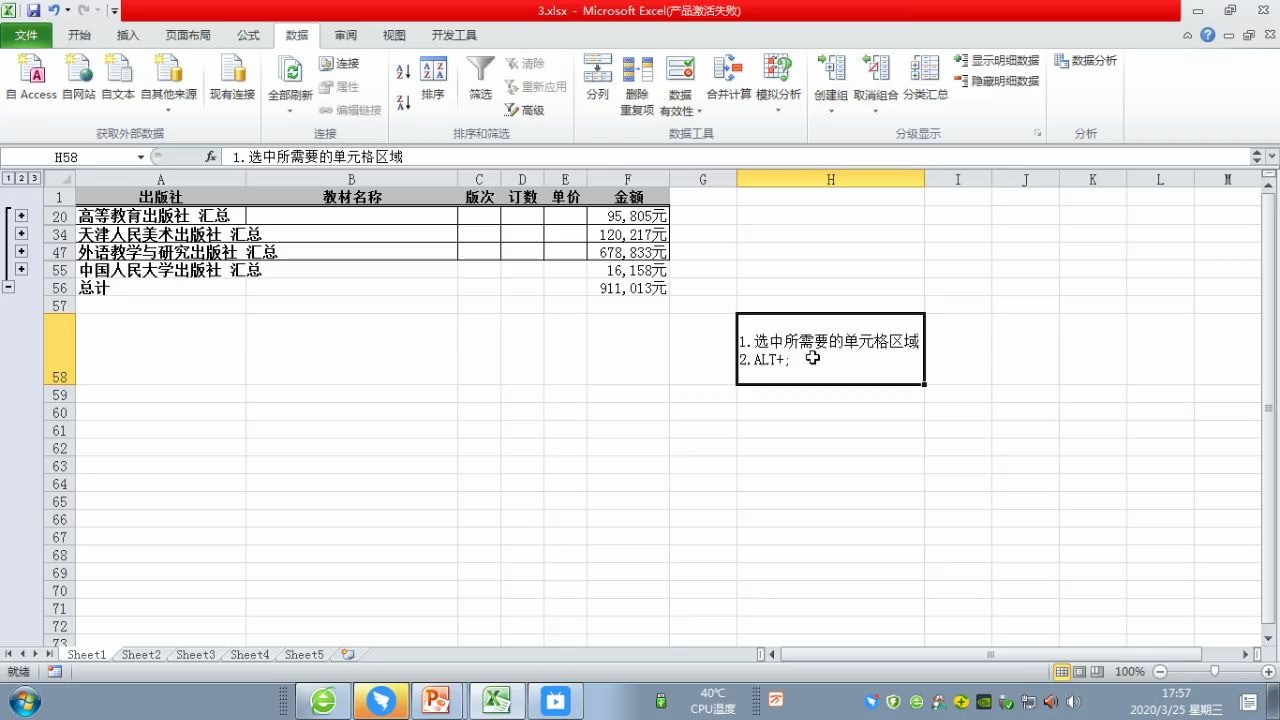

- 选中数据区域中的任意一个单元格。
- 按下
Ctrl + A两次(第一次选中当前区域,第二次选中整个数据表)。- 或者:选中数据标题行,然后按
Ctrl + Shift + 8(即Ctrl +)。
- 或者:选中数据标题行,然后按
- 关键步骤:按
Alt + ;(分号键)。- 这步操作会仅选中可见单元格,隐藏的行会被排除。
- 此时你可以进行复制、删除、填充等操作。
✅ 优点:精准选中筛选后的可见数据,不影响隐藏数据。
⚠️ 注意:如果直接Ctrl + A全选,会包含隐藏行,可能导致误操作。

手动勾选“全选”复选框
适用于:你想通过筛选下拉菜单选择所有项目。
- 点击筛选列标题右侧的下拉箭头。
- 在弹出的菜单中,点击顶部的 “全选” 复选框。
取消勾选则隐藏该项。
- 点击“确定”。
✅ 优点:直观,适合手动排除某些特定项。
❌ 缺点:如果数据量极大(如上万条),勾选/取消勾选可能较慢。
使用“选择可见单元格”功能区按钮
适用于:不习惯快捷键的用户。
- 选中数据区域。
- 按
Alt + H→F→S(依次按,进入“开始”选项卡 → “编辑”组 → “查找和选择” → “选择可见单元格”)。
或直接点击“开始”选项卡 → “查找和选择” → “选择可见单元格”。
- 所有可见行将被高亮选中。

使用辅助列 + 筛选(适合复杂操作)
适用于:需要对筛选结果进行批量处理(如填充颜色、公式计算),且担心误选隐藏行。
- 在数据旁添加一列“辅助列”,输入公式:
=SUBTOTAL(103, A2)(假设 A 列是数据,103 表示 COUNTA 且忽略隐藏行)。如果该行可见,结果为 1;隐藏则为 0。
- 筛选辅助列,只显示
1的行。 - 此时全选并操作,确保只影响可见数据。
常见场景建议:
| 需求 | 推荐方法 |
|---|---|
| 复制筛选后的数据到新位置 |
→ Alt + ; → Ctrl + C → Ctrl + V |
| 删除筛选后的所有行 | Ctrl + A → Alt + ; → 右键 → “删除行” |
| 对筛选结果填充相同内容 | Ctrl + A → Alt + ; → 输入内容 → Ctrl + Enter |
| 只想看某几类数据 | 使用下拉菜单手动勾选 |

⚠️ 重要提醒:
- 不要直接
Ctrl + A后删除或修改,这会同时影响隐藏行!务必先用Alt + ;选中可见单元格。 - 如果数据中有合并单元格,
Alt + ;可能无法正确选中,建议先取消合并单元格再操作。
如有具体操作场景(如“如何批量删除筛选出的行”),欢迎补充,我可以提供更详细的步骤。
首发原创文章,作者:王坚,如若转载,请注明出处:https://idctop.com/article/482181.html