在 Excel 中,“模板复制”通常有两种含义:一种是基于现有模板创建新文件(即“另存为”新文件),另一种是在同一个工作簿中复制工作表或模板结构。
以下是针对这两种常见场景的详细操作指南:
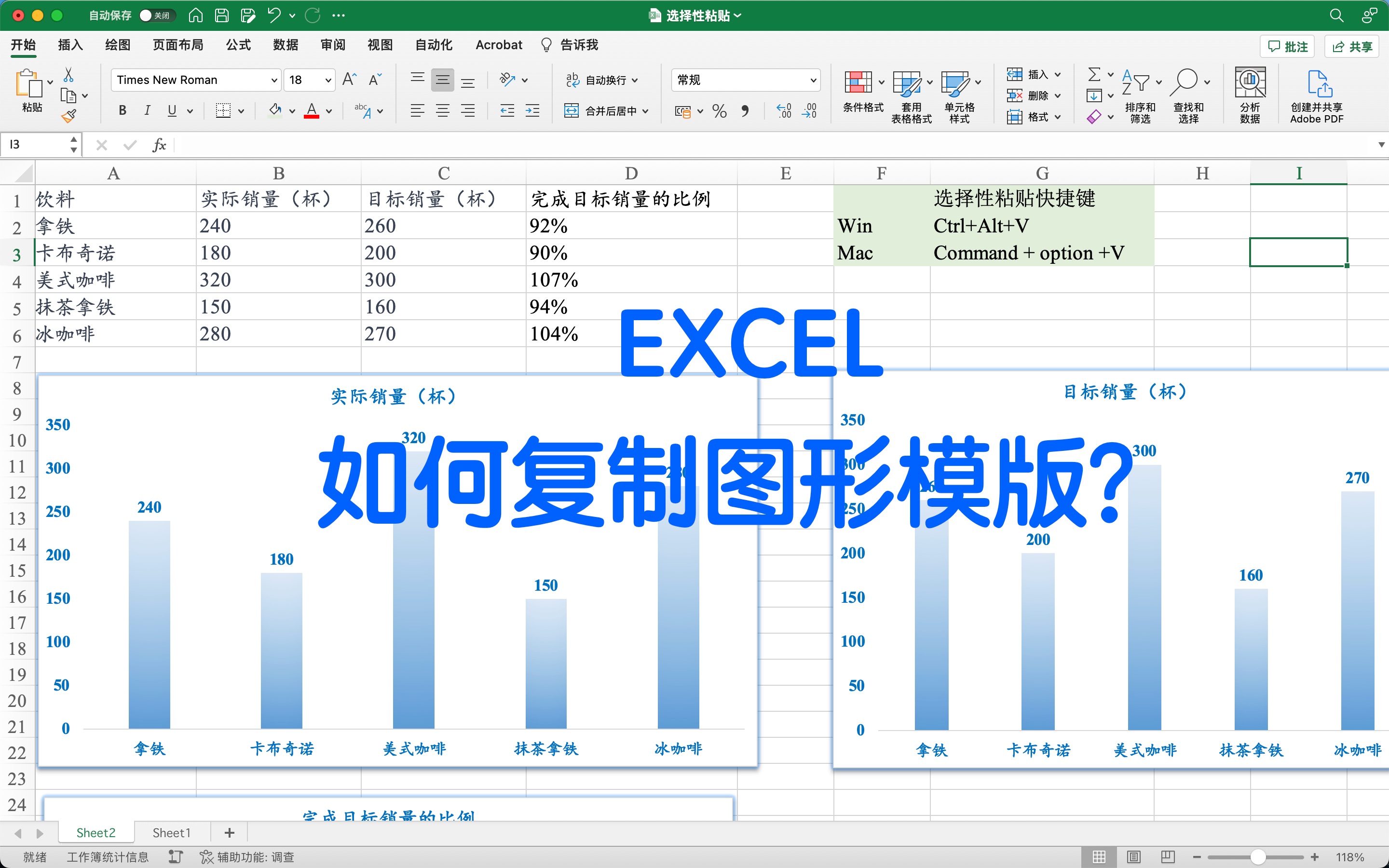

基于 Excel 模板创建新文件(最常用)
如果你有一个设计好的 Excel 模板(如报表、发票、日程表),希望每次使用都保留原始模板不变,并生成一个新的可编辑文件:
方法 1:通过“新建”功能(推荐)
- 打开 Excel。
- 点击左上角的 “文件” > “新建”。
- 选择 “个人” 或 “可用模板”(取决于你的模板保存位置)。
- 找到你的模板,点击 “创建”。
- 此时会打开一个全新的副本,你可以直接编辑并保存为新文件名(如“2026年5月报表.xlsx”)。
方法 2:使用“另存为”创建模板
如果你已经有一个普通 Excel 文件,想把它变成模板:
- 打开你的文件。
- 点击 “文件”

> “另存为”。
- 在保存类型下拉菜单中,选择 “Excel 模板 (.xltx)”(如果是带宏的模板,选择 “Excel 启用宏的模板 (.xltm)”)。
- 保存后,下次双击该
.xltx文件时,Excel 会自动创建一个名为“模板1”的新副本,而不会覆盖原模板。

方法 3:将模板保存到自定义位置
- 将你的模板文件(.xlsx 或 .xltx)复制到一个固定文件夹(如
D:Excel模板)。 - 在 Excel 中,点击 “文件” > “新建” > “个人”。
- 点击 “浏览”,找到你的模板文件夹,选择模板并打开。
- 之后每次只需点击 “文件” > “新建” > “个人” 即可快速调用。
在同一工作簿中复制工作表(Sheet)
如果你想在同一个 Excel 文件中复制一个工作表作为模板:
方法 1:右键拖动法(快速)
- 右键点击底部的工作表标签(如 “Sheet1”)。
- 选择 “移动或复制”。
- 在弹出的对话框中:
- “工作簿”:选择当前工作簿。
- “下列选定工作表之前”:选择你要放置新副本的位置。
- ✅ 勾选 “建立副本”(关键步骤!)。
- 点击 “确定”。
方法 2:拖拽法
- 按住 Ctrl 键 不放。
- 用鼠标左键点击底部的工作表标签,向右拖动。
- 松开鼠标左键,再松开 Ctrl 键,即可创建一个副本。
使用 VBA 自动复制模板(高级)
如果你需要频繁生成大量结构相同的报表,可以使用 VBA 自动化:
Sub CreateNewReport()
    Dim ws As Worksheet
    Dim newWs As Worksheet
    ' 假设你的模板工作表名为 "Template"
    Set ws = ThisWorkbook.Sheets("Template")
    ' 复制模板工作表到最后
    ws.Copy After:=ThisWorkbook.Sheets(ThisWorkbook.Sheets.Count)
    ' 设置新工作表的名称(例如根据日期命名)
    Set newWs = ActiveSheet
    newWs.Name = "Report_" & Format(Date, "yyyymmdd")
    ' 可选:清空某些单元格内容(避免复制模板中的示例数据)
    ' newWs.Range("B2:B10").ClearContents
    MsgBox "新报表已创建!"
End Sub

⚠️ 注意:使用 VBA 前请备份文件,并确保宏安全性设置允许运行宏。
最佳实践建议
-
保护模板结构:
- 在模板中,锁定不需要用户修改的单元格(右键单元格 > 设置单元格格式 > 保护 > 勾选“锁定”)。
- 然后启用“保护工作表”功能,防止误改公式或格式。
-
使用表格功能(Ctrl+T):
将数据区域转换为“超级表”,这样新增数据时会自动扩展格式和公式,非常适合做动态模板。
-
命名规范:
- 模板文件建议命名为
模板名称_模板.xltx,便于识别。
- 模板文件建议命名为
根据你的具体需求选择合适的方法,如果是日常使用,“另存为 .xltx 模板” 是最专业且安全的做法。
首发原创文章,作者:王坚,如若转载,请注明出处:https://idctop.com/article/482202.html