Excel向下拉填充的核心在于利用“智能填充”与“双击填充柄”功能,既能快速复制公式,也能根据序列规律自动生成数据,这是提升表格处理效率的最基础且最高效的操作技巧。
在Excel的日常使用中,我们经常会遇到需要重复输入相同数据或公式的情况,手动一个个复制粘贴不仅耗时,还容易出错,这时候,“向下拉”这个看似简单的动作,其实蕴含着多种不同的逻辑和技巧,很多人只知道按住鼠标左键拖动,却忽略了更高效的“双击”以及更智能的“序列填充”,理解这些差异,能让你在处理成千上万行数据时,节省大量时间。


基础操作:从手动拖拽到双击填充
填充柄的正确使用姿势
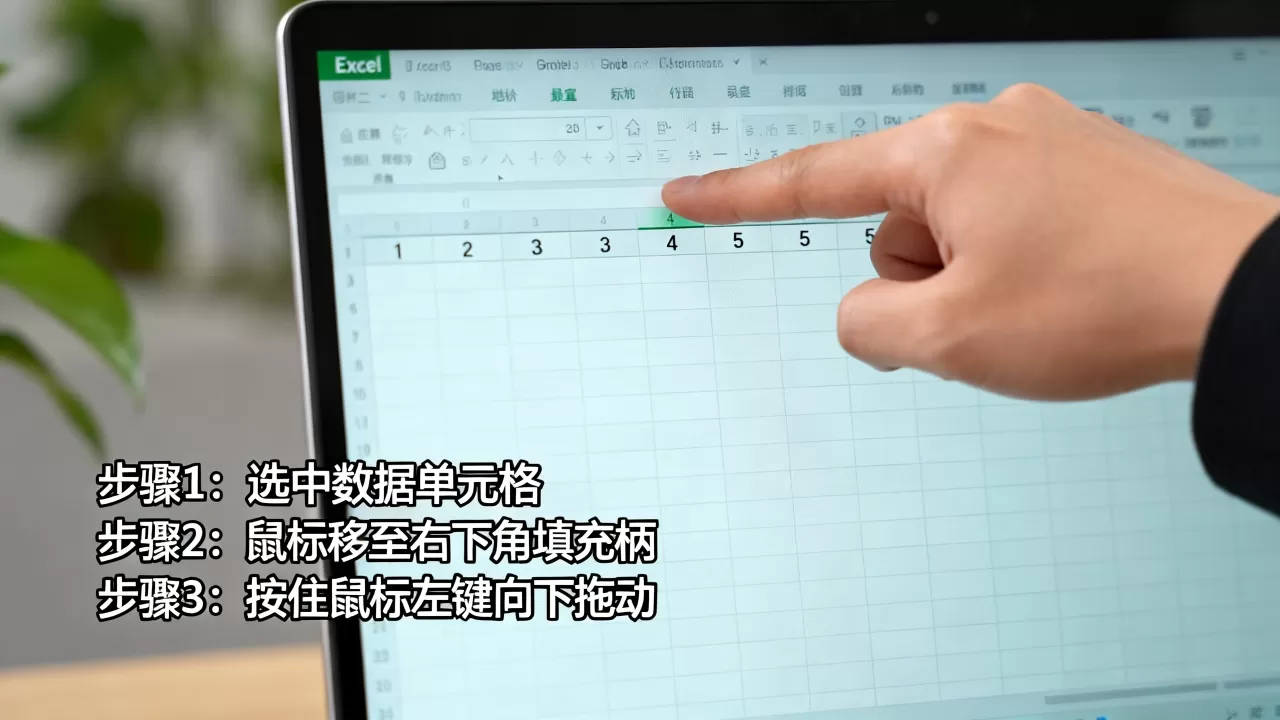
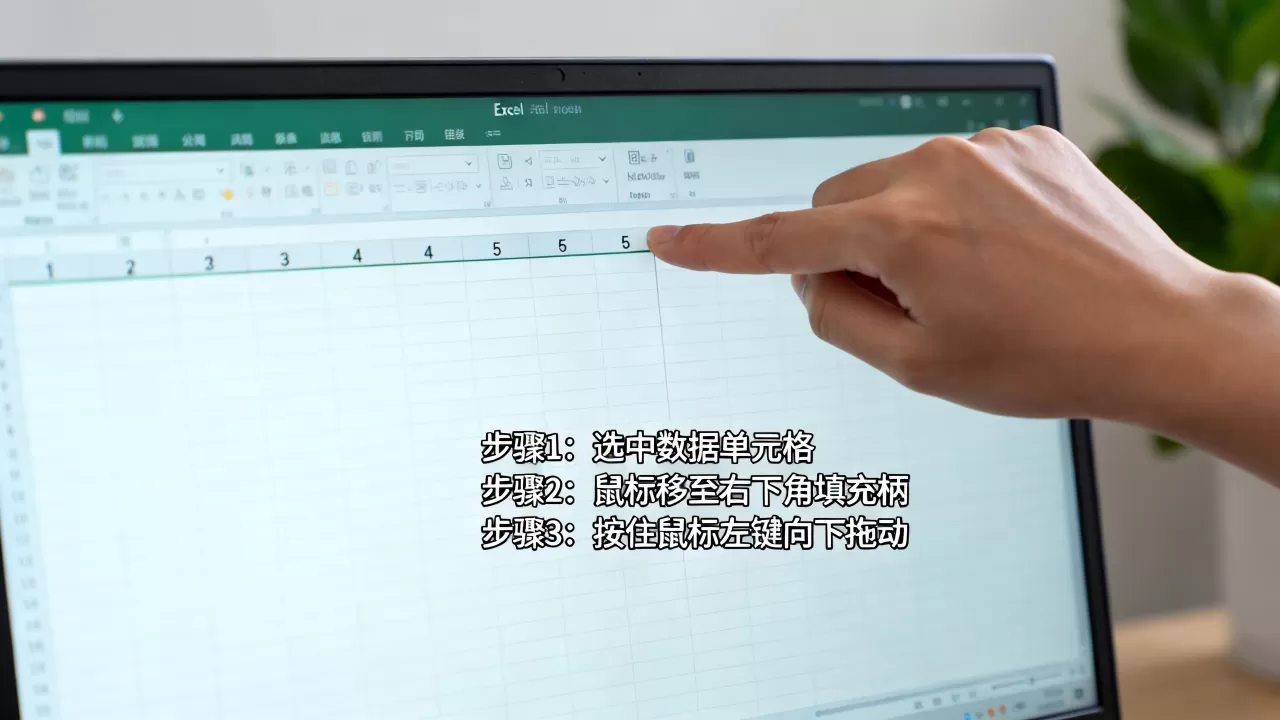
填充柄是位于选中单元格右下角的一个小方块,当你将鼠标指针移动到那里时,它会自动变成一个黑色的实心十字,这就是填充柄,这是进行“向下拉”操作的前提。
- 手动拖拽:按住鼠标左键不放,向下拖动到目标位置,然后松开,这种方式适合数据量较小,或者需要精确控制填充范围的情况。
- 双击填充柄:这是业内专家指出最高效的批量填充方式,如果你的左侧相邻列已经有连续的数据,只需双击填充柄,Excel会自动检测左侧数据的行数,并向下填充对应的公式或内容,你在A1输入公式,B列有1000行数据,双击A1的填充柄,公式会瞬间填充到B1000。
何时使用哪种方式
选择操作方式主要取决于你的数据结构和需求。
- 公式批量计算,当需要计算整列数据的总和、平均值时,手动拖拽容易遗漏或重复,双击填充柄能确保数据范围与相邻列完全一致,避免“漏算”或“多算”的错误。
- 简单文本复制,如果只需要将“北京”两个字复制到下面100行,手动拖拽100次显然不现实,双击填充柄是首选,如果左侧没有参考数据,你可以先选中单元格,然后使用快捷键Ctrl+D(向下填充)或Ctrl+Enter(在选中区域填充)。
进阶技巧:智能填充与序列生成
识别规律的自动填充
Excel的“向下拉”不仅仅是复制内容,更重要的是它能识别规律,当你输入前几个数据后,Excel会根据模式预测后续内容。
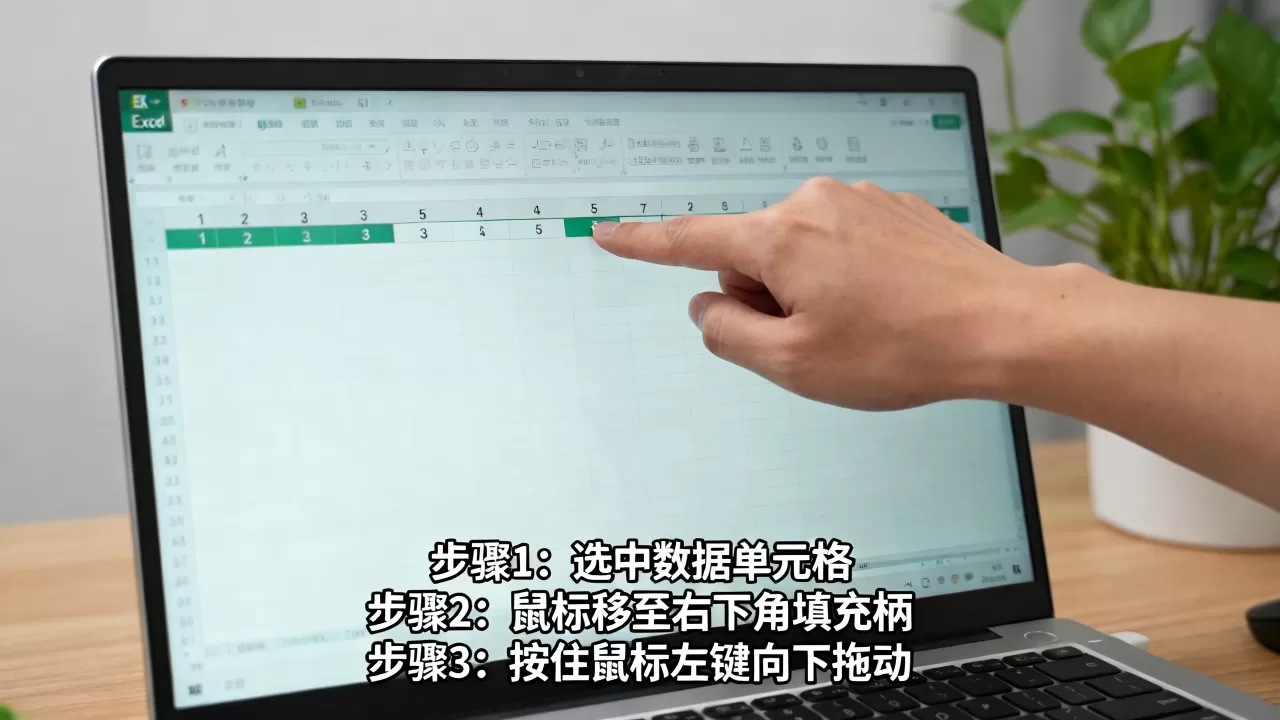
- 数字序列:输入1,向下拉,默认是复制1,但如果输入1,再输入2,选中这两个单元格一起向下拉,Excel会识别出等差数列,生成3、4、5…
- 日期序列:输入2026/1/1,向下拉,默认复制,但如果输入1月1日,再输入1月2日,选中后向下拉,Excel会生成1月3日、1月4日…甚至自动处理月份和年份的进位。
- 文本+数字组合:输入“订单001”,再输入“订单002”,向下拉会生成“订单003”…这种模式在生成流水号时非常有用。
如何强制显示填充选项
Excel的自动预测并不符合你的预期,你希望下拉生成的是纯文本“订单001”,但Excel却试图将其作为数字处理或改变格式,这时,你可以利用“填充选项”按钮。
- 完成向下拉操作后,在填充区域的右下角会出现一个小的“自动填充选项”图标。
- 点击该图标,会弹出菜单,包括“复制单元格”、“以序列方式填充”、“仅格式化单元格”等选项。
- 选择“复制单元格”可以强制Excel忽略规律,直接复制第一个单元格的内容。
自定义序列填充
对于非标准的序列,如“周一、周二、周三…”或“甲、乙、丙、丁…”,Excel内置了部分常见序列,但并非全部,如果下拉时没有生成预期的序列,说明Excel未识别该模式。
- 操作路径:进入“文件”>“选项”>“高级”>“编辑自定义列表”。
- 添加新序列:在列表框中输入你的自定义序列,每行一个项目,点击“添加”。
- 应用:添加后,当你输入序列的第一项并向下拉时,Excel就能正确识别并生成后续项目,这对于处理特定行业术语或内部编码体系非常有效。
常见问题与避坑指南
为什么双击填充柄没有反应?
这是用户最常遇到的问题之一,双击填充柄生效的前提是:左侧相邻列必须有连续的数据,如果左侧是空白,或者中间有空行,Excel无法判断填充的边界,因此不会自动填充。
- 解决方案:检查左侧列的数据连续性,如果数据中间有空行,可以使用“定位条件”功能选中空行并填充,或者先删除空行,再进行双击填充。
- 替代方案:如果左侧确实没有数据,或者结构复杂,建议使用手动拖拽,或者先选中需要填充的区域,再输入公式并按Ctrl+Enter。
下拉后公式引用错误怎么办?
在向下拉公式时,单元格引用分为相对引用、绝对引用和混合引用,如果下拉后结果不对,很可能是引用类型设置错误。
-
相对引用(A1):下拉时,行号会自动增加,列标不变,适用于每行计算逻辑相同的情况。
-
绝对引用($A$1):下拉时,引用保持不变,适用于需要引用某个固定单元格(如税率、汇率)的情况。

-
混合引用($A1或A$1):下拉时,锁定行或锁定列,适用于复杂的矩阵计算。
-
检查方法:选中公式单元格,查看编辑栏中的引用符号,如果需要固定某列,按F4键可以快速切换引用类型。
Excel向下拉填充相关Q&A
Excel向下拉填充数据时,如何保持格式不变?
默认情况下,向下拉会同时复制内容和格式,如果只想复制内容而保留目标单元格的格式,可以使用“选择性粘贴”,先复制源单元格,选中目标区域,右键选择“选择性粘贴”,然后选择“数值”或“公式”,并取消勾选“格式”,在向下拉后,点击右下角的“自动填充选项”图标,选择“仅填充格式”或“无格式填充”也可以快速调整。
Excel向下拉填充长数据时卡顿严重怎么办?
当数据量达到数万行甚至更多时,频繁的公式重算会导致Excel卡顿,建议关闭自动计算功能,改为手动计算,进入“公式”选项卡,点击“计算选项”,选择“手动”,完成所有填充和数据输入后,按F9键即可一次性刷新所有公式,避免在公式中使用整列引用(如A:A),这会显著增加计算负担,应改为具体范围(如A1:A10000)。
Excel向下拉填充时,如何跳过某些行?
Excel原生功能不支持直接跳过行填充,如果需要跳过某些行,可以采用间接方法,在辅助列中生成连续的行号,然后使用筛选功能隐藏需要跳过的行,最后对可见单元格进行填充,或者,使用VBA宏代码实现复杂的跳过逻辑,对于大多数用户,建议在填充完成后,手动删除不需要的那些行,或者使用公式结合IF函数进行条件判断,实现“逻辑上的跳过”。
首发原创文章,作者:王坚,如若转载,请注明出处:https://idctop.com/article/482460.html