在Excel中将时间显示为小时格式,核心方法是选中单元格后右键选择“设置单元格格式”,在“数字”选项卡中选择“自定义”,输入代码[h]:mm或[h]即可强制显示累计小时数,而非默认的24小时制循环。
很多人遇到Excel时间计算问题时,最头疼的就是发现总工时变成了“1天2小时”或者“26:00”,这是因为Excel默认的时间格式是基于24小时制的,当时间超过24小时,系统会自动进位到天数,导致数据看起来完全错误,解决这个问题不需要复杂的函数,只需要调整单元格的显示格式,下面我们将深入拆解这一操作,涵盖从基础设置到复杂场景的处理技巧。


为什么你的Excel时间显示不对?
Excel内部存储时间的逻辑是“天数”,1代表24小时,0.5代表12小时,当你输入“25:00”时,Excel实际上存储的是1.041666…(即1天加1小时),如果单元格格式保持默认的“h:mm”,它只会显示余数部分,也就是“1:00”,这就是为什么你需要手动修改格式的原因,业内专家指出,理解这一底层逻辑是避免后续所有时间计算错误的关键。
常见误区:直接输入文本
有些用户为了省事,直接在单元格里输入“25小时”,但这会被Excel视为文本而非数值,文本无法参与求和、平均等数学运算,始终确保输入的是标准时间格式(如25:00),然后通过格式设置来改变其显示方式,而不是改变其本质属性。
Excel小时格式设置实操步骤
这是解决大多数时间显示问题的标准路径,请按照以下路径操作,确保每一步都准确无误。
使用自定义格式代码
这是最灵活且推荐的方法,适用于需要统计累计工时、项目总耗时等场景。
- 选中目标单元格或列:点击包含时间数据的单元格区域。
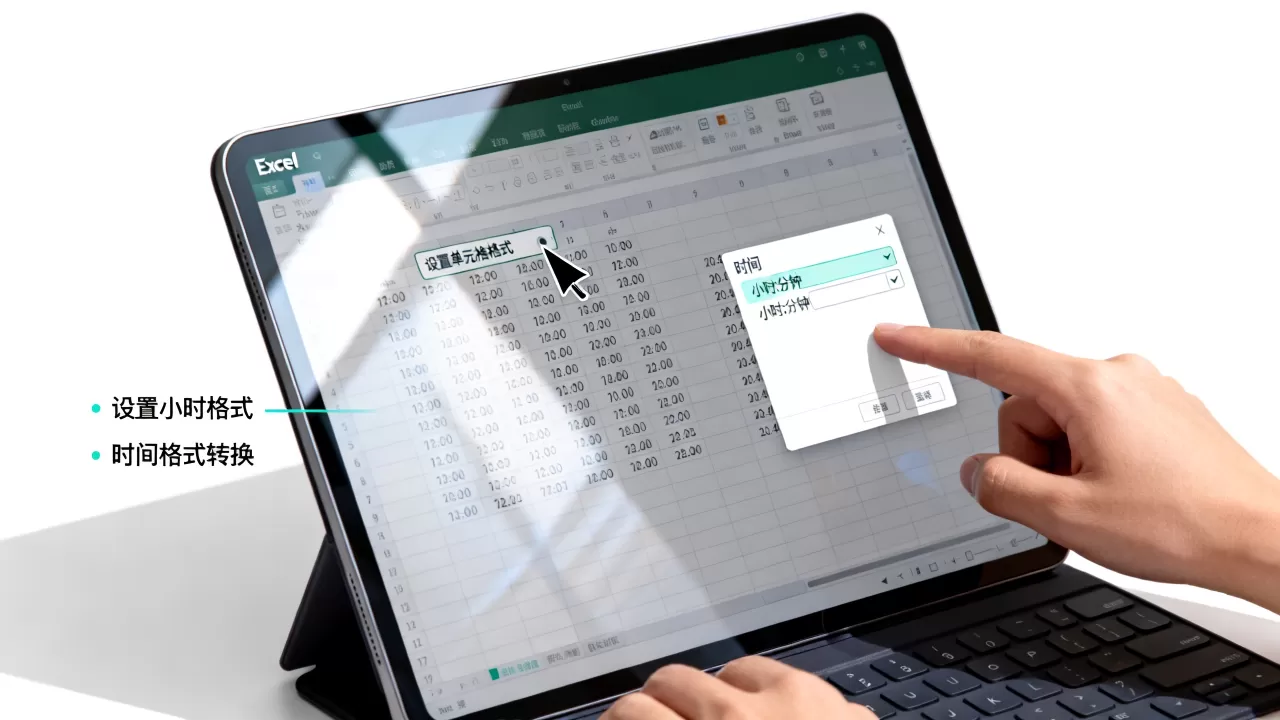
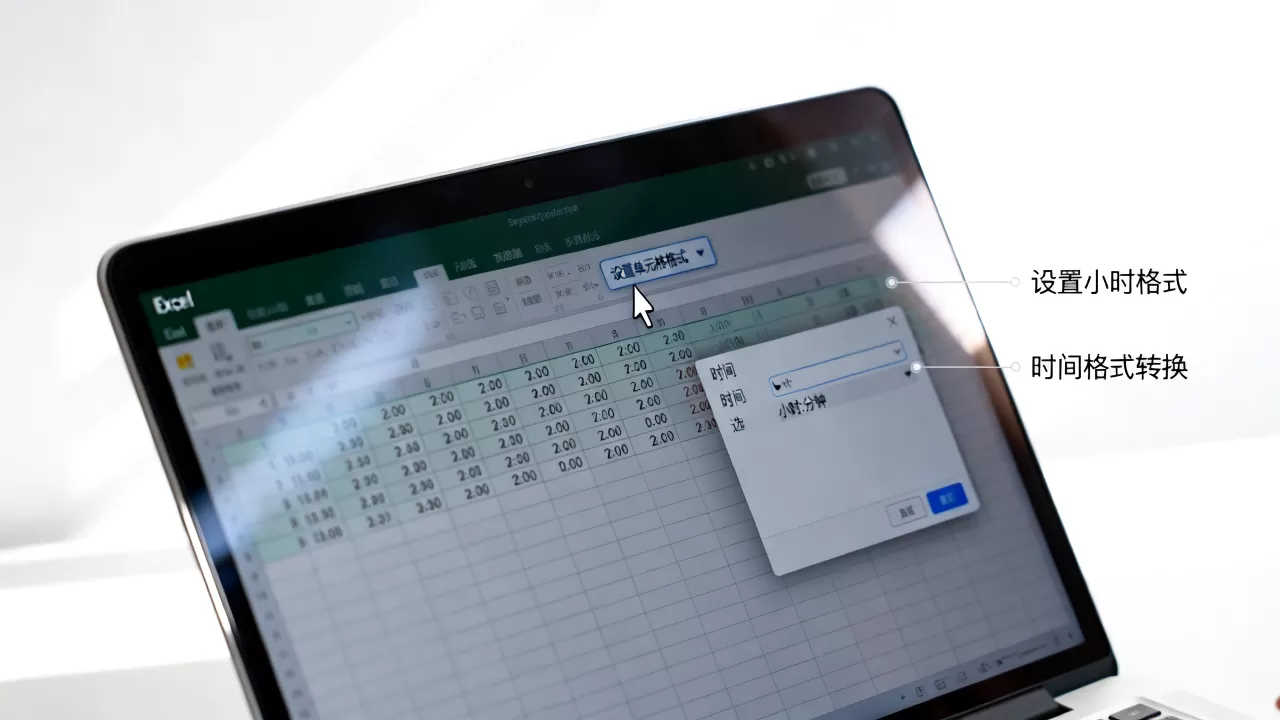
- 打开设置窗口:右键点击选中区域,选择“设置单元格格式”,或者直接使用快捷键Ctrl+1。
- 选择自定义类型:在弹出的窗口中,点击“数字”选项卡,然后在左侧列表中选择最底部的“自定义”。
- 输入格式代码:在右侧“类型”框中,删除原有代码,输入以下代码之一:
代码详解与对比
| 格式代码 | 显示效果示例 | 适用场景 |
|---|---|---|
| [h]:mm | 25:30 | 累计小时数,保留分钟 |
| [h] | 25 | 仅显示整数小时,向下取整 |
| [h]:mm:ss | 25:30:45 | 高精度累计时间 |
| h:mm | 1:30 | 单日时间,不累计 |
关键在于方括号[],在Excel格式代码中,方括号表示“累积”或“特殊处理”。[h]告诉Excel:“不要对小时数进行24小时取模,直接累加”,如果没有方括号,Excel会认为你只关心一天内的时间点。
利用单元格属性快速设置
如果你经常需要处理此类数据,可以将上述自定义格式保存为样式,或者通过“开始”选项卡中的下拉菜单快速调用,虽然自定义代码最通用,但在某些特定版本或模板中,预设的“累计时间”选项可能更直观。
Excel时间格式与日期计算冲突怎么办?
在处理跨天项目时,时间格式往往与日期格式纠缠在一起,你有一个开始日期和一个结束日期,中间跨越了周末或节假日,如何准确计算工作小时数?
区分“时间值”与“日期值”
很多报表中,时间数据实际上是日期序列号的小数部分,2026年1月1日 13:00 在Excel中存储为 45292.541666…,如果你直接对这类数据进行小时格式设置,可能会得到巨大的数字,因为整数部分代表天数。
解决方案:使用MOD函数提取时间部分
如果数据源混合了日期和时间,建议先用公式清洗数据。
公式示例:=MOD(单元格, 1)
这个公式会提取出小数部分,即当天的时间部分,然后再应用[h]:mm格式,这样就能确保无论日期如何变化,时间显示都是基于当天的24小时周期或累计周期,而不是基于自1900年以来的总小时数。
处理跨天工时计算的陷阱
当计算两个时间点之间的差值时,如果结束时间小于开始时间(例如夜班,从22:00到次日06:00),直接相减会得到负数。
正确做法是使用嵌套IF或MOD函数:=IF(B2<A2, B2+1-A2, B2-A2)
这里的+1代表加上一天(即24小时),计算结果出来后,务必将结果单元格设置为[h]:mm格式,否则你会看到类似“-0.75”这样令人困惑的小数,而不是“8:00”。
不同场景下的Excel小时格式最佳实践
不同的业务场景对时间精度的要求不同,选择合适的格式能极大提升报表的可读性。
制造业工时统计
在工厂排班中,工人可能连续工作30小时以上,使用[h]格式显示整数小时是最清晰的,如果需要扣除休息时间,可以在计算逻辑中减去固定值,但显示格式仍应保留[h]:mm以体现精确度,据工信部相关数据显示,制造业对工时统计的精确度要求远高于服务业,因此保留分钟甚至秒数往往是有必要的。
IT项目工时填报
对于软件开发人员,工时通常以“人天”或“人时”为单位,如果项目周期长达数月,累计工时可能达到数百小时,使用[h]:mm格式是行业标准,值得注意的是,不要使用科学计数法显示,这会导致阅读困难。
物流与运输调度
物流行业关注的是“在途时间”,如果一辆车从北京到上海耗时14小时,而另一辆车耗时26小时,使用标准时间格式会显示为“14:00”和“2:00”,这会造成严重误解,必须使用

[h]:mm格式,建议在表头明确标注“累计小时”,以避免歧义。
常见问题解答:Excel小时格式
如何将Excel时间格式转换为纯数字小时?
如果你需要将时间直接用于数学运算,比如计算平均工资(总工时×时薪),可以使用公式=A124,因为Excel中1天=24小时,所以乘以24即可将时间值转换为纯数字的小时数,12:00(0.5天)乘以24等于12小时,这种方法比格式设置更底层,适用于数据透视表或图表计算。
为什么设置完[h]:mm格式后,求和结果还是不对?
这通常是因为单元格中包含了不可见的字符或格式不一致,请检查数据源是否混入了文本,可以使用=ISTEXT(A1)函数来验证,如果返回TRUE,说明该单元格是文本,无法参与计算,解决方法是使用“分列”功能,选中该列,点击“完成”,强制将文本转换为数值,然后再应用格式。
Excel中如何快速批量修改时间格式?
除了逐个设置,可以使用“格式刷”,先设置一个单元格的格式为[h]:mm,选中该单元格,点击“开始”选项卡下的“格式刷”,然后拖动选中其他需要修改的区域,如果数据量极大,建议使用Power Query进行数据清洗,在加载前统一设置列的数据类型和格式,这样能保证数据源的一致性。
如何处理Excel时间格式中的负数?
当计算结果为负数时,Excel默认会显示一串井号(#####)或负的时间值,若要显示负号,需在“设置单元格格式”->“自定义”中,在代码前加上负号条件,如[h]:mm;-[h]:mm,但这在时间计算中较少见,更多时候应通过逻辑判断避免负数产生。
掌握Excel小时格式的核心在于理解其底层的时间存储机制,通过正确应用自定义格式代码[h]:mm,你可以轻松解决累计时间显示错误的问题,提升数据处理的专业性和准确性。
首发原创文章,作者:王坚,如若转载,请注明出处:https://idctop.com/article/482587.html