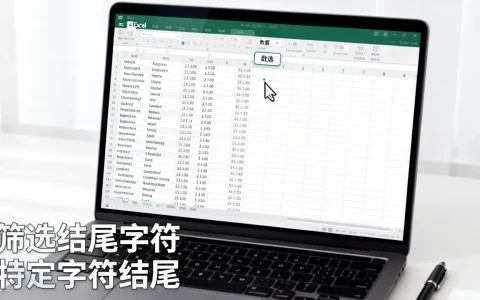
在 Excel 中,给时间添加颜色通常有两种主要需求:
- 根据时间数值自动变色(超过 8 小时显示绿色,低于 8 小时显示红色)。
- 手动或批量更改单元格背景/字体颜色。
以下是详细的操作方法:
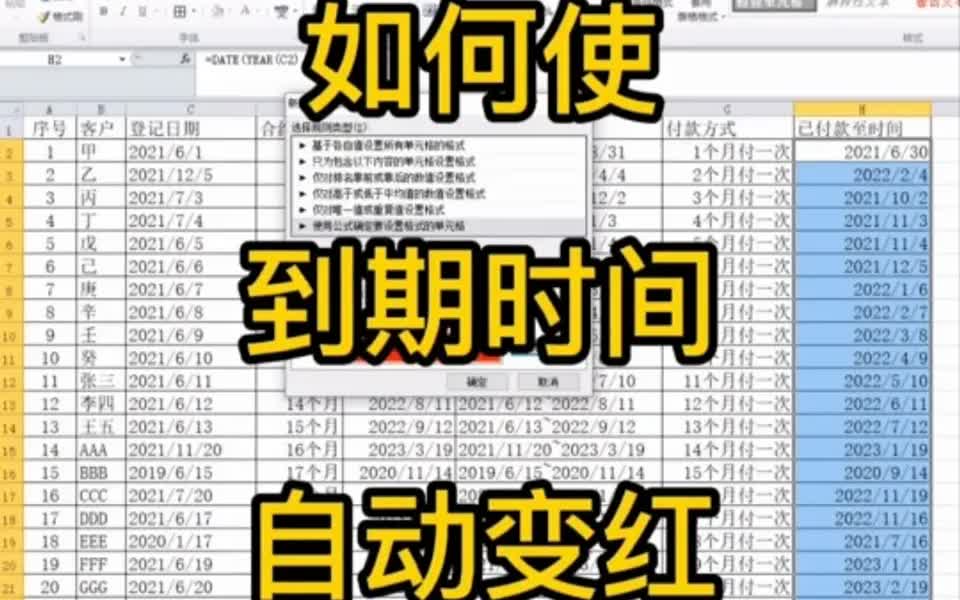

使用“条件格式”自动变色(最常用、最推荐)
这是最强大的功能,可以根据时间的大小、是否在今天、是否在工作日等规则自动改变颜色。
场景 1:根据时间大小变色(迟到变红,准时变绿)
- 选中包含时间的单元格区域。
- 点击顶部菜单栏的 “开始” > “条件格式”。
- 选择 “突出显示单元格规则” > “大于” 或 “小于”。
- 如果时间是“工时”,大于 8 小时设为绿色,小于 8 小时设为红色。
- 在弹出的对话框中:
- 输入数值(如
8)。 - 选择格式(如“绿色填充深绿色文本”)。
- 点击确定。
- 输入数值(如
- 重复步骤,设置“小于”或“等于”的情况,设置其他颜色。
场景 2:标记“的时间
- 选中时间列。
- “条件格式”

> “突出显示单元格规则” > “。
- 选择喜欢的颜色格式,点击确定。
- 效果:只有日期是今天的时间单元格会变亮色背景。
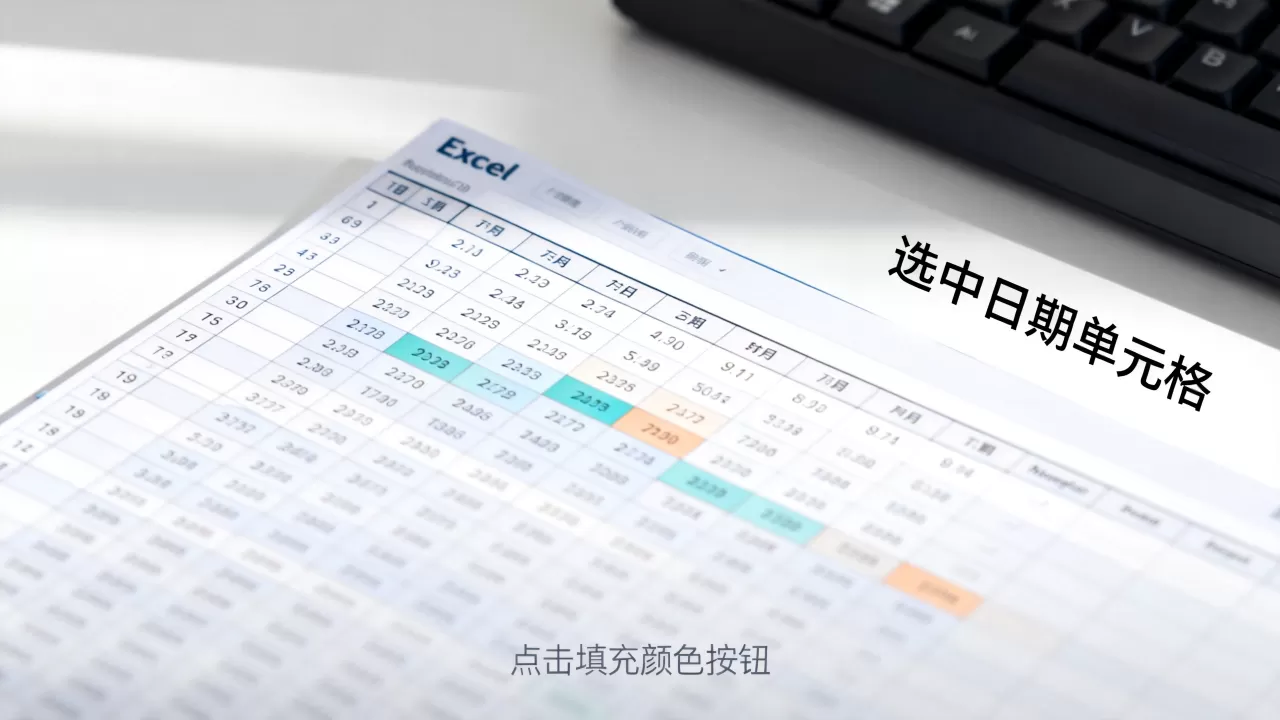
场景 3:标记“工作日”与“周末”
- 选中时间列。
- “条件格式” > “新建规则”。
- 选择 “使用公式确定要设置格式的单元格”。
- 输入公式:
- 标记周末:
=WEEKDAY(A1,2)>5(假设 A1 是第一个单元格)设置格式为浅红色。
- 标记工作日:
=WEEKDAY(A1,2)<6设置格式为浅蓝色。
- 标记周末:
- 点击确定。
提示:
WEEKDAY(A1,2)中,1=周一,7=周日。>5即周六、周日。
手动更改单个单元格颜色
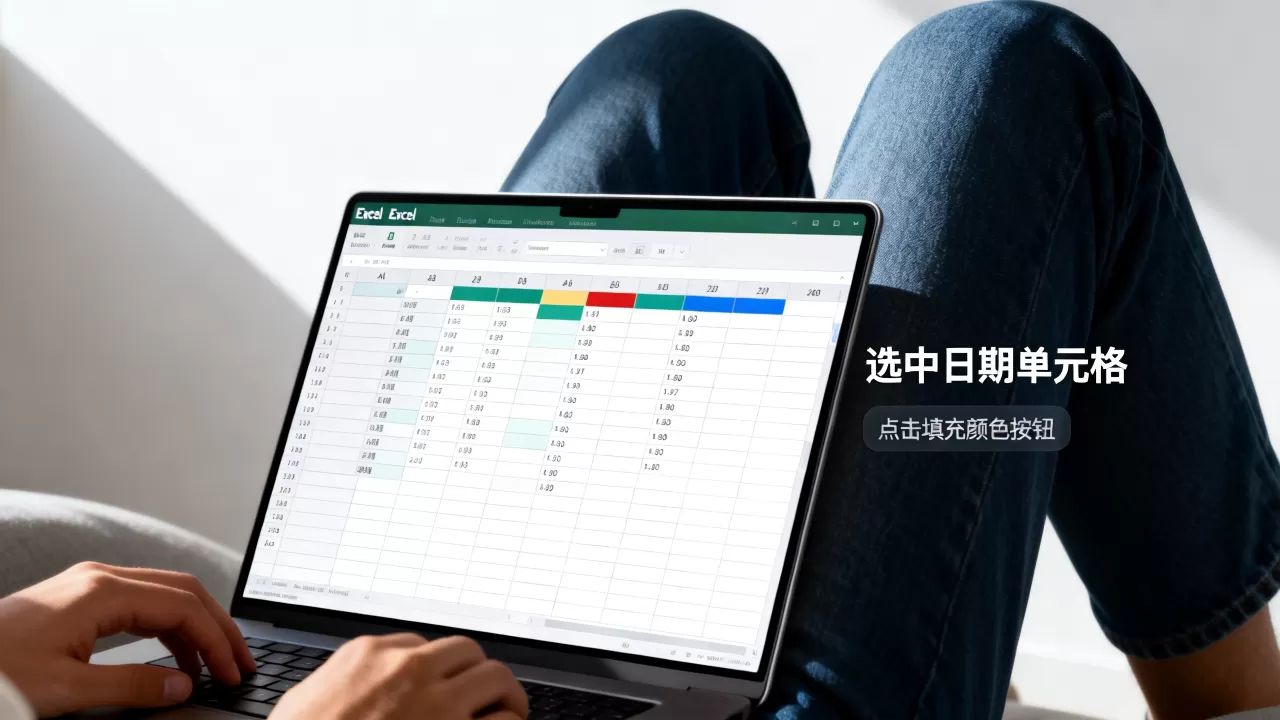
- 选中需要变色的时间单元格。
- 在 “开始” 选项卡中:
- 填充颜色:点击油漆桶图标,选择背景色。
- 字体颜色:点击字母 A 下方的箭头,选择文字颜色。
- 如果需要批量手动设置相同颜色,可使用
“格式刷”
:- 选中一个已设置好颜色的单元格。
- 点击 “开始” > “格式刷”。
- 拖动鼠标选中其他需要变色的时间单元格。
使用“单元格格式”更改时间显示样式(非背景色)
如果你只是想改变时间数字本身的样式(如加粗、颜色),而不是背景色:
- 选中时间单元格。
- 右键点击 > “设置单元格格式”(或按
Ctrl + 1)。 - 在 “字体” 选项卡中,更改 “颜色”。
- 在 “数字” 选项卡中,可以选择不同的时间显示格式(如
13:30或下午 1:30)。
常见问题与技巧
❓ 为什么条件格式不生效?
- 检查数据类型:确保单元格是真正的“时间”或“日期”格式,而不是文本,如果单元格左上角有绿色小三角,说明是文本格式,条件格式可能无法正确比较大小。
- 解决方法:选中列 > 数据 > 分列 > 直接点击完成,可强制转换为日期/时间格式。
- 检查公式引用:在使用公式进行条件格式时,确保第一个单元格的引用是相对引用(如
A1
$A$1),除非你希望所有单元格都参考同一个固定值。
💡 高级技巧:用颜色区分上午/下午
- 选中时间列。
- “条件格式” > “新建规则” > “使用公式”。
- 输入公式:
=HOUR(A1)<12(上午)设置蓝色背景。
- 再新建一条规则:
=HOUR(A1)>=12(下午)设置橙色背景。
总结建议
| 需求 | 推荐方法 |
|---|---|
| 自动标记迟到/早退、周末 | 条件格式(最智能) |
| 简单标记某个特定时间段 | 条件格式 > 突出显示规则 |
| 一次性手动改几个单元格 | 油漆桶图标(填充颜色) |
| 改变时间文字颜色 | 字体颜色 或 设置单元格格式 |
如有具体场景(如“我想让所有下午 3 点后的时间变红”),可以提供更多细节,我可以为你写出精确的公式。
首发原创文章,作者:王坚,如若转载,请注明出处:https://idctop.com/article/482615.html