在Linux系统中安装宋体最稳妥的方式是通过命令行下载字体文件并复制到系统字体目录,随后更新字体缓存,即可在WPS、LibreOffice及浏览器中直接使用,无需额外付费或复杂配置。
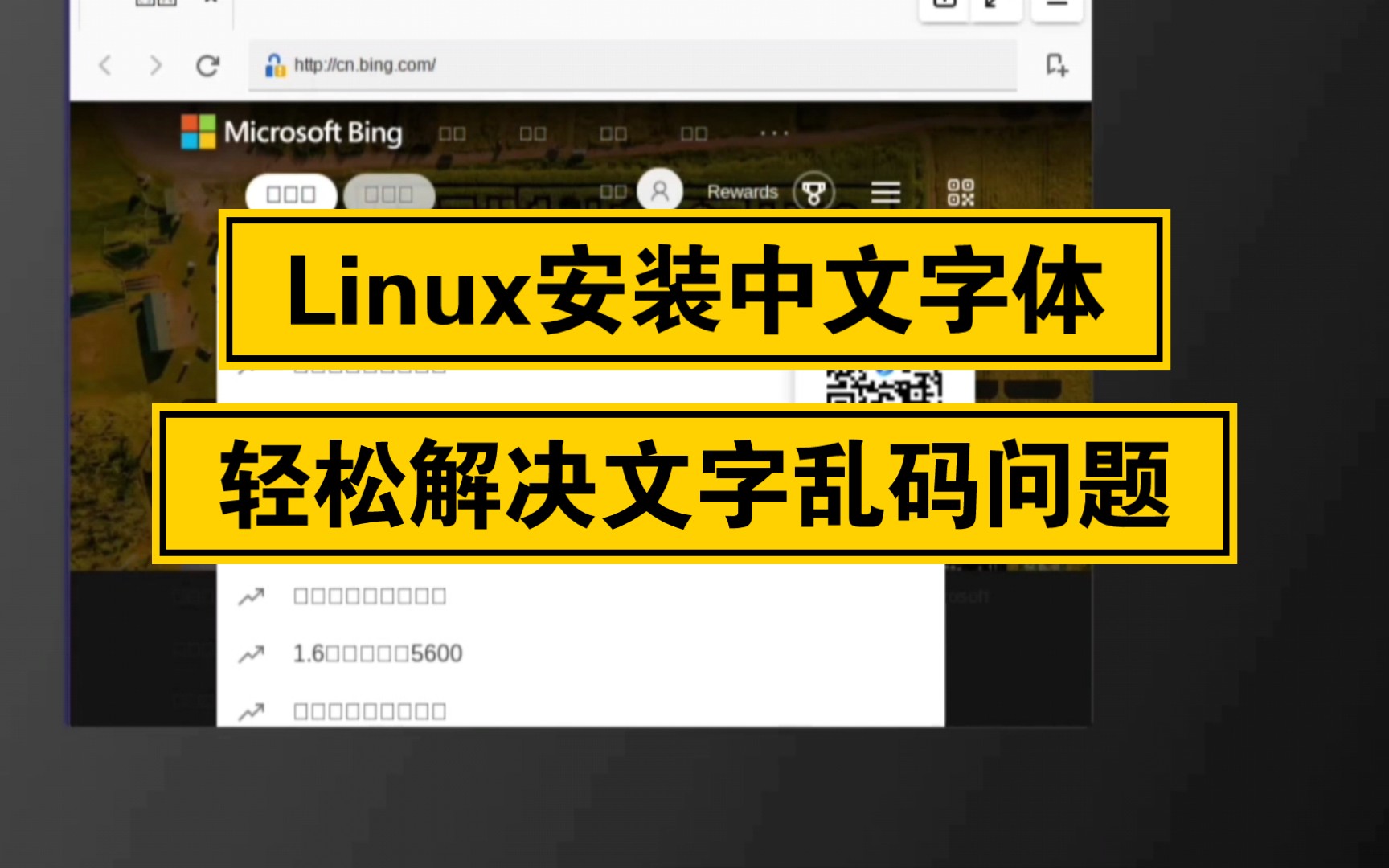
很多用户刚接触Linux时,面对黑框框般的终端界面,第一反应往往是“我的中文怎么显示成方块?”或者“为什么文档排版乱成一团?”,这通常不是系统故障,而是缺少中文字体导致的渲染缺失,Windows用户习惯了开箱即用的体验,来到Linux世界后,发现连最基本的宋体都需要手动“请”进来,别担心,这个过程并不像传说中那么晦涩,只要掌握正确的方法,几分钟内就能让系统拥有完美的中文显示效果。

linux 宋体安装 命令行实操指南
对于大多数桌面用户而言,使用终端(Terminal)是最高效、最干净的安装方式,它避免了图形界面可能带来的路径混淆,且能确保字体文件被正确注册到系统底层。
获取字体文件
宋体(SimSun)本质上是微软的核心字体,版权归属于微软,在Linux环境下,我们通常不直接去破解微软的字体库,而是寻找开源替代品或从Windows系统中提取。
-
方案A:使用开源替代字体(推荐)
许多Linux发行版(如Ubuntu、Deepin、UOS)默认预装了开源的仿宋或宋体替代方案,例如fonts-noto-cjk或fonts-wqy-microhei,如果你的需求仅仅是显示中文,安装这些包往往比强行安装宋体更稳定,因为它们针对屏幕渲染做了优化。操作步骤
打开终端,输入以下命令:
sudo apt install fonts-noto-cjk
对于Debian系系统,这能解决90%的中文显示问题。 方案B:提取Windows字体(精准匹配)
如果你必须使用微软原版宋体以兼容特定排版格式,可以从Windows系统的C:WindowsFonts目录中复制simsun.ttc文件。操作步骤
1. 在Windows中,进入字体文件夹,复制`simsun.ttc`。
2. 通过U盘或网络传输到Linux主机的`/tmp`目录下。
3. 在Linux终端中,创建系统字体目录(如果不存在):sudo mkdir -p /usr/share/fonts/truetype/simsun
4. 将文件移动到新目录:
sudo mv /tmp/simsun.ttc /usr/share/fonts/truetype/simsun/
更新字体缓存
文件放好只是第一步,Linux内核需要刷新字体索引才能识别新加入的文件,这是新手最容易忽略的一步,导致明明文件在目录里,但软件里依然找不到。
-
执行刷新命令
在终端输入:sudo fc-cache -fv
这条命令会强制扫描所有字体目录并重建缓存。-f表示强制刷新,-v表示显示详细过程。 -
验证安装结果
使用以下命令检查宋体是否已被系统识别:fc-list | grep SimSun
如果终端返回了类似/usr/share/fonts/truetype/simsun/simsun.ttc: SimSun:style=Regular的输出,说明安装成功。
linux 宋体安装 常见问题与场景对比
在实际应用中,不同场景下的字体需求差异巨大,有些用户关注的是linux 宋体安装 免费方案,有些则纠结于linux 宋体安装 与 Windows 显示差异。
显示效果差异分析
很多用户抱怨:“为什么我在Linux里装的宋体,看起来比Windows里模糊?”这并非字体文件损坏,而是渲染引擎的差异。
- Windows渲染机制
Windows使用ClearType技术,对宋体进行了大量的次像素渲染优化,使得笔画在屏幕上看起来更平滑、锐利。 - Linux渲染机制
Linux默认使用FreeType库,其渲染策略更偏向于忠实还原字体原始轮廓,因此在低分辨率屏幕上,宋体可能会显得发虚或有锯齿。
解决方案
1. 调整字体渲染设置:在系统设置中,选择“中等”或“最佳”的子像素渲染模式,而非“无”或“标准”。
2. 使用Hinting:确保字体配置文件中启用了Hinting(微调),这能显著改善小字号下的清晰度。
不同发行版的预装情况对比
为了帮助你选择最合适的系统,以下是主流发行版对中文字体的支持情况对比:
| 发行版类型 |
默认中文字体 | 宋体兼容性 | 推荐操作 |
|---|---|---|---|
| Ubuntu/Debian | Noto Sans CJK | 良好 | 安装fonts-noto-cjk即可,无需强制装宋体 |
| CentOS/RHEL | WenQuanYi Micro Hei | 一般 | 需手动安装wqy-microhei或提取宋体 |
| Deepin/UOS | 深度定制字体 | 优秀 | 系统已优化,通常无需额外操作 |
| Arch Linux | 无(极简) | 需配置 | 需手动配置Fontconfig和渲染引擎 |
业内专家指出,对于企业级文档处理,保持字体一致性至关重要,如果文档需要在Windows和Linux之间频繁交换,建议统一使用开源的思源宋体(Source Han Serif),它在两个系统中表现几乎一致,且完全免费。
linux 宋体安装 权限与安全注意事项
在Linux系统中操作字体文件时,权限管理是核心,错误的权限设置会导致字体无法加载,甚至引发安全警告。
权限设置规范
字体文件属于系统资源,必须拥有正确的读写权限。
-
系统级安装(所有用户可用)
将字体文件放在/usr/share/fonts/目录下。
执行以下命令确保权限正确:sudo chmod 644 /usr/share/fonts/truetype/simsun/simsun.ttcsudo chown root:root /usr/share/fonts/truetype/simsun/simsun.ttc
这样,任何用户都可以读取字体,但只有root可以修改。 -
用户级安装(仅当前用户可用)
如果不想修改系统文件,可以将字体放在~/.local/share/fonts/目录下。操作步骤
1. 创建目录:`mkdir -p ~/.local/share/fonts`
2. 复制字体:`cp simsun.ttc ~/.local/share/fonts/`
3. 刷新缓存:`fc-cache -fv`
这种方式更安全,不会影响其他用户,卸载也只需删除该目录即可。
版权风险提示
必须明确的是,微软宋体(SimSun)是商业软件,受版权保护。
- 个人学习/非商业用途:从Windows提取并在个人Linux设备上使用,通常处于灰色地带,风险极低。
- 企业商用:如果公司批量部署Linux服务器或工作站,并用于对外发布的文档,强烈建议使用开源替代字体(如思源宋体、文泉驿),以避免法律纠纷,据工信部相关数据提示,近年来国内企业对于开源软件合规性的重视程度显著提高,使用正版授权字体已成为IT采购的标准流程。
Q&A:关于linux 宋体安装的疑问解答
Q1: 安装了宋体,但WPS打开文档依然显示乱码怎么办?
A: 这通常是因为WPS未刷新字体缓存或依赖库缺失,首先尝试重启WPS,如果无效,检查是否安装了`wps-office`所需的字体依赖,在Ubuntu系统中,运行`sudo apt install fonts-wqy-microhei fonts-wqy-zenhei`往往能解决底层渲染问题,确保WPS使用的是系统字体而非其内置的旧版字体库。
Q2: 为什么我的Linux系统里找不到“宋体”这个名称,只有“SimSun”?
A: 这是正常的,在Linux系统中,字体名称通常使用英文标识,在WPS或LibreOffice的字体下拉菜单中,搜索“SimSun”或“宋体”(部分软件支持中文搜索映射)即可找到,如果软件界面完全不支持中文搜索,请直接选择“SimSun”,它在显示效果上与Windows下的宋体完全一致。
Q3: 有没有一键安装所有常用中文字体的脚本?
A: 社区确实存在一些自动化脚本,如`linux-fonts-installer`,但需谨慎使用,因为自动化工具可能下载来源不明的字体文件,存在安全风险,建议手动执行上述命令行步骤,既安全又可控,对于大多数用户,安装`fonts-noto-cjk`包是性价比最高的选择,它包含了宋体、黑体、楷体等多种常用字体的开源替代方案,覆盖绝大多数办公场景。
首发原创文章,作者:王坚,如若转载,请注明出处:https://idctop.com/article/482813.html