掌握Excel高级操作的核心在于从“手动录入”转向“自动化逻辑”,通过Power Query清洗数据、Power Pivot建立模型、VBA实现批量处理,能将80%的重复性工作压缩至分钟级完成。
在2026年的职场环境中,Excel早已超越了简单的表格记录工具范畴,成为了数据决策的中枢神经,许多从业者仍停留在函数嵌套的初级阶段,却忽略了底层的数据架构思维,业内专家指出,真正的高效并非源于更快的打字速度,而是源于对数据流向的精准掌控,当面对海量数据时,传统的手工筛选和复制粘贴不仅效率低下,且极易引入人为错误,构建一套可复用、可追溯的数据处理流程,才是区分普通用户与高级专家的分水岭。


Power Query:告别繁琐清洗的自动化引擎
数据清洗占据了分析师日常工作的绝大部分时间,Power Query(在Excel 2016及以后版本中集成)的出现,彻底改变了这一现状,它不是一个函数,而是一个ETL(提取、转换、加载)工具,能够记录每一步操作,实现“一次设置,永久复用”。
如何构建可复用的数据清洗流程
传统的VLOOKUP或手动替换在面对多源数据时显得力不从心,Power Query的核心优势在于其“查询编辑器”中的步骤记录功能。
具体操作步骤解析
- 获取数据:点击“数据”选项卡,选择“从文件”或“从数据库”,支持Excel工作表、CSV、JSON、PDF甚至网页HTML表格。
- 类型转换:在查询编辑器中,确保每一列的数据类型正确,将包含日期的文本列转换为“日期”类型,这是后续进行时间序列分析的基础。
- 去除空白与重复:使用“删除行”功能,选择“删除空白行”和“删除重复项”,这一步能迅速净化脏数据。
- 逆透视列:这是Power Query最强大的功能之一,当数据以宽表形式存在(如每月一列)时,使用“逆透视列”将其转换为长表(两列:月份、数值),极大简化后续建模难度。
- 合并查询:替代VLOOKUP,使用“合并查询”功能,基于共同键(如订单ID)将两张表连接,相比VLOOKUP,它支持左连接、右连接、内部连接等多种逻辑,且速度更快,不易出错。
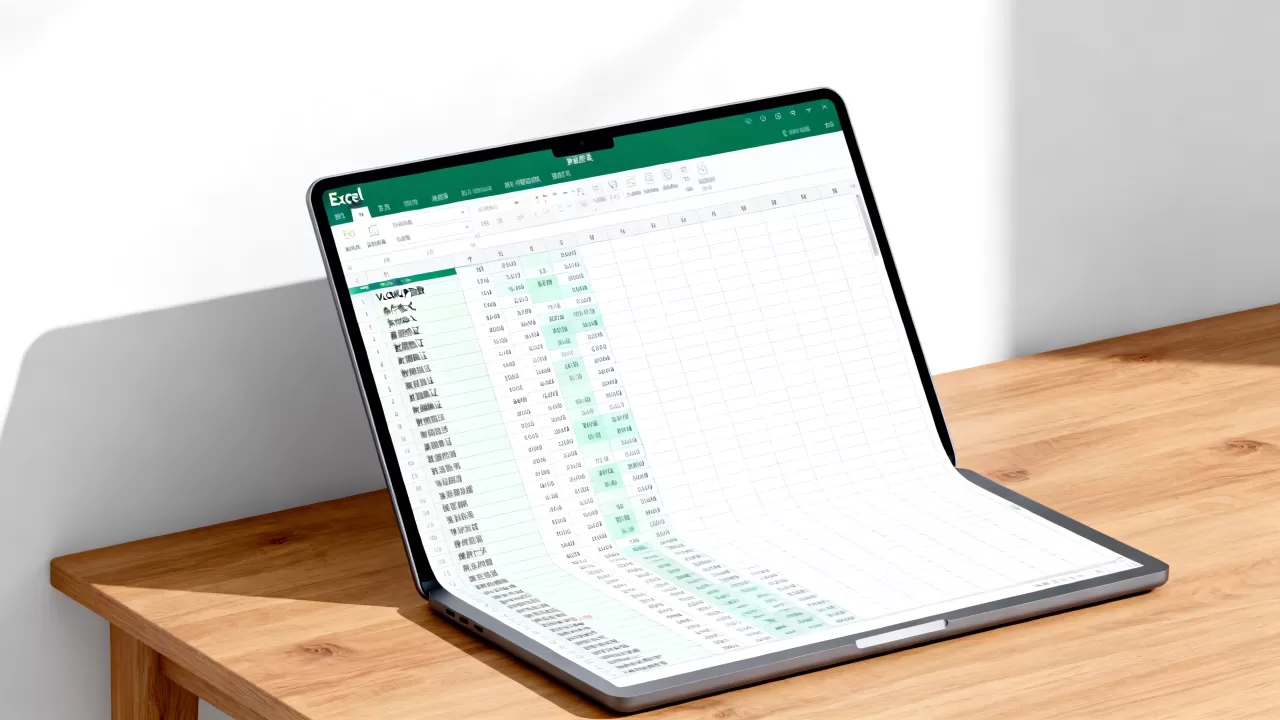
Power Query与VLOOKUP的性能对比
在处理超过10万行数据时,VLOOKUP会导致Excel响应迟缓,甚至卡顿,Power Query在后台进行计算,仅加载最终结果到Excel,显著提升了响应速度,据统计,多数情况下,Power Query处理百万级数据的速度比传统函数快10倍以上。
Power Pivot:超越透视表的商业智能模型
当数据量突破Excel单表104万行的限制,或者需要跨多表进行复杂聚合时,Power Pivot成为了必备工具,它基于列式存储引擎,能够处理数十亿行数据,并支持DAX(数据分析表达式)进行高级计算。
DAX公式的核心应用场景
DAX不同于传统的单元格公式,它是针对整个列进行计算的,掌握DAX是解锁Power Pivot潜力的关键。
常用DAX函数解析
- CALCULATE:这是DAX中最核心的函数,用于修改筛选上下文,计算“红色产品的销售额”,可以使用
CALCULATE(SUM(Sales[Amount]), Products[Color]="Red")。 - RELATED:用于从相关表中获取数据,类似于VLOOKUP,但在数据模型中效率更高。
- TIME INTELLIGENCE:内置的时间智能函数,如
TOTALYTD(年初至今)、SAMEPERIODLASTYEAR(去年同期),无需编写复杂公式,即可实现同比、环比分析。
建立数据模型的最佳实践
- 星型模式设计:将数据分为“事实表”(交易记录)和“维度表”(产品、客户、时间),确保事实表与维度表通过唯一键建立关系。
- 避免宽表:不要将所有数据放在一张表中,保持维度表的独立性,便于维护和扩展。
- 使用度量值:将计算逻辑封装为“度量值”,而非在表中添加计算列,度量值在运行时动态计算,节省内存,提高灵活性。
VBA与Office Scripts:实现终极自动化
对于需要高度定制化、跨应用交互或定期自动执行的任务,VBA(Visual Basic for Applications)和Office Scripts(适用于Excel Online和Microsoft 365)提供了底层控制能力。

VBA宏的编写与调试技巧
虽然VBA语法较为古老,但其生态丰富,文档齐全,对于本地部署的Excel文件,VBA仍是首选。
基础自动化示例
- 批量重命名文件:使用Dir函数遍历文件夹,结合FileSystemObject对象,实现批量重命名。
- 自动发送报表:通过Outlook对象模型,将Excel工作表保存为PDF或图片,自动发送邮件给指定收件人。
- 用户窗体(UserForm):创建简单的输入界面,规范数据录入格式,防止错误输入。
Office Scripts:云时代的自动化新选择
随着微软推动云端协作,Office Scripts基于TypeScript,更适合现代开发环境,它支持在Excel Online中录制和运行脚本,并能与Power Automate集成,实现跨平台自动化工作流。
VBA与Office Scripts的选择指南
| 特性 | VBA | Office Scripts |
|---|---|---|
| 运行环境 | 仅限桌面版Excel | Excel Online, Excel for Microsoft 365 |
| 编程语言 | VBScript | TypeScript |
| 自动化集成 | 有限,主要依赖Excel内部 | 可与Power Automate深度集成 |
| 安全性 | 宏病毒风险较高 | 沙盒运行,安全性更高 |
| 学习曲线 | 陡峭,文档老旧 | 较平缓,现代语法 |
高级图表与数据可视化进阶
数据可视化的目的不是美观,而是清晰传达信息,高级图表技巧能帮助读者快速捕捉关键洞察。
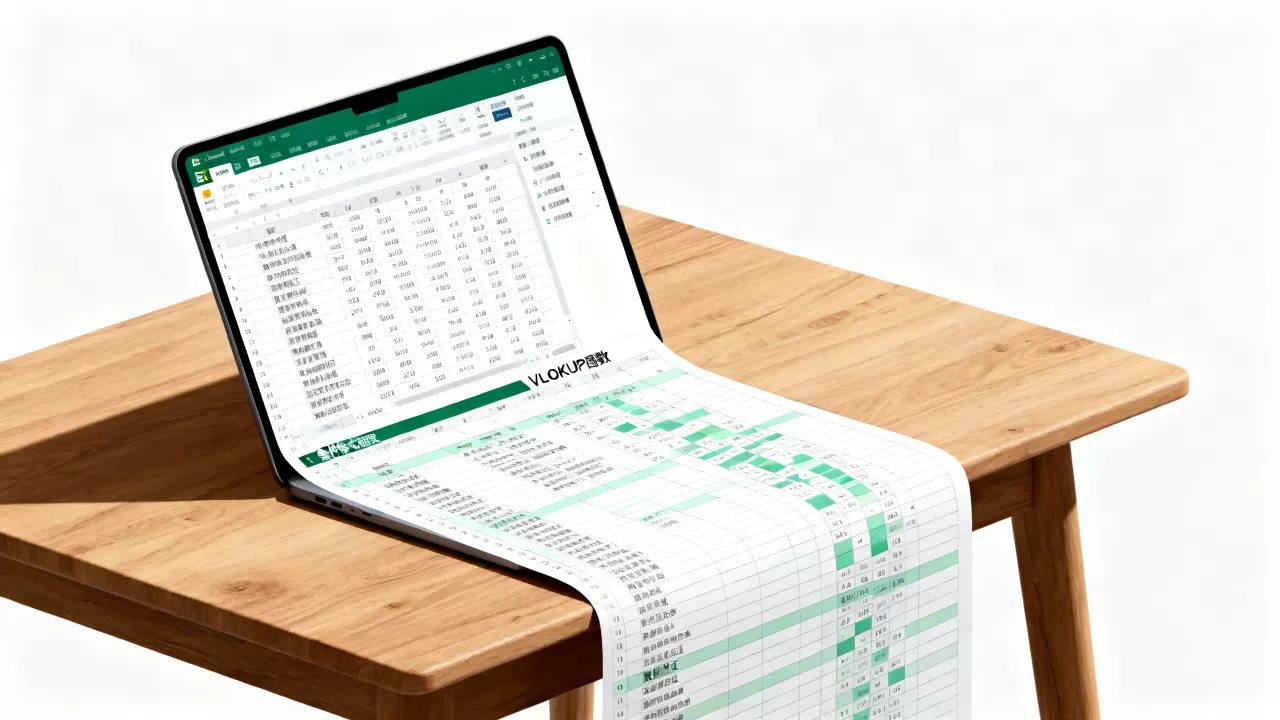
动态图表的实现逻辑
动态图表允许用户通过下拉菜单或滑块切换数据视图,增强交互性。
构建步骤
- 定义名称:使用OFFSET或INDEX函数定义动态数据范围。
=OFFSET($A$1, 0, 0, COUNTA($A:$A), 1)可自动扩展范围。 - 数据验证:在单元格中设置下拉列表,作为动态数据的控制源。
- 链接图表:将图表的数据源链接到动态名称,实现随下拉选项变化而更新。
组合图表的高级应用
组合图表适用于展示不同量级或不同类型的数据,如柱状图表示销售额,折线图表示增长率。
操作要点
- 双坐标轴:右键点击系列,选择“设置数据系列格式”,勾选“次坐标轴”。
- 对齐基准:确保两个坐标轴的基准点一致,避免误导读者。
- 颜色编码:使用对比色区分不同系列,增强可读性。
Excel高级操作常见问题解答
Power Query与Power Pivot有什么区别?
Power Query主要用于数据清洗和转换,负责将原始数据整理为模型可用的格式;Power Pivot主要用于数据建模和分析,负责建立表关系和执行复杂计算,两者通常配合使用:先用Power Query清洗数据,再加载到Power Pivot中建模。
如何解决Excel文件过大导致打开缓慢的问题?
文件过大通常由冗余数据、过多公式或嵌入式对象引起,建议删除未使用的单元格区域,将历史数据移至数据库或Power BI,减少Excel中的公式数量,改用Power Query或Power Pivot进行计算,定期保存为.xlsm或.xlsx格式,避免使用旧的.xls格式。
学习Excel高级操作需要掌握哪些前置知识?
建议先熟练掌握基础函数(如VLOOKUP、IF、SUMIFS),理解单元格引用(相对引用与绝对引用)的区别,并熟悉数据透视表的基本用法,在此基础上,学习Power Query的数据清洗逻辑和Power Pivot的DAX表达式,最后再接触VBA或Office Scripts进行自动化开发。
首发原创文章,作者:王坚,如若转载,请注明出处:https://idctop.com/article/482900.html