打印机与电脑的连接安装,本质上包含物理线路连接与驱动程序配置两个核心步骤,只要按照设备类型选择正确的连接方式(USB有线或Wi-Fi无线),并从官方渠道获取对应的驱动程序,即可快速完成部署,对于很多用户而言,掌握打印机连电脑怎么安装是提升办公效率的关键技能,以下将分层展开详细的操作流程与专业解决方案。



安装前的准备工作
在开始连接之前,确保设备处于最佳状态可以避免后续大部分故障,请按照以下清单逐一检查:
- 设备摆放:将打印机放置在平稳、通风的台面,距离电脑或路由器在信号有效范围内。
- 电源检查:连接打印机电源线并开机,等待打印机完成自检程序(通常指示灯会由闪烁变为常亮,或显示屏显示就绪状态)。
- 移除保护材料:检查打印机内部是否有胶带、泡沫或卡纸等运输保护材料未拆除。
- 墨盒或硒安装:若是新购打印机,需按照说明书正确安装墨盒或硒鼓,并执行校准程序。
USB有线连接方式(最稳定通用)
USB连接是目前兼容性最强、传输最稳定的方案,适合对打印位置要求不高的固定办公场景。
-
物理连接:
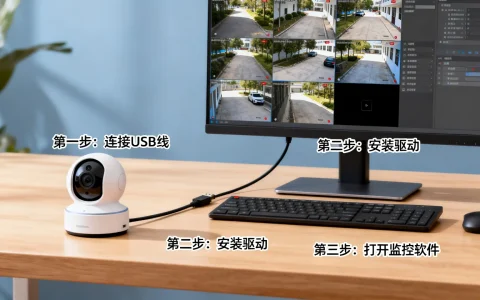
- 使用打印机附带的USB数据线,一头连接打印机的USB接口(通常为方口Type-B),另一头连接电脑的USB接口。
- 注意:建议直接连接电脑主机后置USB接口,避免使用前置接口或无源USB集线器,以防供电不足导致连接中断。
-
系统自动识别:
- Windows 10/11系统通常具备庞大的即插即用驱动库,连接后,系统右下角会提示“正在发现设备”,若自动安装成功,打印队列图标会出现,直接发送测试页即可。
- 若系统无法自动识别,请继续执行下一步骤。
-
手动添加打印机:
- 打开电脑“设置” -> “蓝牙和其他设备” -> “打印机和扫描仪”。
- 点击“添加设备”,系统会自动搜索,如果未找到,点击“我需要的打印机不在列表中”。
- 选择“通过手动设置添加本地打印机”,使用默认的USB001虚拟打印机端口,后续按照提示从磁盘或Windows Update中查找驱动。
Wi-Fi无线连接方式(灵活便捷)
无线连接适合家庭办公或多设备共享环境,摆脱了线缆束缚,但配置相对复杂。
-
确保网络环境:
- 确保打印机与电脑连接在同一个2.4GHz频段的Wi-Fi网络下,大多数家用打印机不支持5GHz频段,这是连接失败的主要原因之一。
-
打印机端配置:

- 触摸屏机型:直接在打印机面板上进入“网络设置”或“无线设置向导”,选择SSID并输入Wi-Fi密码。
- 无屏机型:通常配合WPS功能,按下路由器上的WPS按钮,并在2分钟内按下打印机上的无线连接按钮(通常为带有Wi-Fi图标的物理键),等待指示灯常亮即表示连接成功。
-
电脑端添加驱动与设备:
- 无线连接成功后,打印机已获取局域网IP地址。
- 在电脑端安装厂商提供的官方驱动软件包,安装过程中,软件会自动搜索局域网内的打印机。
- 选中发现的打印机型号,完成安装向导。

驱动程序的专业安装方案(E-E-A-T原则)
驱动是沟通电脑与打印机的桥梁,官方原厂驱动是保证打印质量和功能完整性的唯一选择。
-
拒绝通用驱动:
虽然Windows自带驱动可以实现“能打印”,但往往无法使用双面打印、扫描、色彩校准等高级功能,务必前往打印机官网下载对应型号的Full Package(完整版)驱动。
-
官网下载步骤:
- 访问打印机品牌官网(如HP、Canon、Epson等)。
- 在“支持与下载”页面输入打印机 exact 型号(通常在机身标签上)。
- 选择操作系统版本(Windows 10 64-bit / macOS等)。
- 下载“Recommended”(推荐)的驱动安装包。
-
安装注意事项:
- 安装前断开所有USB线缆(除非驱动明确提示先连接)。
- 运行安装程序时,选择“Easy Install”(轻松安装)以确保软件、驱动和工具全部安装。
- 安装完成后,重启电脑以生效配置。
常见连接故障与专业排查
遇到连接问题时,遵循由外而内、由软到硬的排查逻辑。
-
打印机显示“脱机”或“无法连接”:
- 检查IP地址:进入路由器后台查看客户端列表,确认打印机IP地址是否固定,建议在路由器中为打印机绑定静态IP,防止DHCP租约到期导致IP变更。
- 重启Print Spooler服务:在电脑上按Win+R,输入
services.msc,找到“Print Spooler”服务,右键选择“重新启动”。
-
USB连接后无反应:
- 尝试更换电脑背后的USB 2.0接口。
- 卸载当前设备驱动,在设备管理器中查看是否有“未知设备”,右键卸载后重新拔插USB线。
-
无线连接经常断开:
- 检查路由器是否开启了“AP隔离”功能,该功能会阻止局域网设备互通,需将其关闭。
- 更新打印机固件(Firmware),旧固件可能存在兼容性Bug。

局域网共享打印设置(进阶应用)
若办公室有多台电脑需要共用一台打印机,且该打印机无网卡功能,可通过主机共享实现。
- 在连接打印机的电脑(主机)上,进入“控制面板” -> “设备和打印机”。
- 右键点击目标打印机,选择“打印机属性”。
- 切换到“共享”选项卡,勾选“共享这台打印机”,并记下共享名称。
- 在其他电脑(客户机)上,Win+R打开运行窗口,输入
主机IP地址。 - 找到共享的打印机图标,右键选择“连接”,即可自动安装驱动并完成映射。
相关问答
Q1:为什么打印机连接了USB线,电脑还是提示找不到设备?
A1:这通常是因为供电不足或驱动冲突,首先尝试更换电脑主机背后的USB直连接口;检查设备管理器中是否有黄色感叹号的设备,若有,右键卸载后重新拔插;确保使用的是打印机原装数据线,普通手机充电线可能因针脚定义不同导致无法识别。
Q2:老旧打印机在Windows 10/11系统上无法安装驱动怎么办?
A2:对于老旧机型,厂商可能不再更新驱动,解决方案是利用Windows自带的“添加打印机”向导,选择“Windows Update”更新驱动列表,系统会自动检索历史兼容驱动,若仍无效,可尝试在安装程序属性中设置“兼容模式”,以Windows 7或XP模式运行安装包。
首发原创文章,作者:王坚,如若转载,请注明出处:https://idctop.com/article/48310.html