为了帮助你解决问题,我将提供三种最常见场景的操作指南和界面示意描述,请根据你的实际环境选择对应的方法:
使用 FileZilla Server(Windows 常见)
这是个人或小企业最常用的 FTP 服务器软件。
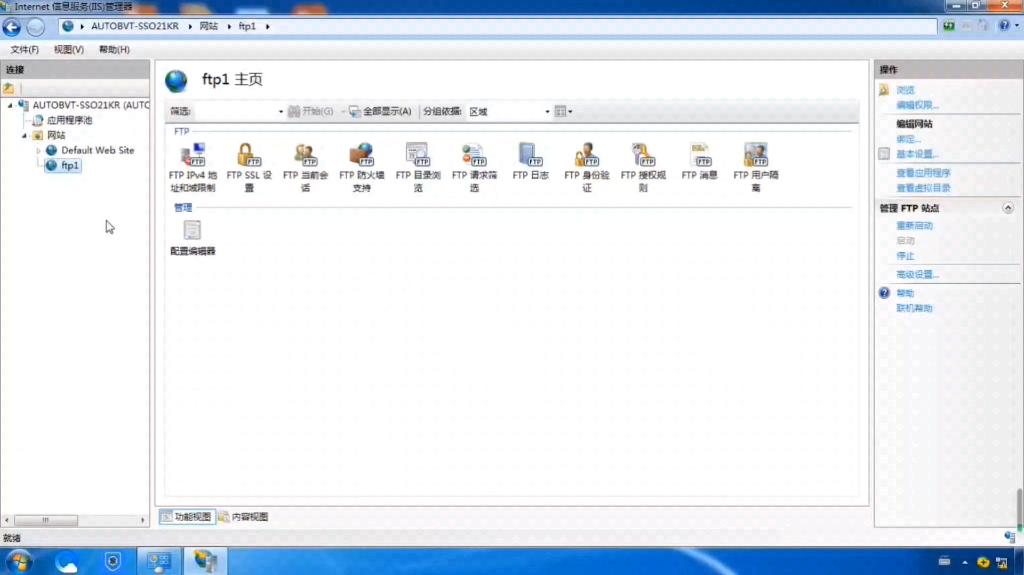

操作步骤:
- 打开 FileZilla Server Interface(服务器管理界面)。
- 在左侧树状菜单中,展开 Users(用户)。
- 点击你要修改密码的那个用户名。
- 在右侧面板中,点击 Password(密码)选项卡。
- 在 Password 输入框中输入新密码,在 Confirm password 中再次确认。
- 点击右下角的 OK 或 Apply 保存。
界面示意描述:
左侧列表显示
Users-> 选中admin
右侧显示多个标签页:General,Password,IP Filtering…
在Password标签页下,有两个输入框:
Password: [ 输入新密码 ]Confirm password
: [ 再次输入新密码 ]
底部按钮:OK,Cancel,Apply
使用 Windows IIS FTP 服务器
如果你是在 Windows Server 上通过“角色和功能”安装的 FTP。
操作步骤:
- 打开 服务器管理器 -> 工具 -> Internet Information Services (IIS) 管理器。
- 在左侧连接面板中,展开服务器节点 -> 展开 FTP 用户隔离(或直接找到 FTP 身份验证,但改密码通常在用户管理)。
- 更准确的方式是通过 Windows 用户账户 或 IIS 管理器中的 FTP 用户:
- 如果使用的是 Windows 本地账户:直接通过
lusrmgr.msc(本地用户和组)修改该 Windows 账户的密码。 - 如果使用的是 IIS 虚拟用户:在 IIS 管理器中,点击左侧的 FTP 用户(如果已配置),右键用户 -> 选择 更改密码。
- 如果使用的是 Windows 本地账户:直接通过
界面示意描述:
IIS 管理器左侧:
服务器名称
└─
FTP 用户
└─ftpuser1
右键ftpuser1-> 选择 更改密码
弹出对话框:
新密码: [ 输入 ]确认密码: [ 输入 ]
点击确定
使用 Linux vsftpd(命令行)
Linux 服务器通常通过命令行修改,没有图形界面。
操作步骤:
- 登录服务器终端。
- FTP 用户是系统用户,直接修改系统密码:
passwd ftpuser
- 如果使用的是虚拟用户(通过
db_load创建的数据库),则需要重新生成数据库文件:# 1. 编辑用户文件,/etc/vsftpd/virtual_users.txt vi /etc/vsftpd/virtual_users.txt # 2. 使用 db_load 重新生成数据库 db_load -T -t hash -f /etc/vsftpd/virtual_users.txt /etc/vsftpd/virtual_users.db # 3. 重启 vsftpd 服务 systemctl restart vsftpd
命令行示意:
$ passwd ftpuser
Changing password for user ftpuser.
New password: [输入新密码]
Retype new password: [确认新密码]
passwd: all authentication tokens updated successfully.
⚠️ 重要安全提示
- 使用 SFTP 或 FTPS:传统 FTP 传输密码是明文的,容易被窃听,建议启用 FTPS(FTP over SSL/TLS)或改用 SFTP(SSH File Transfer Protocol),它们会在加密通道中传输密码。
- 强密码策略:新密码应包含大小写字母、数字和特殊字符,长度至少 8 位。
- 备份配置:修改前建议备份 FTP 配置文件,以防出错无法登录。
📌 如果你能提供以下信息,我可以给出更精确的步骤:
- 你使用的 FTP 服务器软件名称(如 FileZilla Server, IIS, vsftpd, Pure-FTPd 等)。
- 你的 操作系统(Windows 10/11, Windows Server, Ubuntu, CentOS 等)。
- 你是通过 图形界面 还是 命令行 管理服务器?
请补充这些信息,我可以为你提供更详细的图文步骤指导。
首发原创文章,作者:王坚,如若转载,请注明出处:https://idctop.com/article/483172.html