在服务器主机上设置 U 盘启动与家用电脑略有不同,主要区别在于服务器通常没有图形化的 BIOS 界面,且启动顺序可能受到 RAID 卡、IPMI/iDRAC/ILO 等带外管理接口的影响。
以下是设置服务器 U 盘启动的详细步骤和注意事项:


第一步:准备工作
- 制作启动 U 盘:
- 确保 U 盘已制作好系统安装盘(如 Windows Server、Linux ISO 等)。
- 重要:对于较新的服务器(UEFI 模式),建议使用 Rufus 或 Ventoy 等工具,将 U 盘格式化为 UEFI 兼容模式(FAT32 文件系统),并勾选“创建扩展支持分区”等选项。
- 确认服务器型号:
不同品牌(Dell, HP, Lenovo, Huawei, H3C 等)的 BIOS 快捷键和管理界面不同。
第二步:进入 BIOS/UEFI 设置界面
服务器开机时,屏幕会显示品牌 Logo 和提示信息,请密切关注屏幕提示,通常在自检(POST)阶段会出现以下提示:
- Dell:按 F2 进入 System Setup(系统设置)。
- HP/HPE:按 F9 进入 System Utilities(系统实用程序)或 F10 进入 iLO 配置。
- Lenovo:按 F1 进入 Setup Utility。
- Huawei/H3C:按 F2 或 Del 进入 BIOS。
- Supermicro:按

Del
进入 BIOS。
注意:如果服务器安装了 RAID 卡,有时需要先按特定键(如 Dell 的
Ctrl+R)进入 RAID 配置,但设置 U 盘启动通常在主 BIOS 中完成。
第三步:修改启动顺序(Boot Order)
进入 BIOS 后,找到 Boot 或 Startup 选项卡。
临时一次启动(推荐)
大多数服务器支持“一次性启动菜单”,无需修改永久启动顺序。
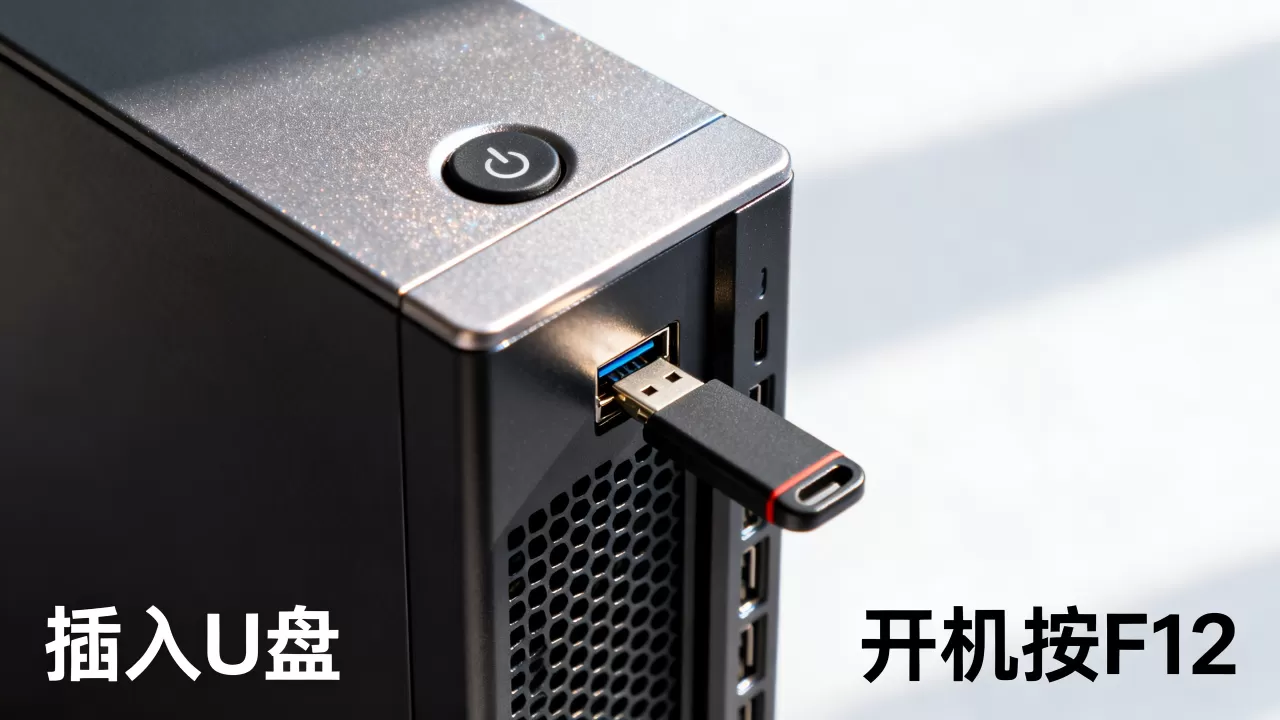
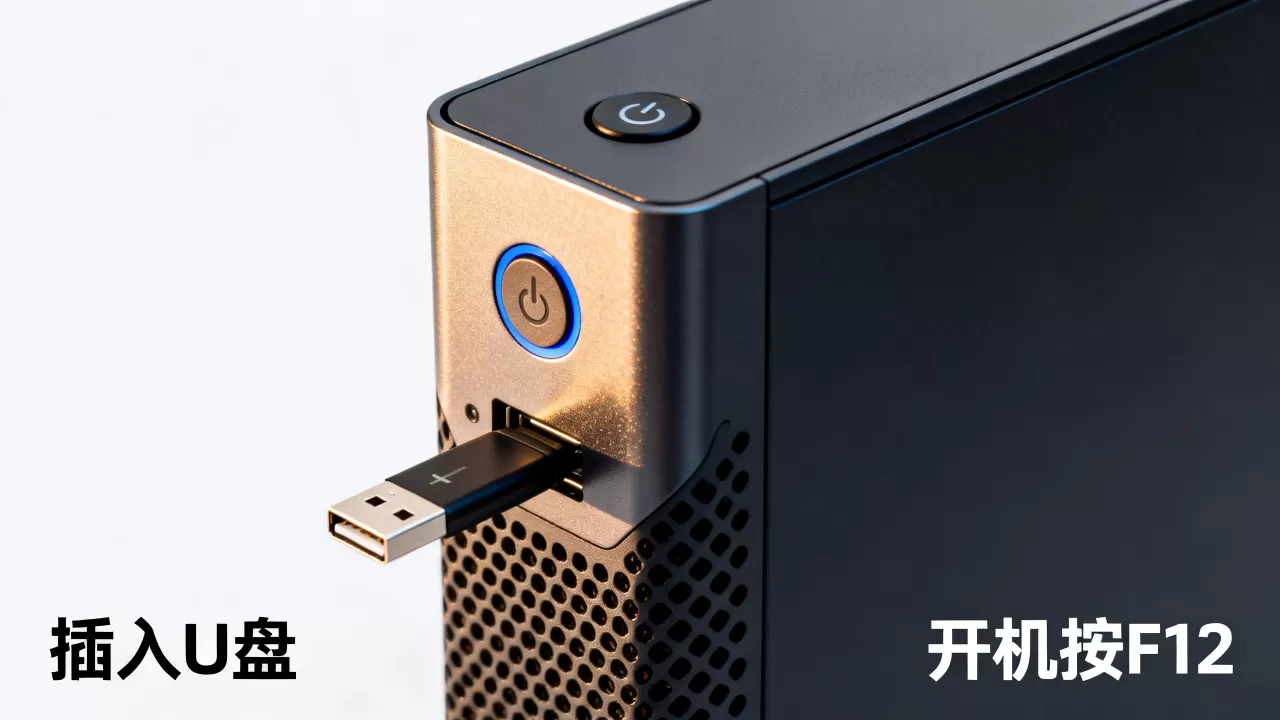
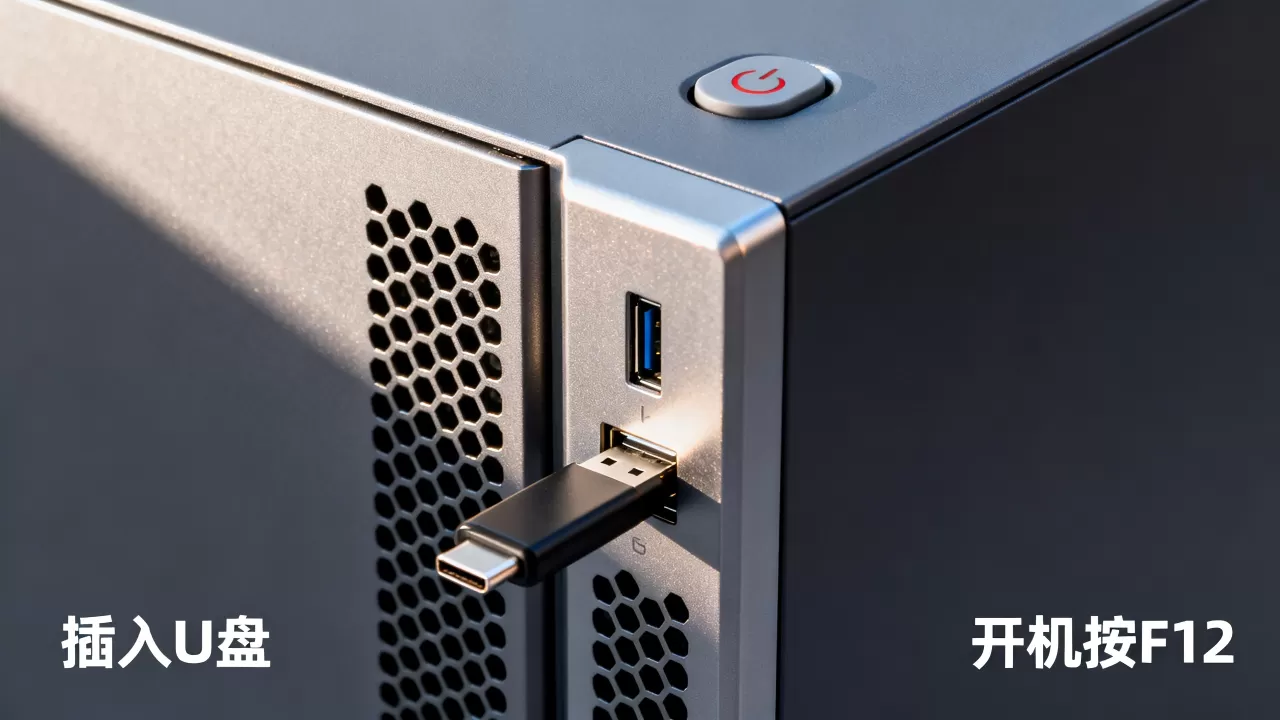
- 开机时按 F12(Dell/Lenovo 常见)或 F11(HP 常见)或 F8(部分华为/华三)。
- 在弹出的启动菜单中,选择你的 U 盘(通常显示为
USB Storage、UEFI: USB Device或 U 盘品牌名)。 - 系统将从 U 盘启动一次,下次重启仍会回到原硬盘。
永久修改启动顺序
如果临时菜单无效,需手动调整:
- 在 BIOS 中找到 Boot Order 或 Boot Priority。
- 将 UEFI: USB Device 或 USB HDD 移动到列表的最顶端。
- 关键设置:
- Secure Boot(安全启动):建议暂时 Disable(关闭),尤其是安装非签名驱动或旧版系统时。
- Boot Mode:确保与 U 盘制作模式一致。
- U 盘是 UEFI 制作,选择
UEFI
。 - U 盘是 Legacy/CSM 制作,选择 Legacy 或 CSM。
- 现代服务器默认推荐 UEFI 模式。
- U 盘是 UEFI 制作,选择
第四步:特殊情况的处理(RAID 卡与 IPMI)
RAID 卡影响
- 如果服务器配置了 RAID 阵列,某些 RAID 卡(如 LSI, MegaRAID)可能会在启动时拦截 USB 设备。
- 在 BIOS 中,确保 USB Controller 已启用(Enabled)。
- 部分服务器需要在 RAID 卡配置界面中,将 USB 设备识别为可启动设备。
使用 IPMI/iDRAC/ILO(远程服务器)
如果服务器在机房,无法直接操作键盘,可通过带外管理卡设置:
- Dell iDRAC:
- 登录 iDRAC Web 界面。
- 进入 Virtual Console(虚拟控制台)。
- 点击 Actions -> Map CD/DVD 或 Map USB。
- 上传 ISO 文件(推荐)或挂载本地 U 盘(需物理连接)。
- 在 Lifecycle Controller 或 Boot Manager 中选择从虚拟介质启动。
- HP iLO:
- 登录 iLO Web 界面。
- 进入 Remote Console(iLO 5 为 HTML5 控制台)。
- 在工具栏中选择 CD/DVD 或 USB 挂载功能。
- 重启服务器,在 iLO 控制台中选择从虚拟介质启动。
第五步:验证与常见问题
- U 盘未被识别:
- 尝试更换 USB 接口(服务器后置 USB 2.0 接口兼容性更好)。
- 检查 U 盘是否损坏,重新制作启动盘。
- 在 BIOS 中确认 USB Legacy Support 已启用。
- 启动后黑屏或报错:
- 检查 U 盘是否为 UEFI 格式。
- 尝试切换 BIOS 中的 CSM/Legacy 支持开关。
- 安装系统时找不到硬盘:
这通常不是 U 盘启动问题,而是 RAID 卡驱动问题,需提前下载 RAID 卡驱动(如 LSI 9361, MegaRAID 等)放入 U 盘,在安装系统时手动加载驱动。
总结操作流程图
graph TD
    A[插入 U 盘] --> B[开机]
    B --> C{是否使用远程管理?}
    C -->|是| D[通过 IPMI/iDRAC 挂载 ISO/USB]
    C -->|否| E[按 F2/F1 进入 BIOS]
    D --> F[重启并选择虚拟介质启动]
    E --> G{是否只需一次启动?}
    G -->|是| H[按 F12/F11 选择 U 盘]
    G -->|否| I[修改 Boot Order 将 USB 置顶]
    H --> J[从 U 盘启动安装系统]
    I --> J
    F --> J
建议:对于生产环境服务器,强烈建议使用 IPMI/iDRAC/ILO 的虚拟光驱(ISO 挂载) 功能进行系统安装,这样无需物理插入 U 盘,更稳定且可远程操作。
首发原创文章,作者:王坚,如若转载,请注明出处:https://idctop.com/article/483292.html