Python Turtle是专为初学者设计的图形化编程库,通过简单的指令即可绘制几何图形,是学习编程逻辑的最佳入门工具。
很多刚接触编程的朋友,面对黑漆漆的代码界面往往感到无从下手,与其直接啃枯燥的语法书,不如让屏幕上的小海龟动起来,Python Turtle就像是一个听话的绘图员,你告诉它走几步、转几个弯,它就能画出精美的图案,这种“所见即所得”的反馈机制,能极大降低学习门槛,让你迅速建立编程自信。参考2
为什么选择Python Turtle作为编程启蒙?
在众多的编程语言入门方案中,Turtle库凭借其独特的可视化特性,占据了不可替代的地位,它不仅仅是一个绘图工具,更是一个理解程序执行流程的绝佳载体。
可视化反馈降低认知负荷
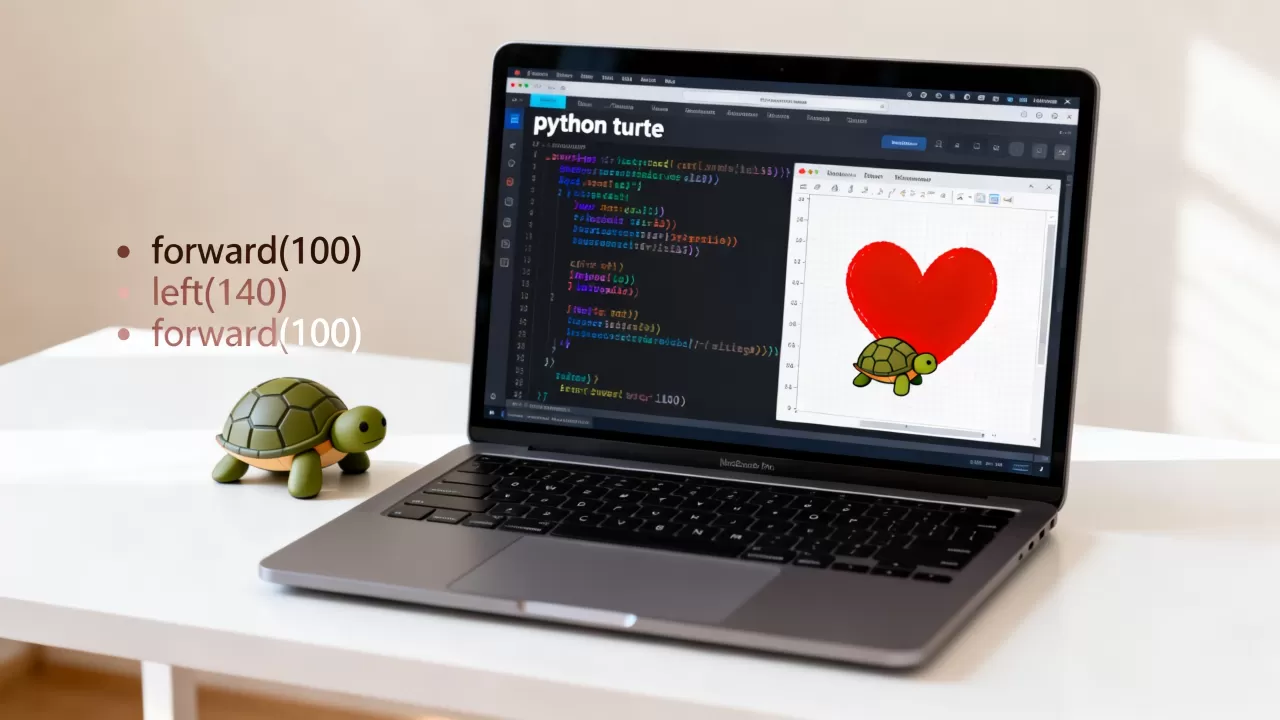
传统编程中,变量赋值、循环控制等抽象概念往往难以直观理解,而在Turtle的世界里,forward(100)就是向前移动100像素,left(90)就是向左转90度,这种将代码动作与屏幕结果直接对应的映射关系,让初学者能瞬间理解代码的执行逻辑,业内专家指出,这种即时反馈机制能显著提升学习者的专注度和成就感,是维持学习兴趣的关键。
内置函数丰富,无需额外安装
Python标准库中直接包含了Turtle模块,这意味着你不需要配置复杂的开发环境,也不需要安装第三方包,只要安装了Python解释器,就可以直接调用,对于想要尝试“python turtle教程”这省去了大量环境配置的麻烦,真正实现了开箱即用。参考2
零基础上手:从画正方形到复杂图形
掌握Turtle的基本操作,只需要理解几个核心指令,我们不需要死记硬背,而是通过具体的场景来记忆。
基础指令解析
Turtle的核心动作非常直观,主要包含移动、转向和画笔控制三大类。
- 移动指令:
forward(distance)或fd(distance):让海龟向前移动指定距离。backward(distance)或bk(distance):让海龟向后移动指定距离。
- 转向指令:
left(angle)
或
lt(angle):向左旋转指定角度。right(angle)或rt(angle):向右旋转指定角度。
- 画笔控制:
penup()或pu():抬起画笔,移动时不绘制线条。pendown()或pd():放下画笔,开始绘制。color("red"):设置画笔颜色。speed(10):设置绘图速度,1最慢,10最快,0为瞬间完成。
实战案例:绘制彩色螺旋
理解了基础指令后,我们可以尝试编写一个绘制彩色螺旋的代码,这段代码展示了循环结构和颜色变化的结合。
import turtle
# 创建画布和海龟
screen = turtle.Screen()
screen.title("彩色螺旋演示")
t = turtle.Turtle()
# 设置初始颜色
colors = ["red", "yellow", "blue", "green", "orange", "purple"]
# 循环绘制
for i in range(360):
    t.pencolor(colors[i % 6])  # 循环切换颜色
    t.forward(i)               # 前进距离随循环增加
    t.left(59)                 # 向左转59度,形成螺旋效果
turtle.done()
在这段代码中,i % 6 确保了颜色列表能够循环使用,而 t.left(59) 这个非90度的角度选择,是形成螺旋而非正方形的关键,通过调整角度和前进距离的比例,你可以创造出千变万化的图案。
进阶技巧:优化绘图效率与美观度
当你能画出基本图形后,如何让它看起来更专业、运行更高效,是进阶学习的重点。
隐藏海龟图标
在最终展示作品时,屏幕上的小海龟图标可能会破坏画面的整体美感,使用 t.hideturtle() 可以隐藏海龟,只保留绘制出的线条,这在制作复杂几何图案或艺术图形时非常实用。
使用填充功能
Turtle支持图形填充,这能让你的作品更加生动,通过 begin_fill() 和 end_fill() 包裹绘制过程,并配合 fillcolor() 设置填充色,可以画出实心的几何形状。
绘制实心五角星的步骤
- 设置填充颜色为黄色。
- 调用
begin_fill()开始记录路径。 - 使用循环绘制五角星的五条边,每次前进后向右转144度。
- 调用
end_fill()结束填充。
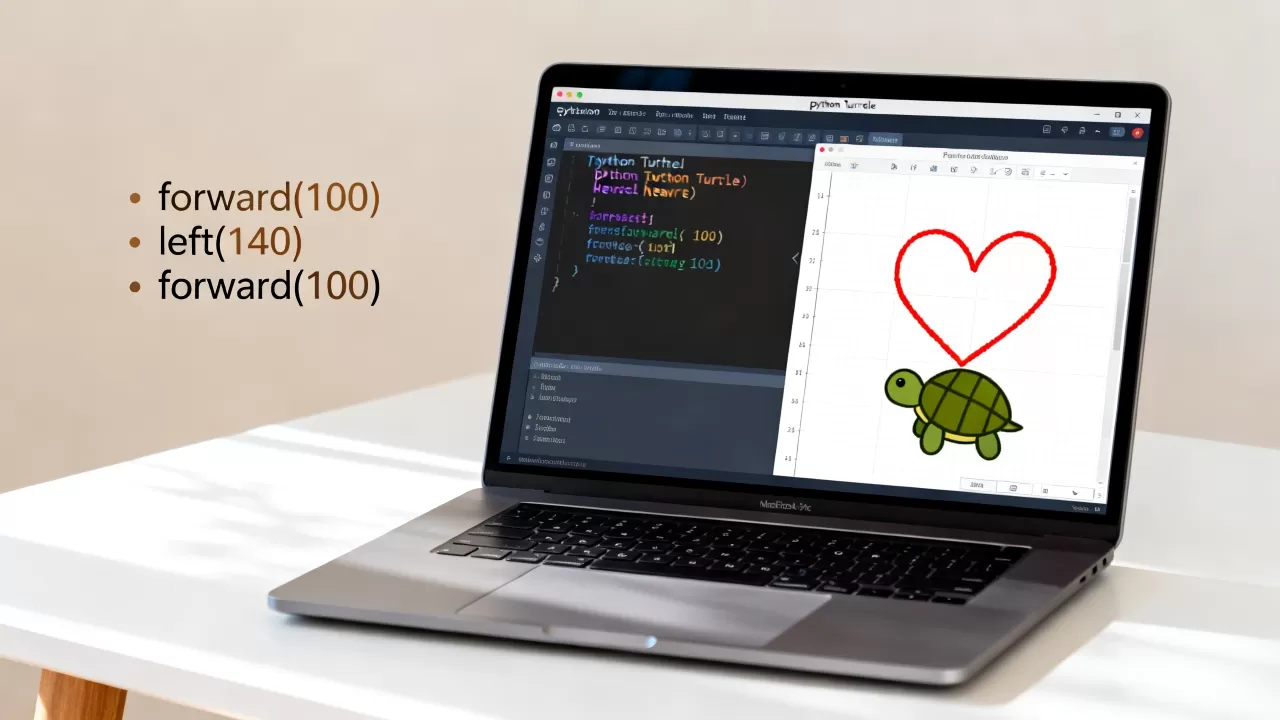
这种组合操作不仅增加了视觉层次感,也展示了Turtle在处理封闭图形时的强大能力。
常见误区与避坑指南
在学习过程中,初学者容易陷入一些思维定式或操作误区,提前了解这些陷阱有助于少走弯路。
坐标系的方向问题
很多从数学几何转过来的朋友,容易混淆屏幕坐标系,在Turtle中,默认情况下,海龟初始位置在屏幕中心(0,0),初始朝向是水平向右(即X轴正方向),这与数学中常见的Y轴向上不同,理解这一点,对于精确控制图形位置至关重要。
角度单位的误解
Turtle默认使用角度制,而非弧度制,这意味着 left(90) 是直角,而不是 pi/2,虽然Python的数学库使用弧度,但Turtle为了直观,特意采用了角度制,如果你需要使用弧度,可以通过 t.radians() 进行转换,但在入门阶段,坚持使用角度制会更符合直觉。
性能优化的重要性
当绘制成千上万条线段时,屏幕刷新可能会造成卡顿,使用 screen.tracer(0) 关闭自动刷新,并在绘制完成后调用 screen.update() 手动刷新,可以大幅提升绘图速度,这一技巧在处理复杂分形图形或大规模数据可视化时尤为关键。
Python Turtle与其他绘图库对比
虽然Turtle适合入门,但它并非唯一的绘图选择,了解其局限性,有助于你根据需求做出正确选择。
| 特性 | Python Turtle | Matplotlib | Pygame |
|---|---|---|---|
| 学习难度 | 极低,适合零基础 | 中等,需掌握API | 较高,需理解游戏循环 |
| 主要用途 |
教学、简单图形 | 数据分析、科学绘图 | 游戏开发、复杂动画 |
| 性能表现 | 一般,不适合大规模渲染 | 优秀,适合静态图表 | 优秀,适合实时交互 |
| 社区资源 | 丰富,教程众多 | 极丰富,学术支持强 | 丰富,游戏开发资源多 |
据行业共识认为,Turtle的核心价值在于教育而非生产环境,如果你需要进行数据分析或开发商业级应用,Matplotlib或Pygame是更合适的选择,但对于理解编程逻辑、培养计算思维,Turtle依然是无可替代的首选。
常见问题解答
Python Turtle画圆的具体方法是什么?
Turtle提供了专门的 circle(radius) 方法来绘制圆形,参数 radius 为圆的半径,如果半径为正,圆心在海龟左侧;如果半径为负,圆心在海龟右侧。t.circle(50) 会绘制一个半径为50像素的圆,还可以通过 t.dot() 绘制实心圆点,或通过循环绘制多个同心圆来创建靶心效果。
如何保存Turtle绘制的图片?
Turtle内置了 screen.getcanvas().postscript(file="filename.eps") 方法,可以将当前画布内容保存为EPS格式矢量图,如果需要保存为PNG或JPG等位图格式,可以使用 screen.getcanvas().postscript() 获取数据流,再通过Pillow等图像处理库进行转换,这种方法保证了图形在放大后依然清晰,适合用于报告或演示文稿。
Python Turtle适合开发大型游戏吗?
不适合,Turtle的设计初衷是教育演示,其绘图性能和处理复杂交互的能力有限,开发大型游戏建议使用Pygame或Unity等专门的游戏引擎,Turtle适合制作简单的迷宫游戏或贪吃蛇等轻量级演示项目,但对于需要高精度碰撞检测、复杂物理引擎或大型地图的项目,Turtle无法满足需求。
首发原创文章,作者:王坚,如若转载,请注明出处:https://idctop.com/article/483814.html