“服务器如何和主机连”这个问题比较宽泛,因为“主机”这个词在日常用语中可能指代不同的设备(如个人电脑、工作站、NAS 存储主机等),而“连接”的目的也多种多样(如远程管理、数据传输、共享资源等)。
为了给你最准确的指导,我将分几种常见场景来解释服务器与主机(通常指客户端电脑或本地主机)的连接方式:


远程管理服务器(最常见)
如果你是想从自己的电脑(主机)远程登录到服务器进行控制或操作:
Linux 服务器 → SSH 连接
- 工具:终端(Terminal)、PuTTY、Xshell、MobaXterm。
- 方法:
ssh username@服务器IP地址
# ssh root@192.168.1.100
- 注意:确保服务器开启了 SSH 服务(端口通常为 22),且防火墙允许该端口。
Windows 服务器 → 远程桌面(RDP)
- 工具:Windows 自带的“远程桌面连接”(mstsc)。
- 方法:
- 在主机上搜索“远程桌面连接”。
- 输入服务器的 IP 地址。
- 输入用户名和密码登录。

- 前提:服务器需启用“远程桌面”功能。
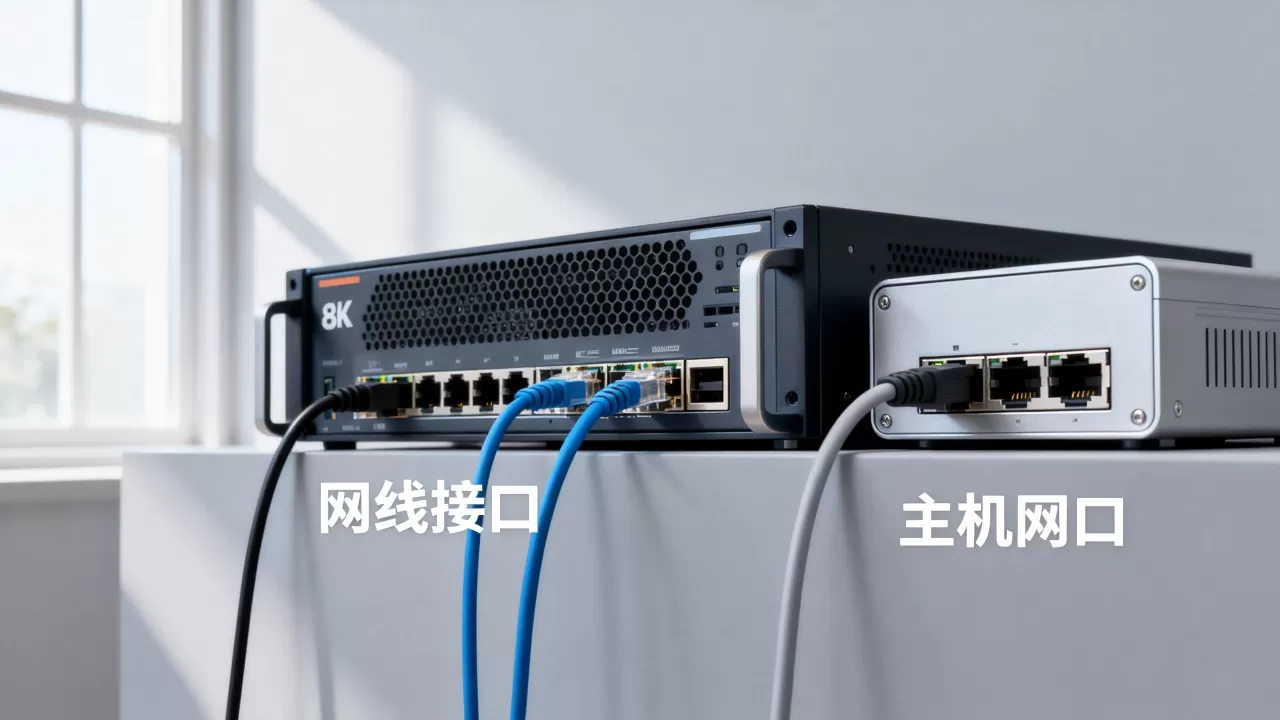
文件共享与数据传输
如果你是想在服务器和主机之间互相访问文件:
Windows 主机 ↔ Windows 服务器(SMB 共享)
- 方法:
- 在服务器上设置文件夹共享。
- 在主机上打开“此电脑” → “映射网络驱动器”。
- 输入服务器路径:
\服务器IP共享文件夹名。
- 替代方案:使用 FTP/SFTP 工具(如 FileZilla)进行文件上传下载。
Linux 服务器 ↔ 任意主机(SFTP/SCP)
- 方法:
- 使用支持 SFTP 的客户端(如 WinSCP、FileZilla)。
- 协议选择 SFTP,端口 22,输入服务器 IP 和账号密码即可连接并传输文件。
局域网内网络互通(Ping 测试)
如果你只是想让主机和服务器在网络上“看得见”彼此:
-
检查 IP 地址:
- 确保主机和服务器在同一个子网(如都是
168.1.x)。 -
如果不在同一网段,需配置路由器或网关。
- 确保主机和服务器在同一个子网(如都是
测试连通性:
- 在主机上打开命令提示符(CMD)或终端。
- 输入:
ping 服务器IP地址 - 如果显示“来自…的回复”,说明网络连接正常。
-
常见问题排查:
- 防火墙:检查服务器是否阻断了 ICMP 或特定端口。
- 网卡设置:确认两台设备的网卡驱动正常,IP 配置无误。
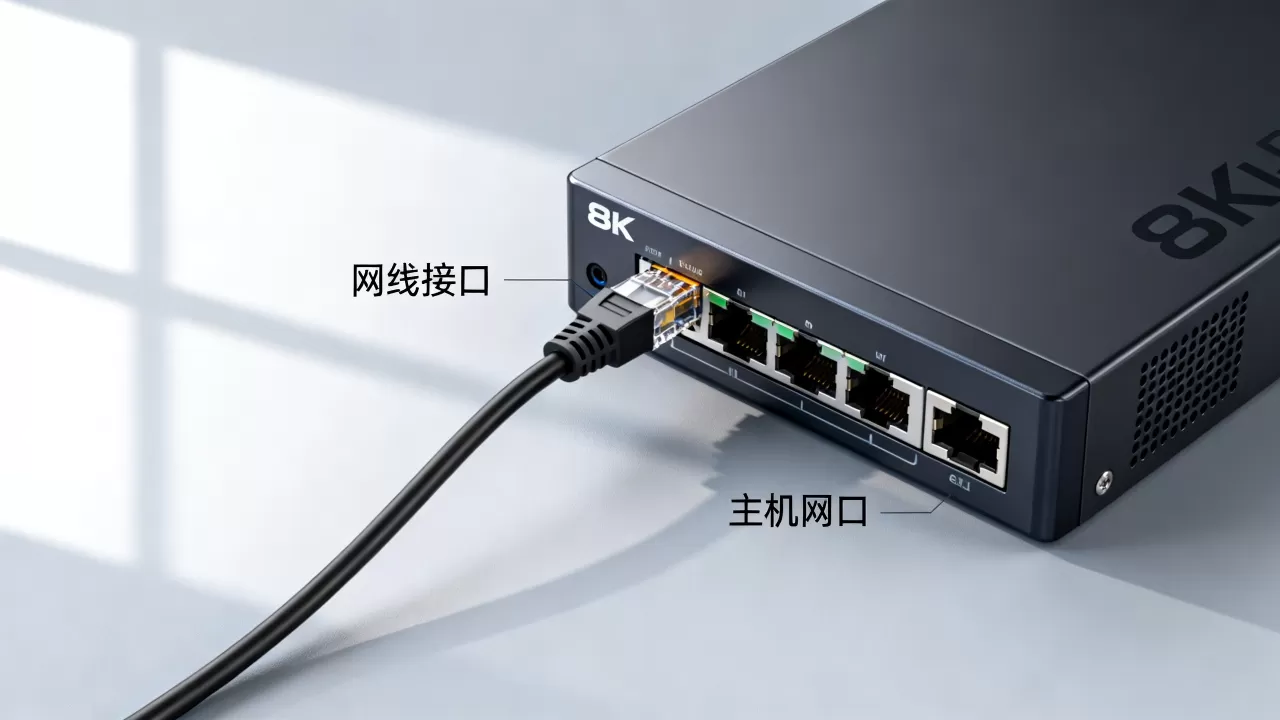
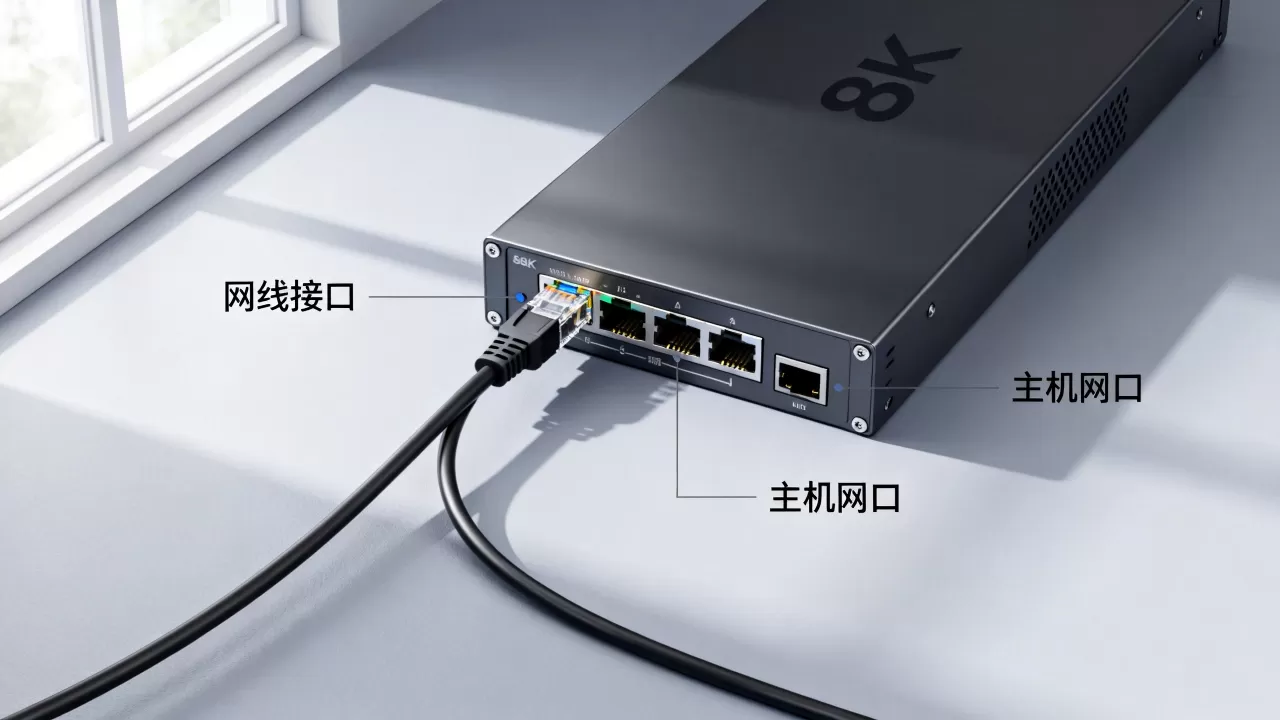
物理连接(硬件层面)
如果你是指服务器和主机通过网线直连:
- 使用交叉线(Crossover Cable):
老式网卡之间需用交叉线直接相连。
- 使用普通网线(现代设备):
现代网卡大多支持 Auto-MDIX(自动翻转),普通网线也可直接连接。
- 手动配置 IP:
- 直连时没有 DHCP 服务器,需手动为两台设备的网卡设置同一网段的静态 IP(如
168.1.10和168.1.11)。
- 直连时没有 DHCP 服务器,需手动为两台设备的网卡设置同一网段的静态 IP(如
常见连接问题排查清单
| 问题现象 | 可能原因 | 解决方法 |
|---|---|---|
| 无法 Ping 通 | 防火墙拦截、IP 不在同一网段 | 关闭测试防火墙,检查 IP 子网掩码 |
| SSH/RDP 连接超时 | 端口未开放、服务未启动 | 检查服务器防火墙规则,确认服务运行 |
| 文件共享无法访问 | 权限不足、SMB 服务未启用 | 检查共享权限,确保主机和服务器时间同步 |
| 连接被拒绝 | 密码错误、账号锁定 | 重置密码,检查账号是否被禁用 |
请补充更多信息以便我提供更精准的帮助:
- 服务器操作系统是什么?(Windows Server / Linux / macOS)
- 主机是什么设备?(Windows PC / Mac / Linux 笔记本)
- 连接目的是什么?(远程管理 / 传文件 / 跑程序 / 其他)
- 两者是在同一局域网(同一 Wi-Fi/路由器)还是跨互联网?
提供这些信息后,我可以给你具体的步骤命令或配置截图建议。
首发原创文章,作者:王坚,如若转载,请注明出处:https://idctop.com/article/483949.html