FTP服务器设置被动模式的核心在于正确配置防火墙的端口范围并告知FTP服务器该范围,以确保客户端能建立数据连接。
很多用户在搭建FTP服务时,最头疼的不是账号密码,而是明明账号密码都对了,却死活传不了文件,或者只能看目录不能下载,这通常是因为服务器和客户端之间的网络防火墙拦截了数据通道,主动模式(Active)和被动模式(Passive)是FTP协议的两种工作方式,而在现代网络环境下,被动模式几乎是唯一的选择。


为什么被动模式是必选项
早期的FTP协议设计基于“主动模式”,服务器会主动连接客户端的数据端口,但在今天,绝大多数用户都处在NAT(网络地址转换)后面,比如家里的路由器、公司的网关,客户端隐藏在这些网关之后,外部服务器无法直接发起连接,如果强行使用主动模式,连接就会超时失败。
被动模式解决了这个痛点,在被动模式下,客户端发起控制连接后,会告诉服务器:“请告诉我你正在监听哪个端口,我来连接你。”服务器返回一个随机的高位端口,客户端再主动去连接这个端口,这样,所有的数据连接都是由内向外发起的,完美穿透了大多数防火墙和NAT设备。
业内专家指出,随着IPv6的普及和云服务的常态化,被动模式已成为企业级FTP部署的标准配置。
主动与被动模式的核心差异
为了更直观地理解,我们可以对比一下两者的工作流程:
- 控制连接:两者相同,都是客户端连接服务器的21端口(默认),用于发送命令。
- 数据连接方向:
- 主动模式:服务器 -> 客户端(服务器主动连接客户端的高位端口)。
- 被动模式:客户端 -> 服务器(客户端连接服务器指定的高位端口)。
- 防火墙策略:
- 主动模式:需要开放客户端的高位端口,这在动态IP环境下极难实现。
- 被动模式:需要开放服务器的高位端口范围,这在服务器端可控,易于管理。

主流服务器配置实操指南
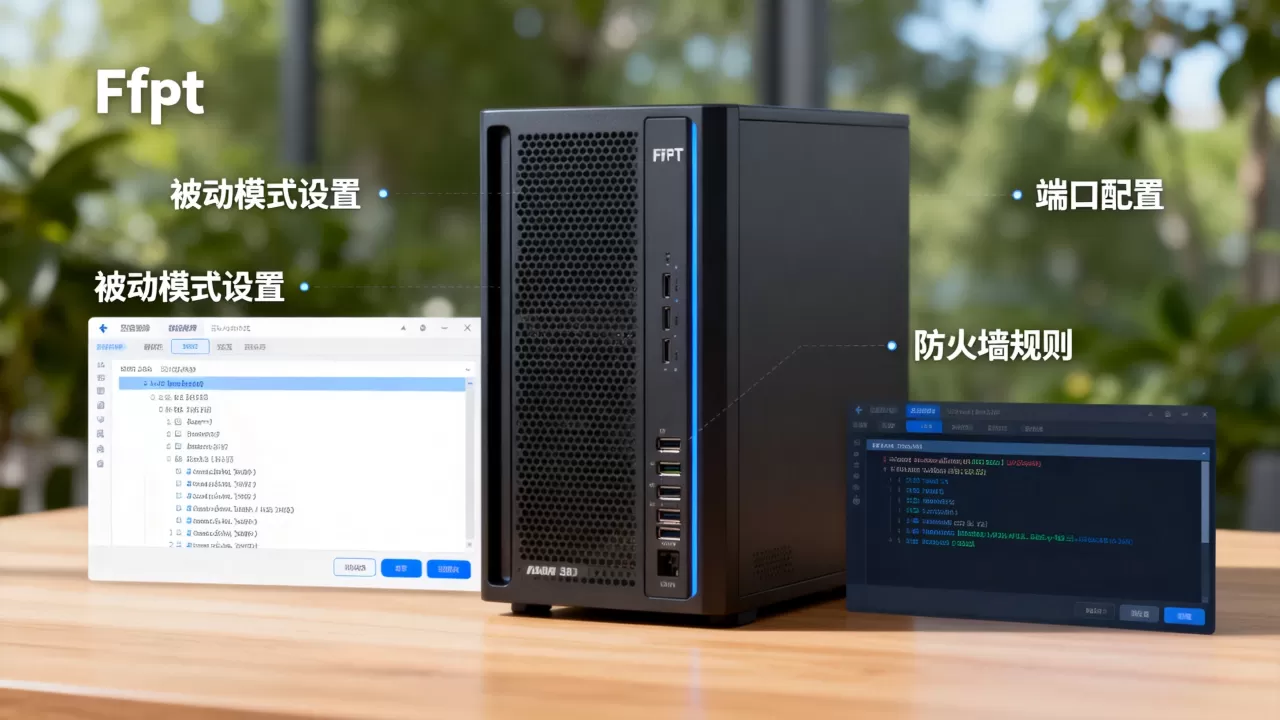
不同的FTP服务器软件,配置被动模式的路径略有不同,这里以目前市场占有率最高的两款软件为例,提供具体的操作路径。
Windows IIS FTP服务器配置
如果你使用的是Windows Server自带的IIS服务,配置过程相对图形化:
- 打开“服务器管理器”,点击“工具”->“Internet Information Services (IIS) 管理器”。
- 在左侧连接面板中,选中你的FTP站点。
- 双击右侧功能视图中的“FTP防火墙支持”。
- 在“数据通道防火墙地址”中,填入你服务器的公网IP地址。
- 在“数据通道端口范围”中,设置一个端口范围,50000-50100。
- 点击“应用”保存。
关键注意事项
- 端口范围大小:不要设置过小,否则并发用户多时会报错;也不要过大,以免占用过多资源。50-100个端口 对于中小型企业足够。
- 防火墙放行:务必在Windows防火墙或硬件防火墙上,放行你设置的端口范围(如50000-50100)的TCP入站规则。
Linux vsftpd服务器配置
vsftpd是Linux下最流行的FTP守护进程,其配置文件为 /etc/vsftpd.conf。
- 使用编辑器打开配置文件:
sudo nano /etc/vsftpd.conf - 找到或添加以下关键参数:
# 启用被动模式
pasv_enable=YES
# 设置被动模式端口范围
pasv_min_port=50000
pasv_max_port=50100
# 设置服务器公网IP(关键!否则客户端拿到的是内网IP)
pasv_address=你的公网IP地址
- 保存文件并重启服务:
sudo systemctl restart vsftpd
常见错误排查
如果在配置后仍无法连接,90%的情况是 pasv_address 未正确填写,或者防火墙未放行端口范围。
防火墙与安全策略协同配置
仅仅在FTP软件中设置被动模式是不够的,网络层面的防火墙必须同步配合,这是很多初学者忽略的环节,导致“ftp服务器设置被动模式教程”看了无数遍却仍无法连通。

云服务商安全组配置
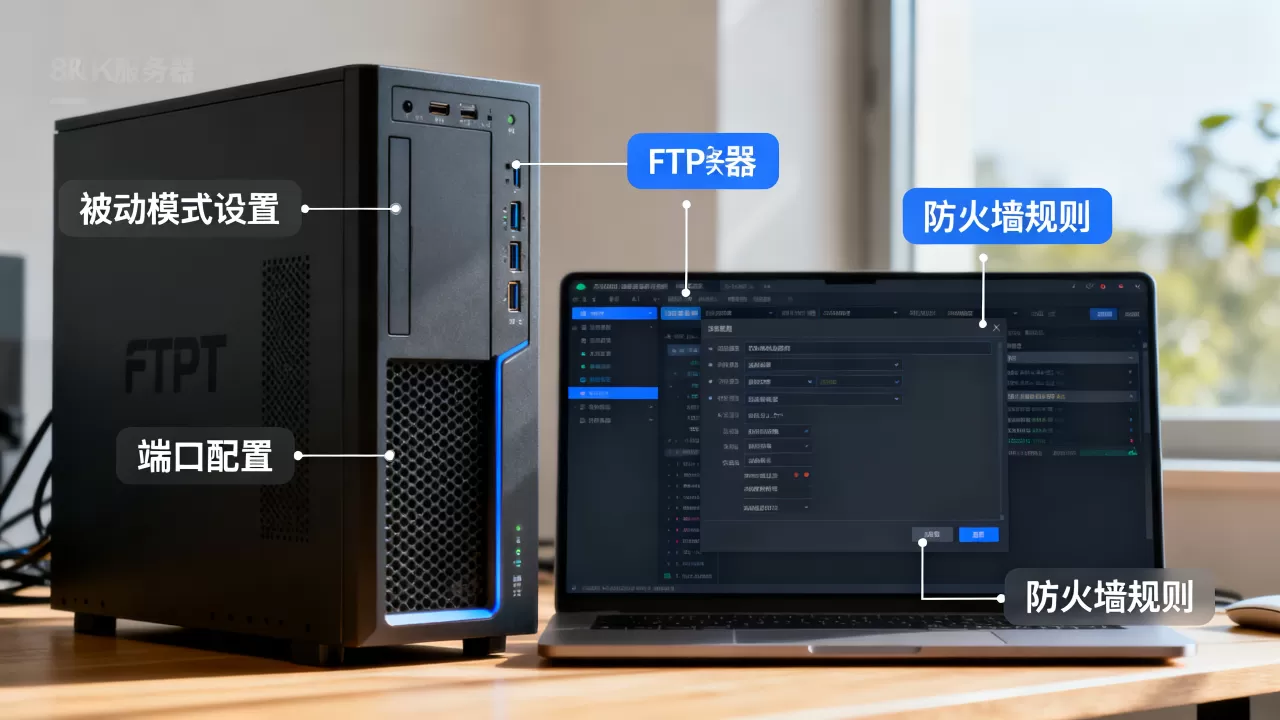
如果你使用的是简米云、酷番云或AWS等云服务器,必须在控制台的安全组中添加入站规则:
- 协议类型:TCP
- 端口范围:21(控制端口)以及你设定的被动端口范围(如50000-50100)
- 授权对象:0.0.0.0/0(允许所有IP,或限制为特定IP段以提高安全性)
硬件防火墙与路由器映射
对于部署在本地机房的用户,需要在硬件防火墙上做端口映射(DNAT):
- 将公网IP的21端口映射到内网FTP服务器的21端口。
- 将公网IP的 50000-50100 端口范围映射到内网FTP服务器的对应端口。
端口范围选择的平衡艺术
端口范围的选择没有绝对标准,需根据业务场景调整:
| 场景类型 | 推荐端口范围大小 | 理由 |
|---|---|---|
| 个人/小型团队 | 20-50个端口 | 并发用户少,节省资源 |
| 中型企业 | 100-200个端口 | 平衡并发能力与安全性 |
| 大型文件传输平台 | 500+个端口 | 支持高并发大文件传输 |
行业共识认为,端口范围不宜超过1000个,否则会增加防火墙的状态表负担,影响整体网络性能。
客户端连接测试与验证
配置完成后,如何验证被动模式是否生效?不要只依赖FTP客户端的“连接成功”提示,因为控制连接成功不代表数据连接成功。
使用命令行工具验证
在Linux或macOS终端中,可以使用
ftp 命令进行详细测试:
- 输入
ftp 你的服务器IP - 输入用户名和密码登录
- 输入
ls或dir列出目录 - 尝试上传一个小文件:
put test.txt
ls 成功但 put 失败,报错信息通常包含 “Connection timed out” 或 “500 OOPS: vsftpd: refusing to run with writable root inside chroot”,这提示你数据通道不通,需检查防火墙端口范围。
使用专业FTP客户端
推荐使用 FileZilla 等专业客户端,在站点管理器中,将“加密”设置为“只使用普通FTP(不安全)”进行初始测试,排除SSL/TLS证书干扰,在“高级”选项卡中,确保“被动模式”被勾选。
被动模式常见问题解答
ftp服务器设置被动模式后仍然无法连接怎么办
首先检查服务器端的 pasv_address 或防火墙支持地址是否填写了正确的公网IP,检查云服务器安全组和底层防火墙是否放行了你设置的被动端口范围,使用 telnet 服务器IP 50000 测试端口是否可达,如果telnet不通,说明网络层拦截了数据端口。
被动模式会影响FTP传输速度吗
被动模式本身不会显著影响传输速度,速度主要取决于带宽、磁盘IO和网络延迟,但在某些极端情况下,如果被动端口范围设置过小,导致端口耗尽,客户端需要等待端口释放,这会表现为连接超时,而非速度变慢,合理设置端口范围是保障性能的关键。
ftp服务器被动模式端口范围设置多少合适
对于大多数中小型企业应用,设置 50000-50100 这101个端口是一个平衡了安全性和性能的最佳实践,如果并发用户超过50人,建议扩大至200个端口,无需设置过大,因为FTP并发连接数通常有限,过大的端口范围反而增加了被扫描攻击的风险。
正确配置被动模式的关键在于服务器软件、操作系统防火墙和云安全组三者的端口范围必须严格一致,确保数据通道畅通无阻。
首发原创文章,作者:王坚,如若转载,请注明出处:https://idctop.com/article/484187.html