域名DNS故障排查方法
在服务器运维与网站管理过程中,域名解析(DNS)故障是导致网站无法访问、邮件服务中断或API调用失败的最常见原因之一,当用户反馈“网站打不开”或“连接超时”时,首先应排除的是DNS解析层面的问题,本文将基于专业运维视角,提供一套系统化、可执行的DNS故障排查流程,帮助管理员快速定位并解决解析异常。
基础概念与故障现象界定
在深入排查之前,需明确DNS故障的典型表现,以便精准定位问题域:


- NXDOMAIN错误:提示域名不存在,通常意味着域名未注册、拼写错误或DNS记录未生效。
- Connection Timed Out:连接超时,可能指向DNS服务器无响应、防火墙拦截或记录指向了错误的IP且该IP不可达。
- SERVFAIL错误:服务器失败,通常源于DNS服务器配置错误、区域传输失败或DNSSEC验证失败。
- 解析延迟高:页面加载缓慢,可能是本地DNS缓存污染、上游DNS服务器负载过高或线路质量不佳。
系统化排查步骤
本地环境检查:排除客户端干扰
在怀疑服务器或域名服务商之前,首先应确认问题是否仅存在于特定设备或网络环境中。
- 清除本地DNS缓存:
- Windows系统:以管理员身份运行命令提示符,输入
ipconfig /flushdns。 - macOS系统:在终端输入
sudo dscacheutil -flushcache; sudo killall -HUP mDNSResponder。 - Linux系统:根据发行版不同,重启
systemd-resolved或nscd服务。
- Windows系统:以管理员身份运行命令提示符,输入
- 切换网络环境测试:尝试从手机4G/5G网络、不同运营商宽带或公共WiFi下访问目标域名,若仅在内网或特定IP下无法访问,则问题可能出在本地路由、防火墙策略或ISP劫持,而非DNS本身。
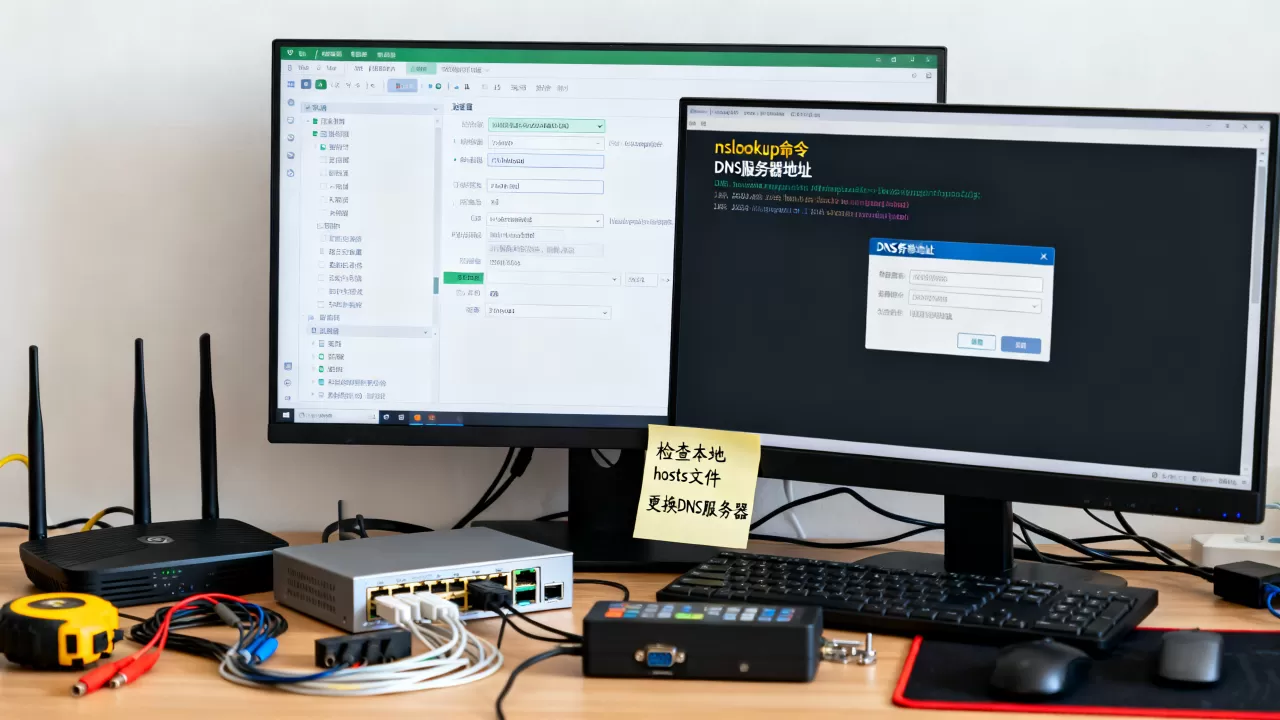
- 检查Hosts文件:确认本地
hosts文件(Windows:C:WindowsSystem32driversetchosts;Linux/macOS:/etc/hosts)中是否存在针对该域名的强制解析记录,导致与全局DNS结果冲突。
使用权威工具进行全局解析测试
利用在线DNS查询工具或命令行工具,从全球不同节点检测域名的解析状态,这是判断故障范围的关键步骤。
-
推荐工具:
- DNSCheck.io 或 WhatsMyDNS.net:提供全球多地DNS节点解析结果可视化,可直观看到哪些地区解析正常,哪些地区异常。
- 命令行工具:
dig(Linux/macOS) 和nslookup(Windows) 是运维人员必备工具。
-
关键命令示例:
# 查询域名的A记录,指定使用Google公共DNS (8.8.8.8)
dig @8.8.8.8 example.com A
# 查询域名的NS记录,确认域名托管在哪家DNS服务商
dig example.com NS
# 追踪DNS解析路径,查看每一跳的响应时间
dig +trace example.com
-
结果分析:
- 若全球多数节点返回正确IP,仅少数地区异常,可能是局部ISP DNS污染或CDN调度问题。
- 若全球节点均返回错误(如NXDOMAIN或超时),则问题极大概率出在域名注册商、DNS服务商或域名状态上。
检查域名状态与注册商信息
确认域名是否处于正常可解析状态。
- WHOIS查询:通过
whois example.com检查域名是否过期、是否处于“clientHold”(暂停解析)或“serverHold”状态。 - DNS服务商变更:确认域名当前的DNS服务器(Nameservers)是否指向了正确的服务商,若域名在简米云注册,但DNS解析托管在Cloudflare,需确保NS记录已正确指向Cloudflare提供的NS地址。
深入DNS记录配置检查
若域名状态正常且全球解析异常,需登录DNS服务商控制台,逐项检查记录配置。
- A记录/CNAME记录:
- 检查记录值是否正确指向了服务器IP或目标主机名。
- 确认记录是否被意外删除或禁用。
- 对于CNAME记录,注意其不能与MX、NS等其他记录共存于同一主机名(遵循RFC标准)。
- TTL(生存时间)设置:
- 若刚修改过DNS记录,需等待TTL过期才能全球生效,建议紧急修改前将TTL提前调低至60秒或更低。
- 检查是否存在旧记录残留,导致部分缓存节点仍返回旧IP。

- DNSSEC配置:
若启用了DNSSEC,检查签名是否过期或配置是否匹配,错误的DNSSEC配置会导致验证失败,返回SERVFAIL。

服务器端与网络层排查
若DNS解析返回的IP正确,但访问仍失败,需进一步排查服务器端问题。
- 防火墙与安全组:确认服务器防火墙(如iptables、firewalld)及云服务商安全组是否放行了80(HTTP)、443(HTTPS)等端口。
- Web服务状态:登录服务器,检查Nginx、Apache等Web服务是否正在运行,配置文件是否有语法错误。
- SSL证书问题:若访问HTTPS站点报错,检查证书是否过期、域名是否匹配或中间证书是否缺失。
常见故障场景与解决方案对照表
| 故障现象 | 可能原因 | 排查与解决方案 |
|---|---|---|
| 域名无法解析 (NXDOMAIN) | 域名未注册或已过期 DNS记录未添加 NS记录指向错误 |
检查WHOIS状态,续费或重新注册 在DNS控制台添加A/CNAME记录 修正NS记录指向正确的DNS服务商 |
| 解析正确但无法访问 | 服务器IP变更未更新DNS 防火墙拦截 Web服务未启动 |
更新DNS A记录指向新IP 检查服务器安全组/防火墙规则 重启Web服务并检查日志 |
| 部分地区无法访问 | 本地DNS缓存污染 ISP劫持或污染 CDN节点故障 |
清除本地缓存 更换公共DNS(如114.114.114.114, 8.8.8.8) 检查CDN控制台节点状态,尝试切换线路 |
| 解析速度慢 | TTL设置过长 DNS服务商性能差 网络路由延迟 |
适当降低TTL值(紧急情况下设为60s) 迁移至高性能DNS服务商(如Cloudflare, AWS Route53) 使用Anycast DNS优化全球访问速度 |
预防与优化建议
为避免DNS故障影响业务,建议采取以下最佳实践:
- 使用高性能DNS服务商:选择支持Anycast网络、高可用架构的DNS服务商,确保全球解析的低延迟和高可靠性。
- 定期监控DNS状态:利用第三方监控服务(如UptimeRobot、Pingdom)对域名解析进行7×24小时监控,一旦异常立即告警。
- 规范变更流程:修改DNS记录前,务必提前降低TTL值;变更后,通过多节点工具验证生效情况;记录操作日志,便于回溯。
- 启用DNSSEC:防止DNS缓存投毒和中间人攻击,提升域名安全性。
- 备份DNS配置:定期导出DNS记录配置,确保在服务商故障或误操作时可快速恢复。
DNS故障排查是一项需要耐心与逻辑的工作,从本地环境到全球节点,从域名状态到记录配置,每一步都至关重要,通过遵循上述系统化排查流程,绝大多数DNS问题均可在15分钟内定位并解决,对于企业级应用,建议建立标准化的DNS运维规范,并选择具备高SLA保障的专业DNS服务商,以最大程度降低解析故障对业务的影响。
特别活动预告
为助力站长与企业提升网站稳定性,我们联合多家主流云服务商推出2026年度DNS优化专项活动。
-
活动时间:2026年1月1日 – 2026年12月31日
-
:
- 新用户注册即享首年DNS解析服务5折优惠。
- 购买企业级DNS套餐,赠送免费SSL证书及全球CDN加速体验包。
- 参与DNS故障排查知识问答,赢取云服务器代金券。
-
参与方式:登录官网会员中心,进入“优惠活动”页面即可报名,名额有限,先到先得。
注:活动最终解释权归主办方所有,具体优惠细则请以活动页面公示为准。
首发原创文章,作者:王坚,如若转载,请注明出处:https://idctop.com/article/484414.html