在 Linux Mint 中解决无线网络问题通常分为几个步骤,由于 Linux 内核对无线网卡驱动的支持程度不同(尤其是 Broadcom、Realtek 等常见品牌),遇到问题时请按照以下顺序排查:
第一步:使用“驱动程序管理器”(最简单有效)
Linux Mint 自带了一个非常强大的工具,可以自动检测并安装专有无线驱动。
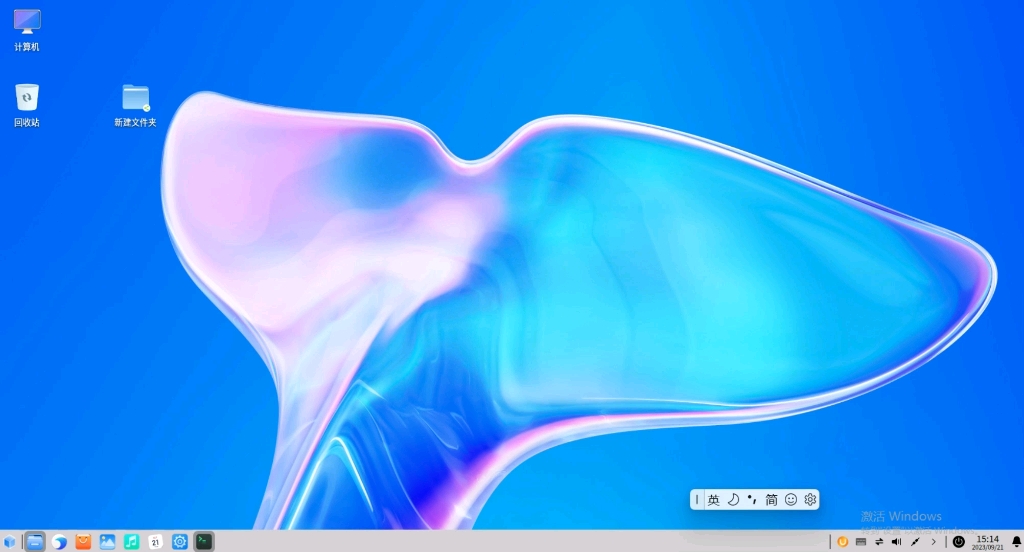

- 打开 菜单 -> 管理 -> 驱动程序管理器(Driver Manager)。
- 系统会自动扫描硬件,如果检测到需要专有驱动的无线网卡,它会列出可用的驱动。
- 选择推荐的驱动,点击 应用更改,然后重启电脑。
- 重启后检查网络图标是否出现。
✅ 提示:这是解决大多数 Broadcom(博通)和 Realtek(瑞昱)网卡问题的首选方法。
第二步:检查硬件开关和 BIOS 设置
有时问题并非软件驱动,而是硬件被禁用。
- 物理开关:检查笔记本侧面或键盘上是否有无线开关(通常有 Wi-Fi 图标),部分笔记本需按

Fn + F2/F5/F12
- BIOS/UEFI 设置:
- 重启电脑,进入 BIOS(通常按 F2、Del 或 F10)。
- 查找
Wireless、Wi-Fi、WLAN或Network选项,确保其状态为 Enabled。 - 保存并退出。
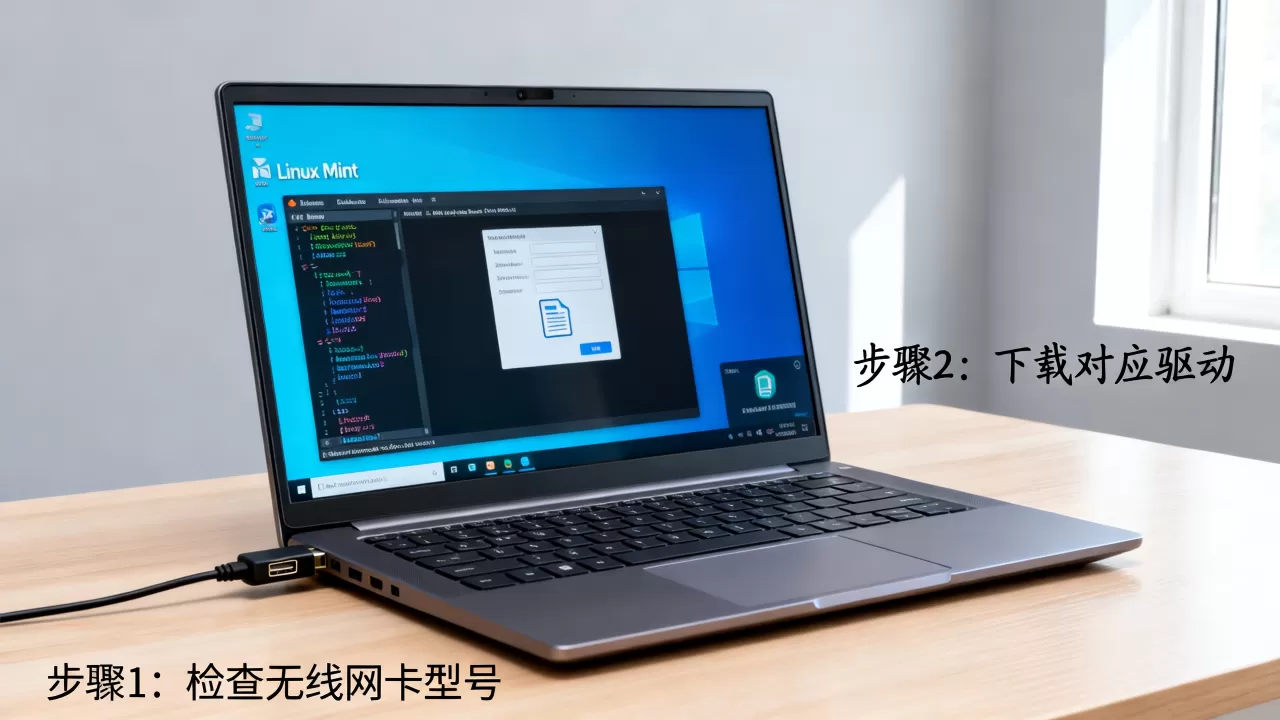
第三步:使用命令行诊断(适用于高级用户)
如果驱动程序管理器无效,需要通过终端获取更多信息。
检查无线接口是否被禁用
rfkill list
- 如果看到
Soft blocked: yes或Hard blocked: yes,说明无线被软件或硬件锁住了。 - 解除软件锁定:
sudo rfkill unblock wifi
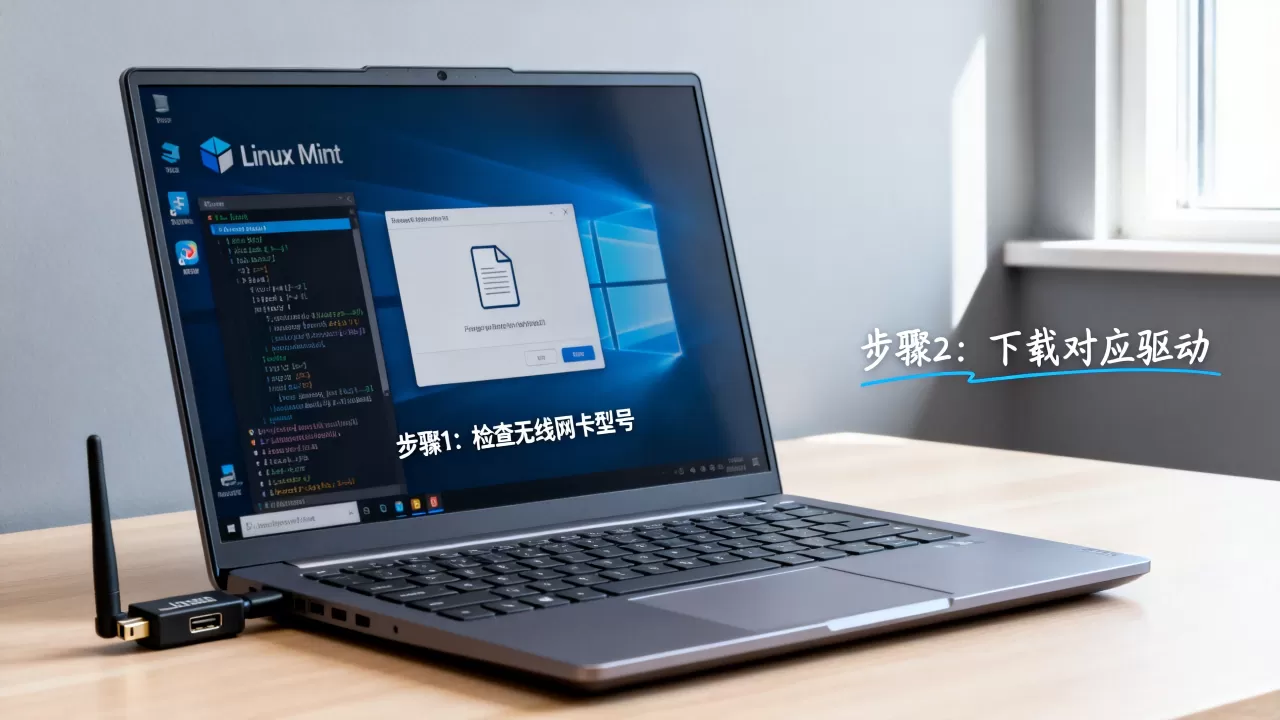
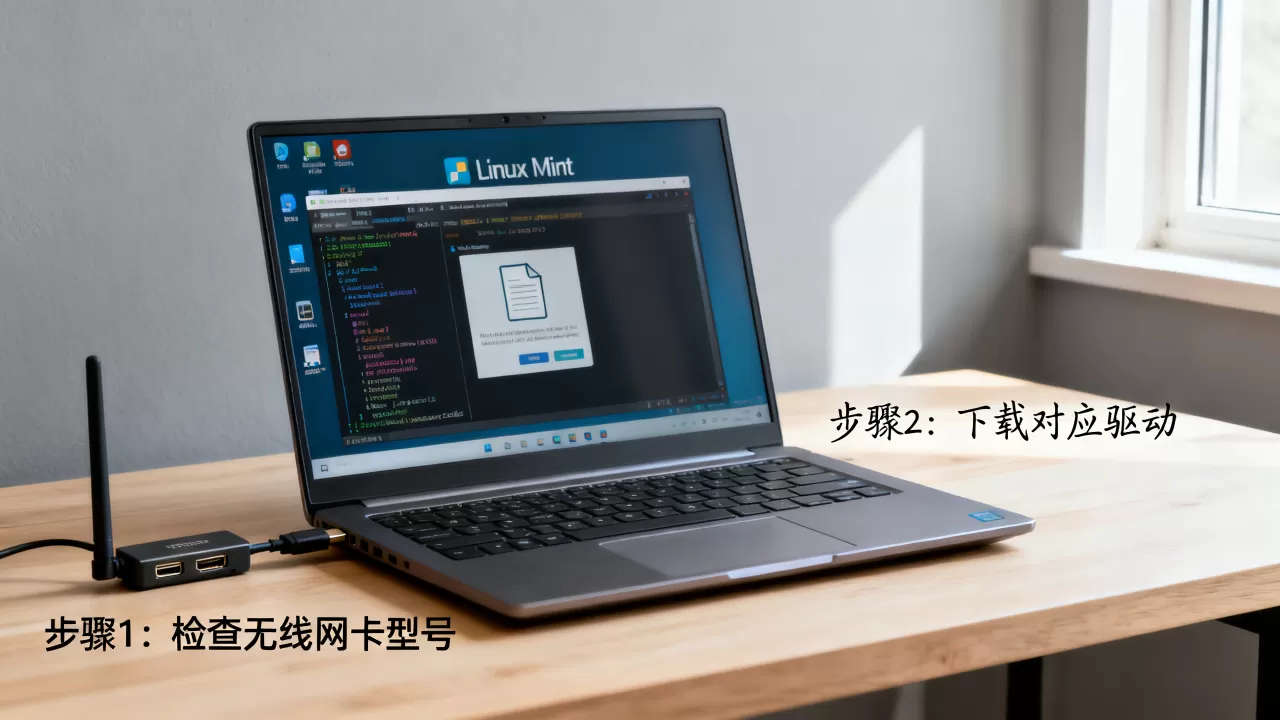
查看无线网卡型号
lspci -nnk | grep -iA3 net
# 或对于 USB 网卡:
lsusb
记下你的网卡芯片型号(如 Broadcom BCM4350、Realtek RTL8821CE 等),然后去搜索对应驱动。
检查网络服务状态
sudo systemctl status NetworkManager
确保 NetworkManager 服务正在运行,如果没有运行,启动它:
sudo systemctl start NetworkManager
sudo systemctl enable NetworkManager
第四步:常见网卡驱动解决方案
🔹 Broadcom(博通)
- 大多数情况下,驱动程序管理器 已解决。
- 如果未自动安装,可能需要手动安装
bcmwl-kernel-source:sudo apt install bcmwl-kernel-source sudo modprobe wl
🔹 Realtek(瑞昱)
Realtek 网卡驱动较复杂,常见型号包括 RTL8821CE、RTL8723DE 等。
- 方法一:尝试从 GitHub 安装最新驱动。
对于 RTL8821CE:sudo apt install git build-essential dkms git clone https://github.com/tomaspinho/rtl8821ce.git cd rtl8821ce sudo make dkms_install
- 方法二:使用 Mint 的“硬件兼容性”工具或等待内核更新(新内核通常包含更多驱动)。
🔹 Intel 网卡
-
Intel 网卡通常开箱即用,使用开源驱动
iwlwifi。 - 如果连接不稳定,可尝试更新固件:
sudo apt install linux-firmwaresudo reboot
第五步:临时解决方案(使用 USB 网卡或手机热点)
如果无线网卡完全无法工作,你可以:
- 使用 USB 以太网适配器(有线网络)连接互联网。
- 使用 手机 USB 共享网络(Tethering):
- 用 USB 线连接手机。
- 在手机设置中开启“USB 网络共享”。
- Linux Mint 通常会自动识别并连接。
如何提供更多信息以便进一步帮助?
如果以上方法无效,请提供以下信息:
- 网卡型号:
lspci -nnk | grep -iA3 net的输出。 - 当前状态:
rfkill list的输出。 - 你使用的 Linux Mint 版本(如 21.3、20.3 等)。
- 是否是新安装的系统?还是之前能用现在不能用了?
希望这些步骤能帮你恢复无线网络!如有具体错误信息,欢迎继续提问。
首发原创文章,作者:王坚,如若转载,请注明出处:https://idctop.com/article/484782.html