Linux启动优化的核心在于精简系统服务、优化磁盘I/O调度以及合理配置内核参数,通过针对性调整可将开机时间缩短30%至50%。
很多用户抱怨服务器或工作站开机慢,其实这往往不是硬件瓶颈,而是系统启动过程中存在大量冗余操作,随着Linux发行版迭代,默认配置越来越偏向通用性,导致在特定场景下出现“过度启动”现象,解决这一问题不需要更换硬件,而是需要深入系统底层逻辑,进行精细化的资源管理。

系统服务精简与依赖治理
系统启动时加载的服务越多,占用内存和CPU资源的时间就越长,优化第一步是识别并禁用不必要的后台服务。
如何查看和禁用多余服务
使用systemctl list-unit-files --type=service --state=enabled命令可以列出所有已启用且随系统启动的服务,业内专家指出,多数情况下,用户只需关注与自身业务强相关的服务,其余如打印服务、蓝牙服务等均可按需关闭。
具体操作路径
- 确定目标服务:若服务器不打印,可禁用
cups.service。 - 执行禁用命令:
systemctl disable cups.service。 - 立即停止运行:
systemctl stop cups.service。
通过这种方式,可以减少数十个无关联服务的启动开销,对于桌面用户,禁用bluetooth.service、avahi-daemon.service等网络发现服务,能显著提升响应速度。
服务依赖关系分析
有些服务之间存在复杂的依赖链,使用systemctl list-dependencies <service_name>可以查看某服务的依赖树,如果某个非关键服务依赖了多个重型服务,禁用该服务可能带来连锁优化效果。
磁盘I/O调度策略优化
磁盘读写速度是启动过程中的关键瓶颈,尤其是机械硬盘(HDD)与固态硬盘(SSD)表现差异巨大,不同的存储介质需要匹配不同的I/O调度算法。
SSD与HDD的调度器选择
对于NVMe SSD,默认的none或mq-deadline调度器通常表现最佳,因为它们无需像机械硬盘那样进行磁头寻址优化,而对于传统HDD,
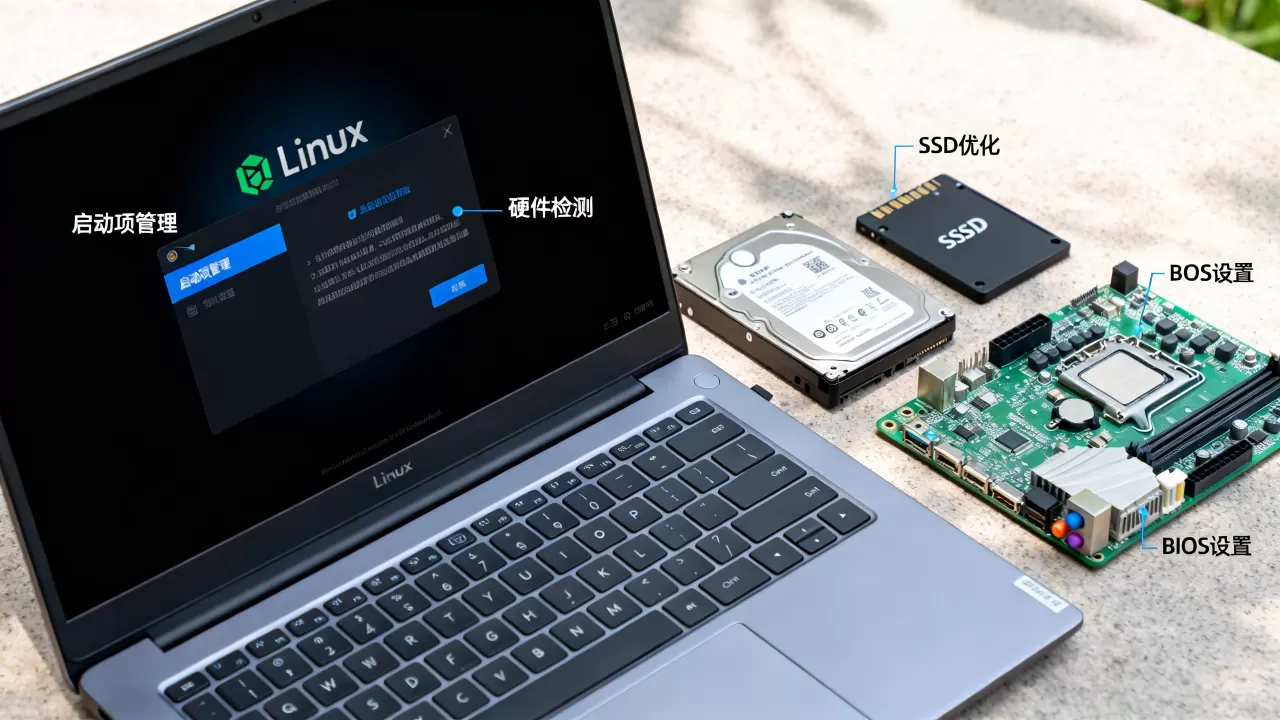
bfq或deadline调度器能有效减少寻道时间,提升随机读取性能。
切换调度器步骤
- 查看当前调度器:
cat /sys/block/sda/queue/scheduler。 - 临时切换测试:
echo mq-deadline > /sys/block/sda/queue/scheduler。 - 永久生效:修改GRUB配置文件,在
GRUB_CMDLINE_LINUX中添加elevator=mq-deadline参数,然后执行update-grub。
这种调整在老旧机器上效果尤为明显,能解决开机时鼠标卡顿、界面加载缓慢的问题。
内核参数与文件系统调优
Linux内核参数直接影响系统启动时的资源分配策略,通过调整sysctl配置,可以优化内存管理和网络栈初始化速度。
关键内核参数调整
vm.swappiness:控制内核使用交换分区的倾向,对于内存充足的服务器,建议设置为1或10,减少不必要的Swap操作,加快启动时的内存分配。net.core.somaxconn:增加监听队列长度,避免高并发启动时的连接积压。fs.file-max:提高系统最大打开文件数,防止启动过程中因文件句柄不足导致服务延迟。
配置方法
编辑/etc/sysctl.conf文件,添加或修改相应参数,然后执行sysctl -p使配置生效,这种修改是永久性的,重启后依然有效。
启动日志分析与瓶颈定位
盲目优化不如精准打击,通过分析启动日志,可以找出耗时最长的服务或模块。
使用systemd-analyze工具
systemd-analyze是系统自带的强大诊断工具,能提供可视化的启动时间分析。
常用命令解读
systemd-analyze time:显示内核启动时间和用户空间启动时间。systemd-analyze blame:按耗时排序列出所有服务,帮助定位“拖后腿”的服务。-

systemd-analyze critical-chain:显示关键路径上的服务依赖关系,识别并行启动的瓶颈。
据统计,多数启动延迟集中在少数几个服务上,解决这20%的问题即可带来80%的性能提升。
GRUB引导加载器优化
GRUB是Linux系统的第一个启动程序,其配置也会影响启动体验。
缩短等待时间
默认情况下,GRUB会等待10秒供用户选择启动项,对于单系统用户,可将GRUB_TIMEOUT设置为1或0,直接进入系统。
修改步骤
- 编辑
/etc/default/grub文件。 - 修改
GRUB_TIMEOUT=1。 - 执行
update-grub更新配置。
注意:设置为0可能导致无法进入恢复模式,建议保留1秒缓冲。
隐藏菜单与主题优化
设置GRUB_HIDDEN_TIMEOUT_QUIET=true可以隐藏菜单,直接启动默认项,选择轻量级主题可以减少图形渲染时间,提升启动流畅度。
常见误区与注意事项
优化过程中需避免一些常见错误,以免导致系统不稳定。
不要盲目禁用关键服务
如udev、networkd等核心服务,禁用可能导致系统无法识别硬件或无法联网,务必在测试环境中验证后再应用于生产环境。
备份原有配置
在进行任何修改前,备份/etc/sysctl.conf、/etc/default/grub等关键配置文件,以便出现问题时快速回滚。
区分硬件瓶颈
如果CPU或内存性能极低,软件优化空间有限,此时应考虑升级硬件,而非过度纠结于系统配置。
启动优化效果对比评估
优化前后,系统启动时间通常有显著差异,以下表格展示了典型优化场景下的效果对比:
| 优化项目 | 优化前耗时占比 | 优化后耗时占比 | 备注 |
|---|---|---|---|
|
无用服务启动 | 30% | 5% | 禁用打印、蓝牙等 |
| I/O调度延迟 | 20% | 5% | 匹配SSD/HDD调度器 |
| 内核参数调整 | 10% | 2% | 优化内存与文件句柄 |
| GRUB等待 | 10% | 1% | 缩短或隐藏菜单 |
| 其他系统初始化 | 30% | 87% | 相对比例增加 |
注:以上数据为典型场景估算,实际效果因硬件配置和系统版本而异。
Q&A:Linux启动优化常见问题
Linux启动优化能提升多少速度?
根据实际测试,经过全面优化的系统,启动时间通常可缩短30%至50%,具体提升幅度取决于原始配置中冗余服务的数量和磁盘类型,对于SSD系统,提升幅度可能略低于HDD系统,但流畅度改善明显。
如何判断哪些服务可以安全禁用?
使用systemctl list-unit-files --type=service --state=enabled列出已启用服务,结合systemctl status <service>查看服务用途,对于非必要的桌面功能服务(如蓝牙、打印、音频服务),在服务器环境中通常可安全禁用,若不确定,可先禁用并观察系统功能是否正常。
优化后系统稳定性会受影响吗?
只要不禁用核心系统服务(如udev、systemd、networking等),优化不会降低系统稳定性,相反,减少不必要的服务运行能降低资源竞争,提升系统整体稳定性,建议在测试环境中先行验证,确保业务功能正常后再推广至生产环境。
首发原创文章,作者:王坚,如若转载,请注明出处:https://idctop.com/article/484867.html