在 Excel 中查看单元格引用(即查看某个单元格被哪些其他单元格引用,或者某个单元格引用了哪些其他单元格),主要有以下几种常用方法,根据你的需求(是查看“上游”还是“下游”引用),可以选择最适合的方式:
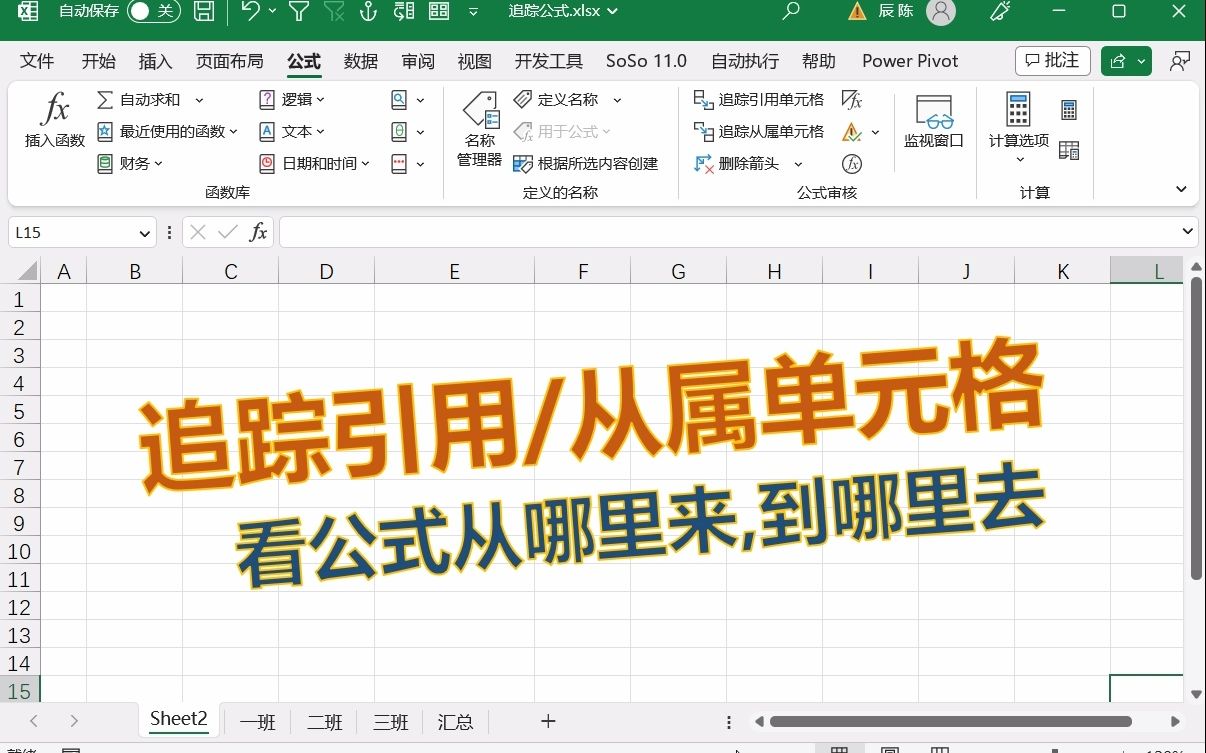
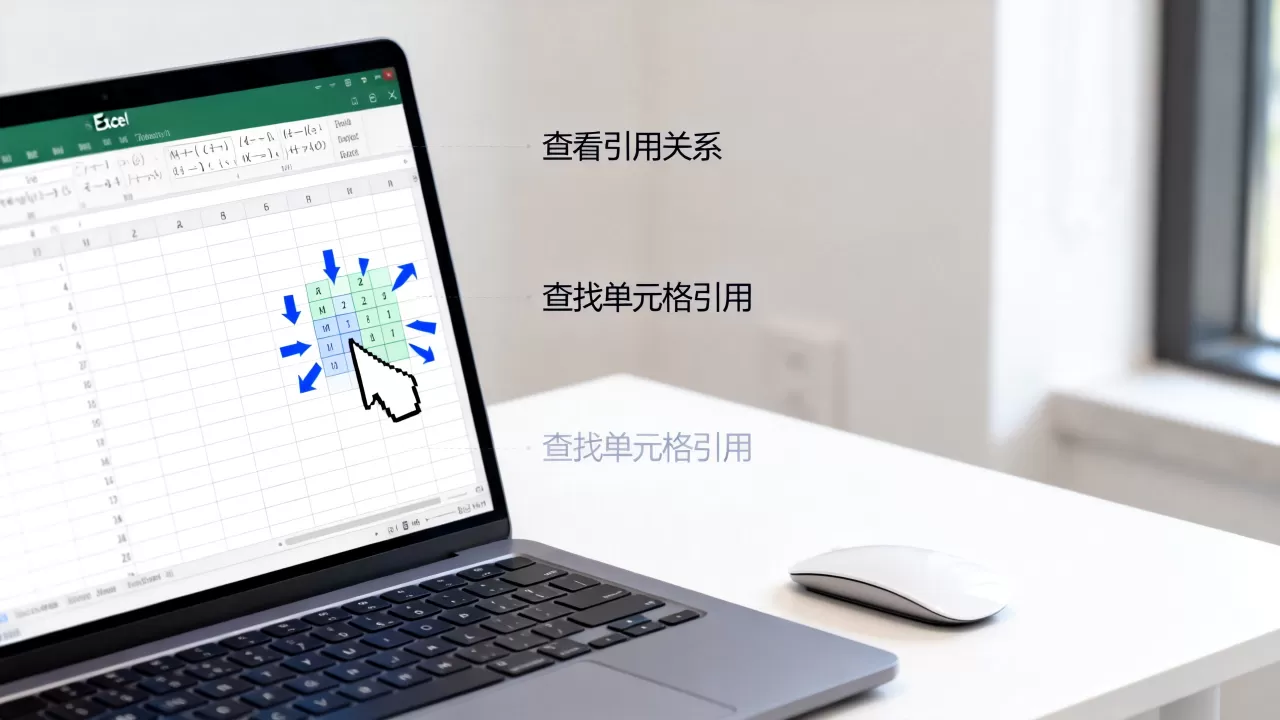
使用“追踪引用单元格”和“追踪从属单元格”(最直观)
这是 Excel 内置的功能,适合快速查看直接的引用关系。

-
选中目标单元格:点击你想查看引用的单元格。
-
查看“谁引用了我”(从属单元格):
- 在顶部菜单栏点击 “公式” (Formulas) 选项卡。
- 点击 “追踪从属单元格” (Trace Dependants)。
- 箭头会指向所有引用了当前单元格的单元格。
- 提示:点击箭头旁的蓝色箭头图标,可以跳转到对应的单元格。
-
查看“我引用了谁”(引用单元格):
- 同样在 “公式” 选项卡下。
- 点击 “追踪引用单元格” (Trace Precedents)。
- 箭头会从其他单元格指向当前单元格,显示当前单元格依赖哪些数据。

注意:如果引用关系较远或不在同一工作表,可能需要多次点击“追踪从属/引用单元格”来展开层级,点击“移除箭头”可清除追踪线。
使用“公式审核”工具栏(适合复杂引用)
如果引用关系非常复杂,可以使用“公式审核”面板进行更精细的控制。
- 点击 “公式” > “公式审核” > “显示公式”(或按
Ctrl + ~):这会显示所有单元格的公式内容,方便你手动检查引用。
- 或者使用 “名称管理器”:
- 点击 “公式” > “名称管理器”。
- 在列表中选中一个名称,可以看到它引用了哪些单元格(适用于定义了名称的情况)。
使用“查找”功能反向搜索(适合查找所有引用)
如果你想找出所有引用了某个特定单元格(如 A1)的地方,可以使用“查找”功能。
- 按
Ctrl + F打开“查找和替换”对话框。 - 在“查找内容”中输入:
$A$1(假设你要查找引用 A1 的单元格)。- 重要:必须加上 符号,因为 Excel 公式中通常使用绝对引用,如果你不确定是绝对还是相对引用,可以尝试搜索
A1但需注意可能匹配到部分文本。
- 重要:必须加上 符号,因为 Excel 公式中通常使用绝对引用,如果你不确定是绝对还是相对引用,可以尝试搜索
- 点击 “查找全部”。
- 所有引用了
A1的单元格都会列在下方,点击即可跳转。
技巧:如果引用的是动态范围或函数(如
SUM(A1:A10)),这种方法可能无法完全覆盖,建议结合方法一使用。
使用 VBA 宏(适合高级用户)
如果你需要频繁检查引用关系,可以编写一个简单的 VBA 宏来列出所有引用。
- 按
Alt + F11打开 VBA 编辑器。 - 插入一个新模块,粘贴以下代码:
Sub ShowPrecedents()
    Dim cell As Range
    Dim ws As Worksheet
    Set ws = ActiveSheet
    Set cell = ActiveCell
    If cell.HasFormula Then
        MsgBox "当前单元格引用了以下单元格:" & vbCrLf & _
               cell.Precedents.Address(External:=True), vbInformation, "引用单元格"
    Else
        MsgBox "当前单元格没有公式,因此没有引用单元格。", vbInformation
    End If
End Sub
Sub ShowDependents()
    Dim cell As Range
    Set cell = ActiveCell
    If cell.HasFormula Then
        MsgBox "当前单元格被以下单元格引用:" & vbCrLf & _
               cell.Dependents.Address(External:=True), vbInformation, "从属单元格"
    Else
        MsgBox "当前单元格没有公式,因此没有从属单元格。", vbInformation
    End If
End Sub
运行宏即可弹出对话框显示引用信息。
总结建议
| 需求 | 推荐方法 |
|---|---|
| 快速查看直接引用关系 | 追踪引用/从属单元格 |
| 查找所有引用了某个单元格的公式 | 查找 $A$1 |
| 查看复杂公式内容 | 显示公式 (Ctrl + ~) |
| 自动化或批量检查 | VBA 宏 |
对于大多数日常使用,方法一(追踪引用/从属单元格) 是最直观、最高效的选择。
首发原创文章,作者:王坚,如若转载,请注明出处:https://idctop.com/article/485040.html