在 Excel 中,“自动滚动”通常指的是以下几种情况之一,请根据你的具体需求选择对应的方法:
冻结窗格(最常用):保持标题行/列可见
如果你希望向下滚动时,顶部的标题行或左侧的标题列始终显示在屏幕上:


-
冻结首行:
- 点击顶部菜单栏的 “视图” 选项卡。
- 点击 “冻结窗格”。
- 选择 “冻结首行”。
-
冻结首列:
- 同样在 “视图” > “冻结窗格” 中。
- 选择 “冻结首列”。
-
冻结任意行列:
- 选中你希望下方和右侧区域滚动的单元格(如果你想冻结第1行和第A列,请选中

B2
单元格)。 - 点击 “视图” > “冻结窗格” > “冻结窗格”。
- 选中你希望下方和右侧区域滚动的单元格(如果你想冻结第1行和第A列,请选中
使用“滚动锁定”(Scroll Lock)功能
有些用户误以为 Excel 有“自动滚动”功能,其实是键盘上的 Scroll Lock 键被激活了,当 Scroll Lock 开启时,按方向键会滚动整个工作表而不是移动选中单元格。
- 如何关闭:
- 检查键盘上是否有 Scroll Lock 键(或缩写为 ScrLk),按一次即可关闭。
- 如果键盘没有该键,可通过 Windows 屏幕键盘操作:
- 按
Win + R,输入osk,回车打开屏幕键盘。 - 点击屏幕键盘上的
ScrLk
按钮,使其变为高亮(关闭状态)。
- 按
使用“跟踪”或“宏”实现自动滚动(高级)
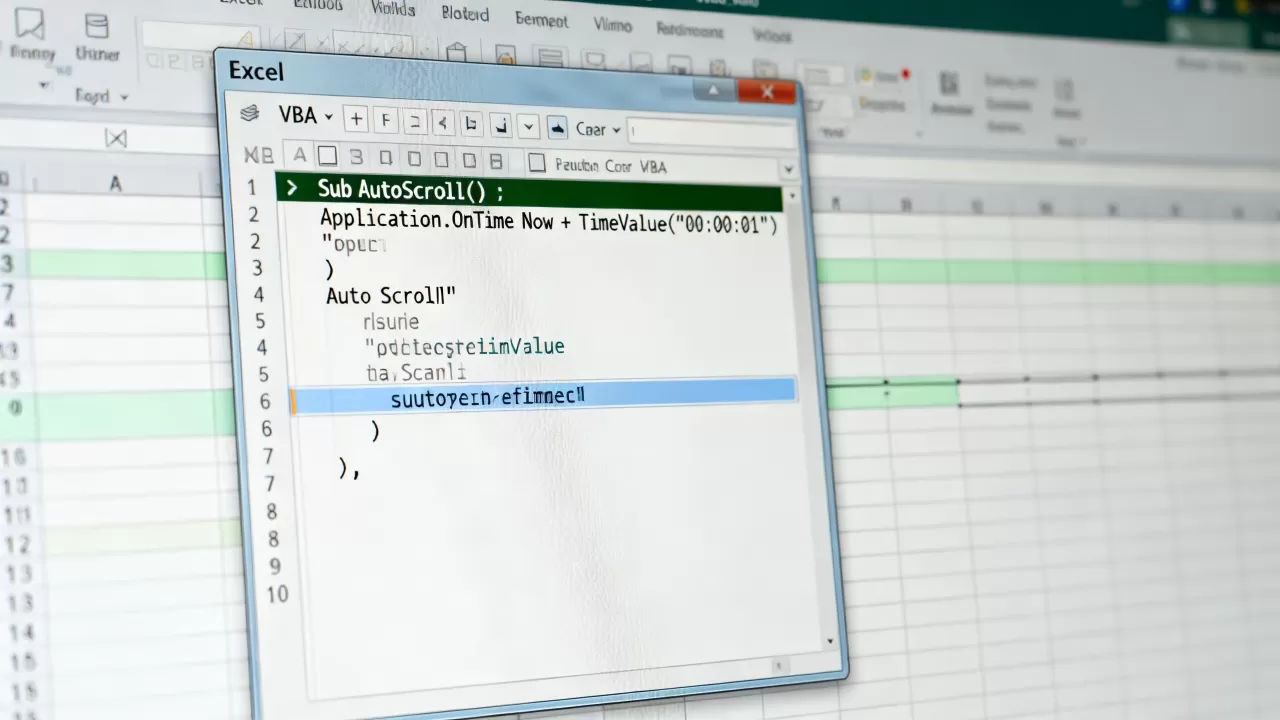
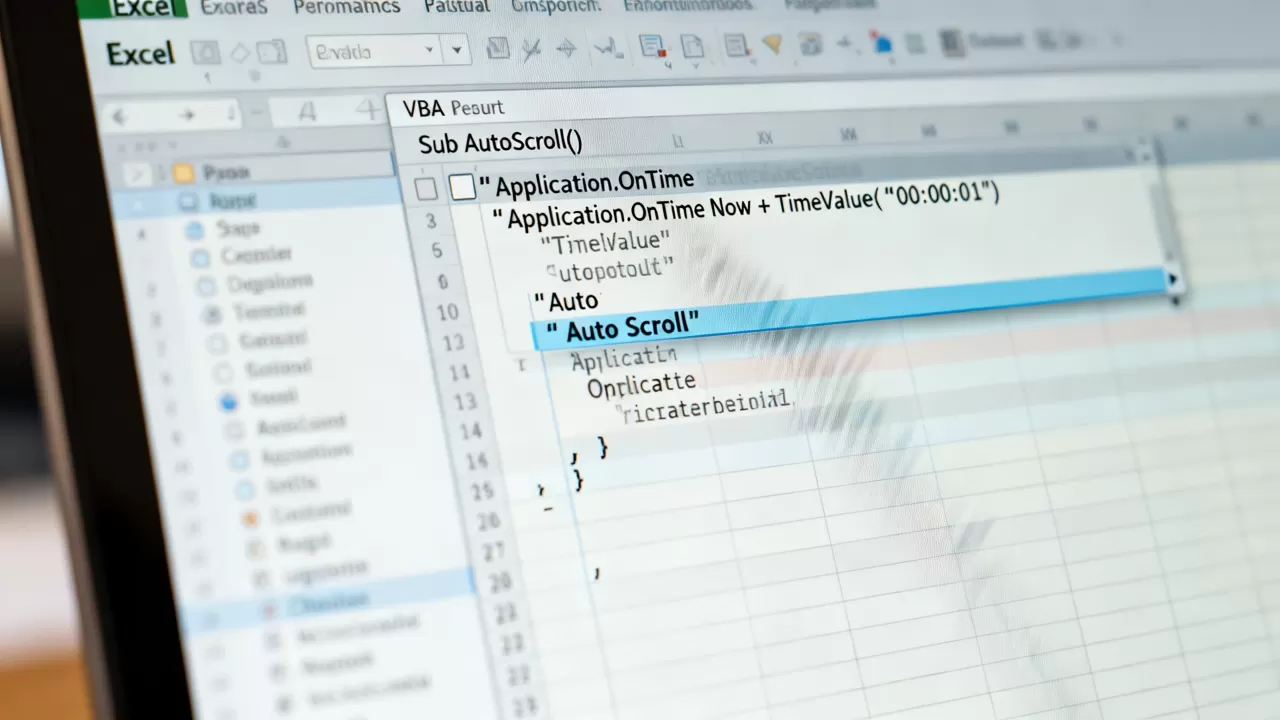
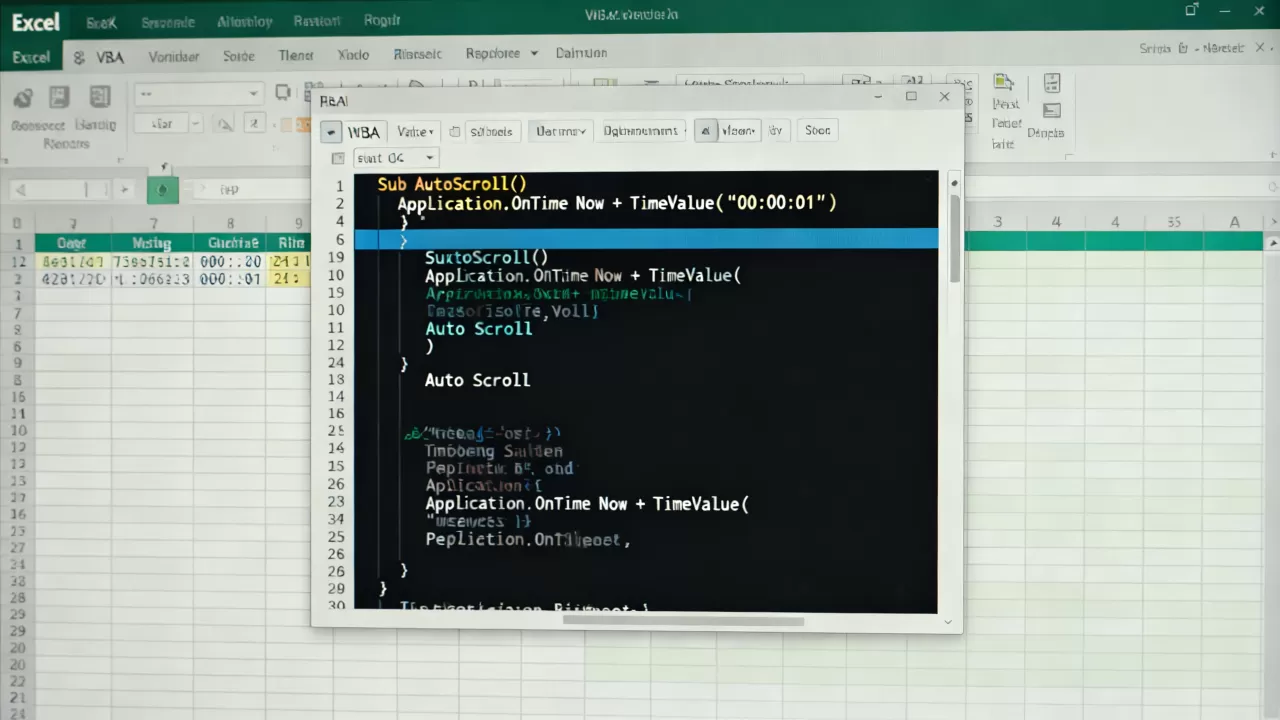
如果你指的是让 Excel 自动向下滚动查看数据(如演示或自动化浏览),可以通过 VBA 宏实现:
示例:编写一个简单的自动滚动宏
- 按
Alt + F11打开 VBA 编辑器。 - 插入 > 模块,粘贴以下代码:
Sub AutoScrollDown()
    Dim i As Long
    For i = 1 To 1000 ' 滚动到第1000行
        ActiveWindow.ScrollRow = i
        DoEvents ' 让屏幕刷新
        Application.Wait Now + TimeValue("00:00:01") ' 每行停留1秒
    Next i
End Sub
- 关闭 VBA 编辑器,按
Alt + F8,选择AutoScrollDown
⚠️ 注意:这会改变当前视图位置,请确保已保存工作簿。
使用“查找”功能间接滚动
如果你希望快速跳转到某个内容并自动滚动到该位置:
- 按
Ctrl + F打开查找对话框。 - 输入关键词,点击 “查找下一个”,Excel 会自动滚动并选中该单元格。
| 需求 | 推荐方法 |
|——|———-|可见 | 冻结窗格 |
| 方向键滚动整个表格 | 检查 Scroll Lock 是否开启 |
| 自动浏览数据 | 使用 VBA 宏 |
| 跳转到特定内容 | 使用 查找(Ctrl+F) |
请根据你的实际场景选择合适的方法,如有更具体的需求,欢迎补充说明!
首发原创文章,作者:王坚,如若转载,请注明出处:https://idctop.com/article/485077.html