在Linux系统上通过Android Studio(ADT)进行开发,核心在于配置NDK、SDK及构建工具链,目前官方已全面转向Android Studio而非独立ADT,建议直接使用最新版的Android Studio并配合Wine或虚拟机环境以解决兼容性问题。
很多开发者习惯在Linux环境下工作,因为它的终端命令强大且资源占用相对可控,当你提到“ADT”时,其实是在回溯Android开发早期那个基于Eclipse的插件时代,Google早已停止了对独立ADT插件的支持,转而全力推广Android Studio,对于Linux用户来说,这意味着你需要转换思维:不再寻找单独的ADT安装包,而是直接部署Android Studio,并处理好底层依赖。
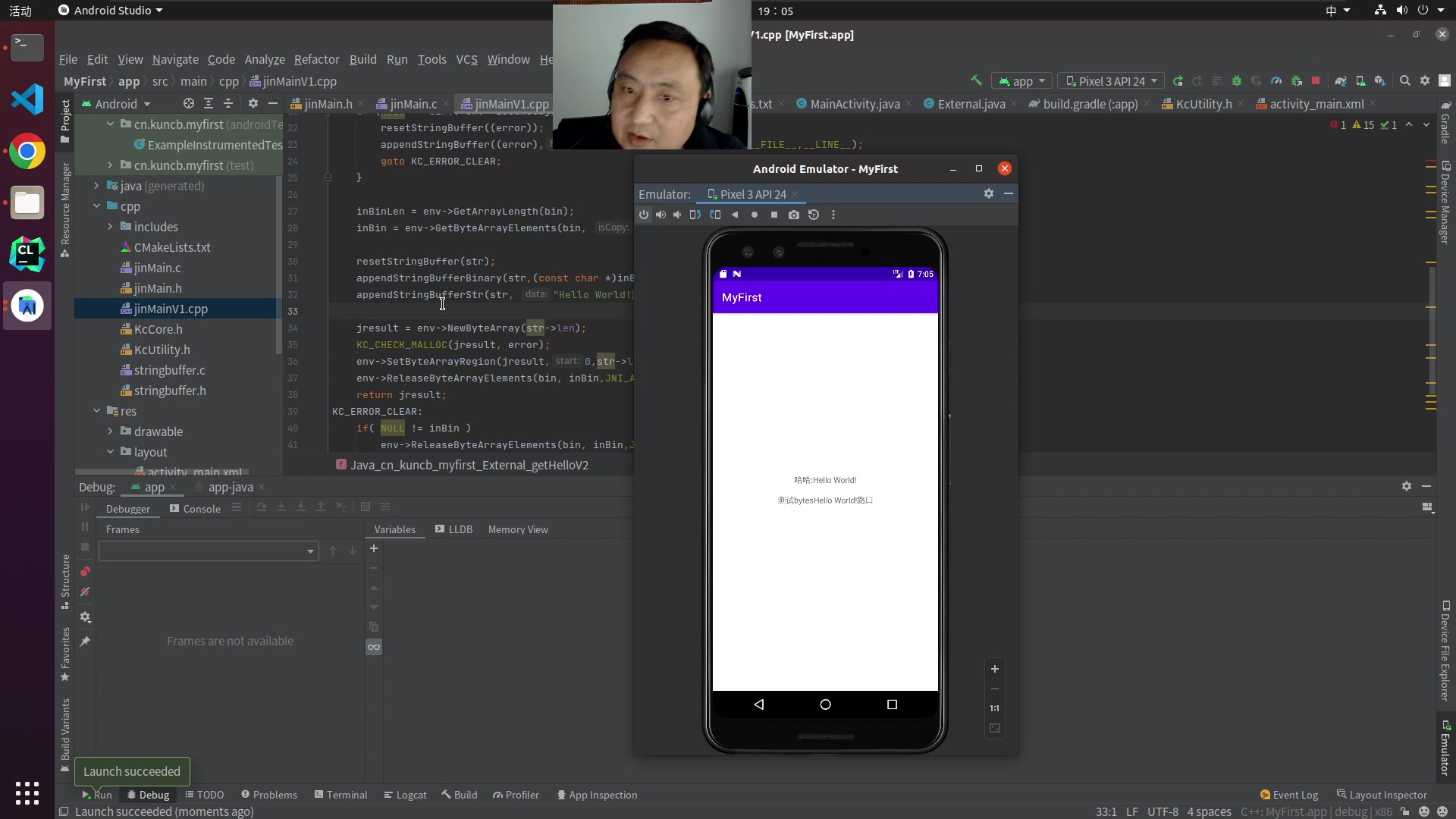

Linux环境下Android开发环境搭建实战
在Linux上运行Android Studio并非简单的双击安装,它涉及到底层库的兼容性处理,大多数现代发行版如Ubuntu、Fedora或Arch Linux都提供了良好的支持,但细节决定成败。
系统依赖与JDK配置
Android Studio基于IntelliJ IDEA,对Java环境有严格要求,业内专家指出,JDK的版本选择直接影响项目的编译成功率。
安装OpenJDK
– 推荐使用OpenJDK 17或21,这与当前Android Gradle Plugin的主流版本匹配。
– 在Ubuntu/Debian系统中,执行 sudo apt install openjdk-17-jdk。
– 在Fedora系统中,执行 sudo dnf install java-17-openjdk-devel。
– 配置环境变量 JAVA_HOME 指向正确的JDK路径,确保 java -version 输出符合预期。
验证环境
打开终端,输入 echo $JAVA_HOME,确认路径无误,这是后续SDK Manager正常运行的前提。
Android Studio安装路径选择
不要将Android Studio安装在系统盘根目录,建议安装在 /opt 或 /usr/local 下,便于权限管理。
- 下载Linux版本的
.tar.gz压缩包。 - 解压至目标目录:
sudo tar -xzf android-studio-.tar.gz -C /opt/。 -

创建启动链接:
sudo ln -s /opt/android-studio/bin/studio.sh /usr/local/bin/android-studio。 - 首次启动时,按照向导安装SDK、Emulator和Platform Tools。

解决Linux下Android开发常见痛点
Linux用户常遇到权限、模拟器卡顿或构建失败等问题,这些并非系统缺陷,而是配置细节未对齐。
模拟器性能优化
Android Emulator在Linux上依赖KVM(Kernel-based Virtual Machine)来实现硬件加速,如果没有KVM,模拟器将慢如蜗牛。
- 检查CPU是否支持虚拟化:
egrep -c '(vmx|svm)' /proc/cpuinfo,结果大于0表示支持。 - 安装KVM工具:
sudo apt install qemu-kvm libvirt-daemon-system libvirt-clients bridge-utils。 - 将当前用户加入kvm组:
sudo usermod -aG kvm $USER,然后注销并重新登录。 - 在Android Studio中,创建AVD时确保勾选“Use Host GPU”。
NDK交叉编译配置
对于涉及C/C++代码的项目,NDK的配置至关重要,许多开发者在寻找 linux-x86_64 版本的NDK时遇到路径错误。
- 在SDK Manager中勾选“NDK (Side by side)”。
- 在
local.properties文件中,确保ndk.dir=/path/to/sdk/ndk/version指向正确版本。 - 使用
./gradlew assembleDebug进行构建,观察日志中的Toolchain信息,确认使用的是GCC还是Clang。
权限与文件路径问题
Linux的文件权限严格,有时会导致Gradle构建失败,提示“Permission denied”。
- 检查
~/.android和~/.gradle目录的权限。 - 避免在带有空格或特殊字符的路径下创建项目。
- 使用
chmod -R 755修复构建目录权限(谨慎操作,仅限构建缓存目录)。
Android Studio与旧版ADT的对比分析
虽然ADT已成历史,但了解其局限性有助于理解为何迁移是必要的。

| 特性 | 旧版ADT (Eclipse) | 新版Android Studio |
|---|---|---|
| 构建系统 | Ant (已废弃) | Gradle (灵活强大) |
| UI设计 | 简单,功能有限 | 可视化布局编辑器,支持实时预览 |
| 调试工具 | 基础Logcat | Profiler, Layout Inspector, Database Inspector |
| 插件生态 | 依赖Eclipse插件市场 | JetBrains插件市场,集成度高 |
| Linux支持 | 需手动配置,易出错 | 官方原生支持,一键安装 |
业内共识认为,迁移到Android Studio不仅是工具升级,更是开发流程的重构,Gradle的声明式构建方式比Ant的脚本式构建更易于维护。
特定场景下的Linux开发技巧
针对资源受限的服务器或远程开发场景,Linux用户有独特的优势。
远程开发方案
如果你需要在高性能服务器上编译大型项目,可以考虑远程开发。
- 使用SSHFS挂载远程目录到本地。
- 在本地Android Studio中打开挂载的项目。
- 配置Gradle Daemon在远程服务器上运行,本地仅作为UI前端。
- 这种方式可以充分利用服务器的多核CPU和大内存,加速构建过程。
命令行构建自动化
在CI/CD流水线中,命令行构建是常态。

- 使用
./gradlew clean assembleRelease进行非交互式构建。 - 配置
gradle.properties中的org.gradle.parallel=true以启用并行构建。 - 使用
-P参数传递变量,如-PversionCode=100。
多版本SDK管理
不同项目可能需要不同版本的SDK。
- 使用
android sdkmanager命令行工具管理SDK。 -
android sdkmanager "platforms;android-34"。 - 在项目中指定
compileSdkVersion和targetSdkVersion,避免版本冲突。
Linux Android adt 常见问题解答
Linux下Android Studio启动报错缺少库怎么办?
通常是因为缺少32位兼容库,在Ubuntu上,安装 lib32z1 lib32ncurses5 lib32stdc++6 即可解决,在Fedora上,安装 zlib.i686 ncurses-libs.i686 libstdc++.i686,这些库是Android Studio运行所必需的底层依赖,确保系统包管理器能访问到相应的仓库。
如何配置Linux下的Android真机调试?
在手机上开启“开发者选项”和“USB调试”,连接USB线后,在终端输入 adb devices,如果设备显示为“unauthorized”,需在手机上点击授权,若设备未被识别,检查 /etc/udev/rules.d/ 下的udev规则,添加对应的USB Vendor ID,为Google设备添加 SUBSYSTEM=="usb", ATTR{idVendor}=="18d1", MODE="0666", GROUP="plugdev",然后执行 sudo udevadm control --reload-rules。
Android Studio在Linux上内存占用过高如何优化?
修改 studio.vmoptions 文件,调整 -Xms 和 -Xmx 参数,建议将最大堆内存设置为物理内存的50%-70%,-Xmx4096m,禁用不必要的插件,如“Android VTS”或“Firebase”相关插件,如果当前项目不需要,定期清理 ~/.gradle/caches 中的无用缓存,释放磁盘空间,间接提升IO性能。
首发原创文章,作者:王坚,如若转载,请注明出处:https://idctop.com/article/485116.html