在 Excel 中,行编号(行号)通常是指工作表左侧显示的灰色数字(如 1, 2, 3…),如果你遇到行号显示异常、需要自定义行号或生成序列号,以下是几种常见场景及解决方法:
行号不显示(左侧空白)
Excel 左侧没有显示行号,可能是视图设置被关闭了。
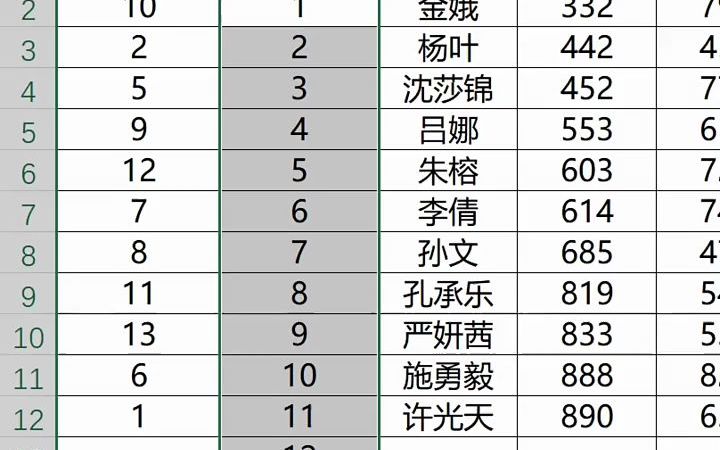

- 解决方法:
- 点击顶部菜单栏的 “视图” (View) 选项卡。
- 在“显示”组中,勾选 “标头” (Headings) 选项。
- 行号将立即恢复显示。
自动生成连续行号(序列号)
如果你需要在 A 列或其他列中生成 1, 2, 3… 的行号:
拖动填充柄(适合少量数据)
- 在第一行输入
1,第二行输入2。 - 选中这两个单元格。
- 将鼠标移到选中区域的右下角,光标变成黑色十字(填充柄)时,向下拖动即可自动填充。
使用公式(适合动态数据)
- 在 A2 单元格输入公式:
=ROW()
或从特定行开始(如从第 2 行开始编号为 1):
=ROW()-1
向下拖动填充即可。
使用 SEQUENCE 函数(Excel 365 / 2021+)
- 在任意单元格输入:
=SEQUENCE(10)
将自动生成 1 到 10 的垂直序列。
行号显示为字母(如 A, B, C…)
这通常是“R1C1 引用样式”被启用了,导致行号显示为数字,列号显示为字母,但如果你看到的是列号变成字母而行号也异常,或反之:
- 解决方法:
- 点击 “文件” > “选项”。
- 选择 “公式” 类别。
- 取消勾选 “R1C1 引用样式”。
- 点击“确定”。
冻结窗格后行号仍可见
- 行号始终可见,无论是否冻结窗格,冻结窗格只会固定列标题(如 A, B, C)或特定行,不会影响左侧行号的显示。
隐藏行后重新编号
如果你隐藏了一些行,行号会跳过(如 1, 2, 5, 6…),若希望重新连续编号:
- 使用公式:
=SUBTOTAL(3, $A$2:A2)
此公式会忽略隐藏行,仅对可见行进行计数编号。
首发原创文章,作者:王坚,如若转载,请注明出处:https://idctop.com/article/485439.html